Die Abbildungen zeigen echte iPhone-, watchOS-, Android- und Wear-OS-App-Oberflächen; Web-Screenshots werden nicht verwendet. Neue native Aufnahmen verwenden isolierte Beispieldaten. Frühere Aufnahmen ergänzen sie, soweit verfügbar lokalisiert. Jede Bildunterschrift nennt Plattform, Sprache und Herkunft. Frühere Bilder können ältere Layouts oder gemischtsprachige Beschriftungen zeigen. Die Schritte entsprechen der am 1. Oktober 2026 geprüften Implementierung. Tippe auf ein Bild, um es zu vergrößern.
Dein erstes vollständiges Workout
Verwende im Web und auf dem Smartphone dasselbe AnyGear-Konto. Die Apple Watch gehört zur iPhone-App, Wear OS zur Android-App. Planung und Protokollierung sind auch ohne Uhr möglich.
- Auf der Startseite beschreibt „Für dich gemacht“, für wen AnyGear gedacht ist: Erwachsene, die zu Hause oder im Studio ins Krafttraining einsteigen, wieder einsteigen oder bereits trainieren. Gib im Onboarding deine Erfahrung, Ausrüstung und dein Zeitbudget an; Koras Unterstützung erfordert Pro. Das Zielgruppenbild ist eine KI-generierte Illustration, kein Kundenbericht.
- Wähle auf der öffentlichen Website den App-Store-Button für iPhone oder den Google-Play-Button für Android. Beide findest du neben dem Startbutton auf der Startseite, im Kora-Bereich, auf der Pro-Seite, in der Fußzeile und neben Blogartikeln. Installiere die App und melde dich mit demselben AnyGear-Konto wie im Web an. Mit dem Product-Hunt-Badge in der Fußzeile öffnest du die AnyGear-Seite auf Product Hunt in einem neuen Tab.
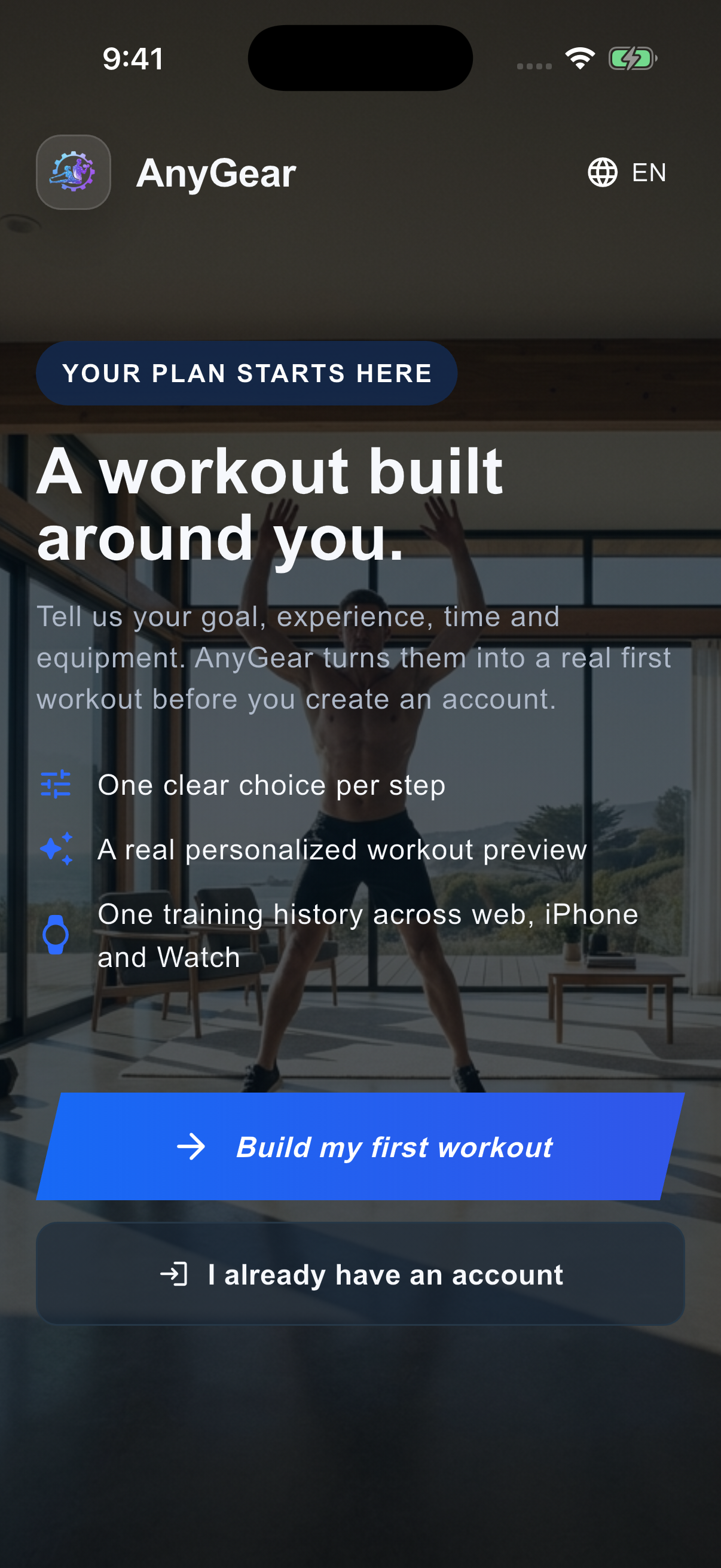
- Wähle deine Sprache und beantworte die Onboarding-Fragen. Prüfe die erste Trainingsvorschau und erstelle dein Konto oder melde dich mit deinem vorhandenen Konto an.
- Überprüfe Profil und Trainingsort. Ersetze die anfängliche Geräteauswahl durch die Ausrüstung und Gewichte, die tatsächlich vorhanden sind.
- Öffne Workouts, wähle heute und den richtigen Trainingsort und erstelle ein Training. Lies vor dem Start die Zielwerte und gegebenenfalls die Schutzhinweise.
- Starte auf Smartphone, Web oder gekoppelter Uhr. Trage nach jedem Satz tatsächliches Gewicht, Wiederholungen und RIR ein und speichere den Satz einmal.
- Beende das Training ausdrücklich, warte auf die Synchronisierung und prüfe die abgeschlossene Einheit im Verlauf und unter Fortschritt.
 Screenshot in voller Größe öffnen
Onboarding: deinen Ausgangsplan erstellen
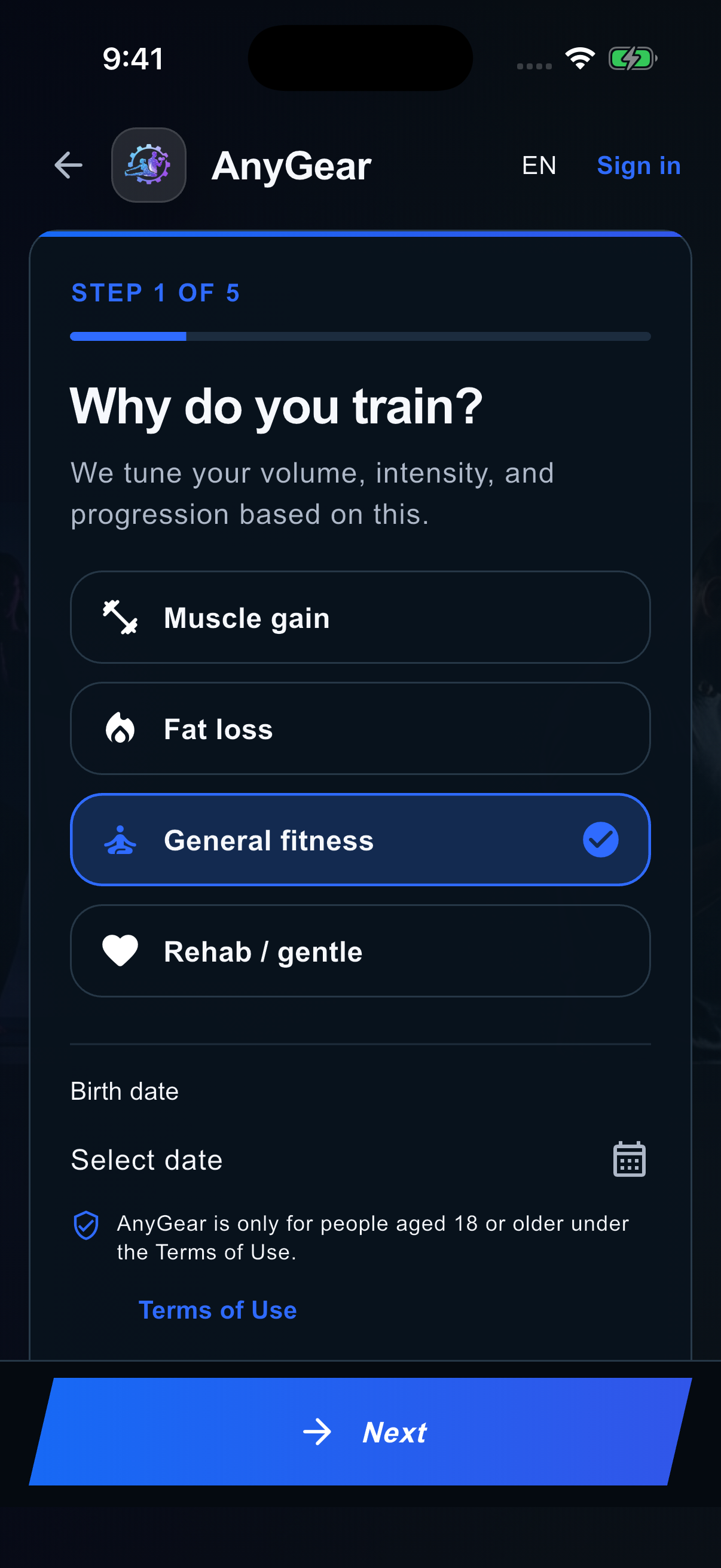
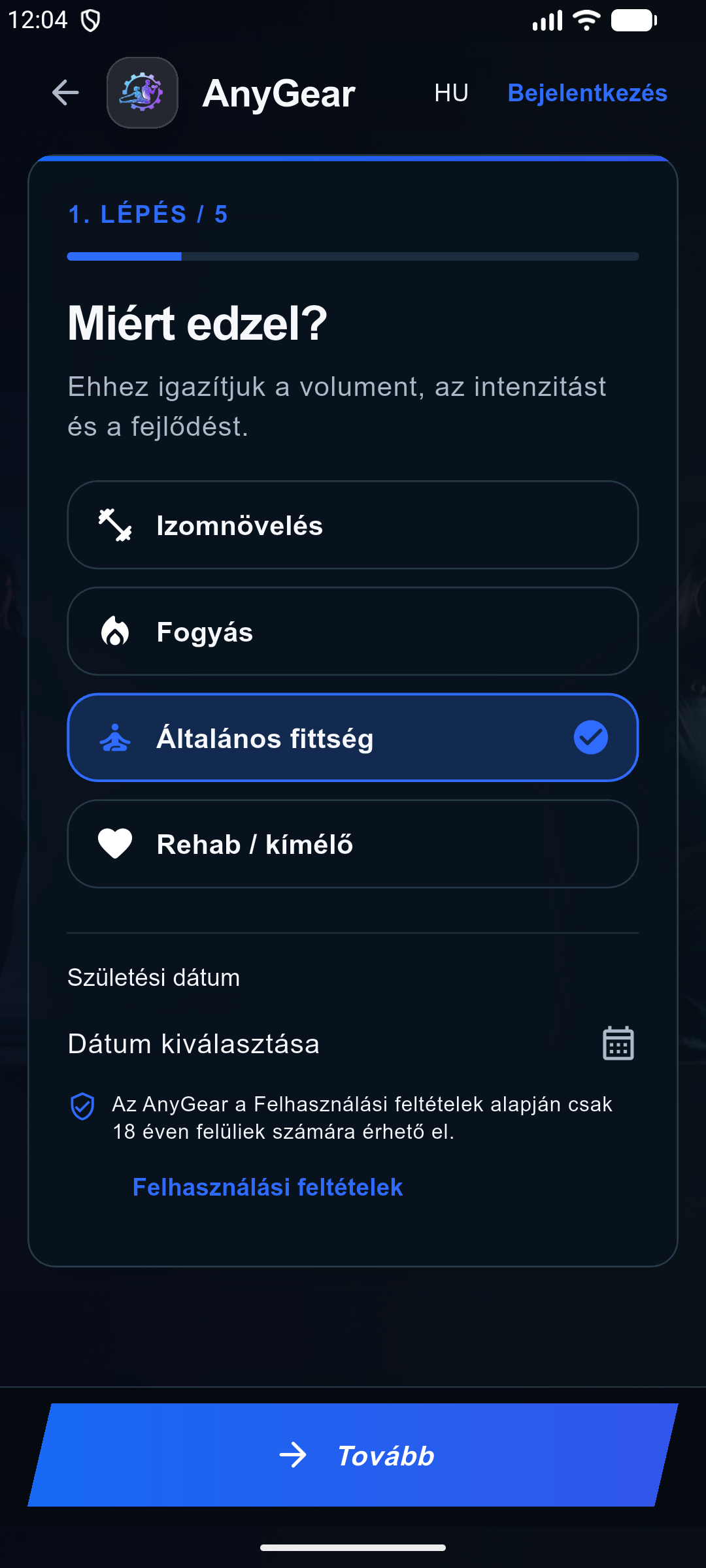
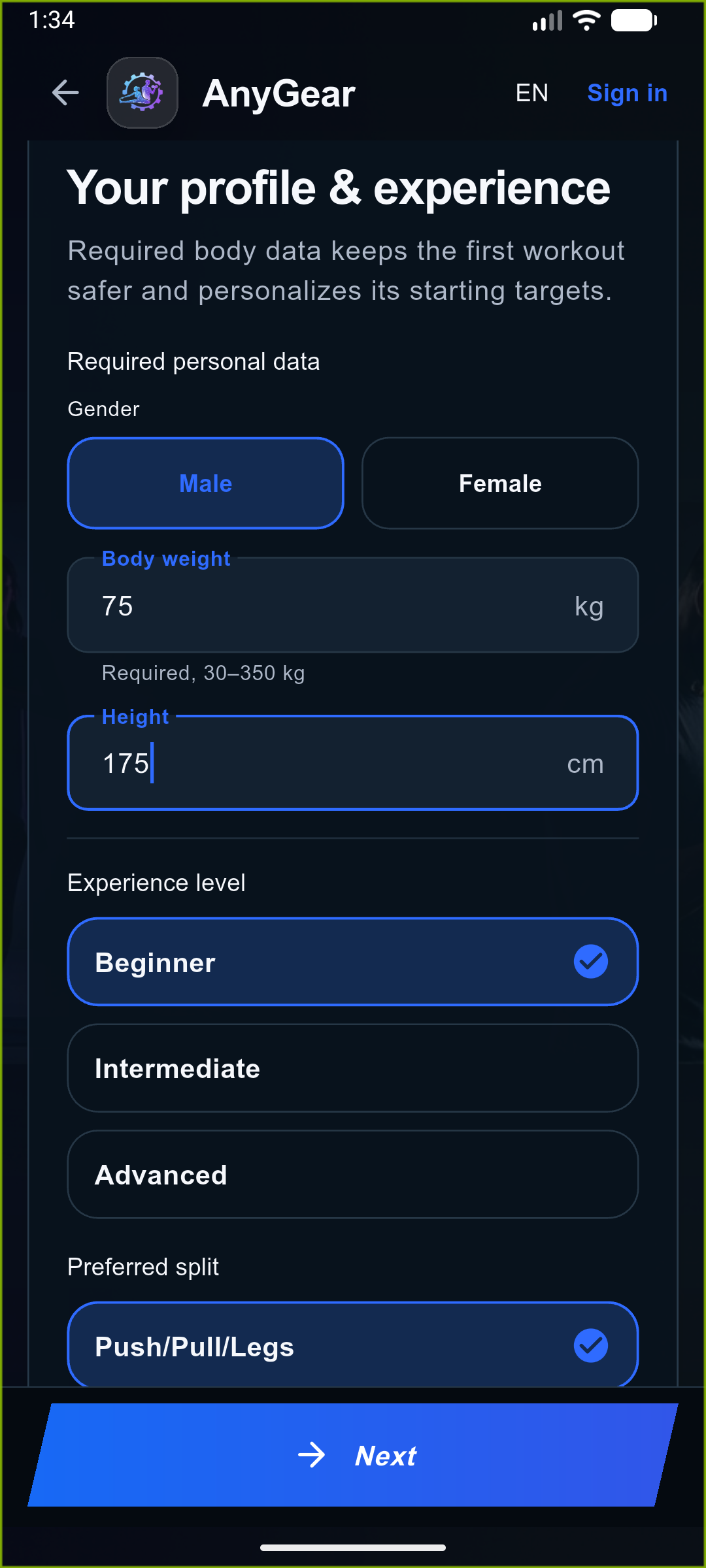
Wähle auf der Website „Mein erstes Workout erstellen“ und mobil die Erstellung deines ersten Trainings. Nutze bei einem vorhandenen Konto die Anmeldung statt ein zweites Konto zu erstellen. Der Assistent umfasst fünf Schritte.
- Startseite und Pro-Seite zeigen denselben Start–Pro-Vergleich: Angaben, Vorschau, automatische Kontospeicherung, ein Startworkout einmal protokollieren, danach Planänderungen und Coach mit Pro. Die mobile App wird für App-Store- oder Google-Play-Käufe benötigt; es gibt keinen Web-Checkout.
- Wenn du mobil zurückgehst und eine Antwort änderst, wird vor der Kontoerstellung eine neue Vorschau erstellt. Nach einem Neustart gibst du Geburtsdatum und Körperdaten erneut ein; diese persönlichen Angaben werden nicht im Gastentwurf gespeichert. Deine Trainingsvorlieben bleiben erhalten.
- Ziel: Wähle Muskelaufbau, Fettabbau, allgemeine Fitness oder im Web Gelenkschonend (mobil mit der bisherigen Bezeichnung Reha / sanft). AnyGear ist für Erwachsene ab 18 Jahren verfügbar. Im Web wählst du im ersten Schritt nur dein Ziel; dein Geburtsdatum gibst du im nächsten Schritt Profil und Erfahrung ein. Mobil bleibt das Geburtsdatum im Ziel-Schritt.
- Profil und Erfahrung: Trage die abgefragten Körperdaten einschließlich Geschlecht und Körpergewicht (in der mobilen App auch deiner Körpergröße zwischen 100 und 250 cm) ein und wähle deine Erfahrung. Bestimme einen Split, etwa Ganzkörper, Oberkörper / Unterkörper oder Push / Pull / Legs.
- Trainingsort: Wähle Homegym, Street-Workout-Park oder klassisches Fitnessstudio. Daraus entsteht eine anfängliche Ausstattung, keine geprüfte Bestandsliste deines tatsächlichen Studios.
- Zeit und Rhythmus: Wähle die Dauer pro Einheit und die wöchentliche Häufigkeit. Mit Zurück kannst du frühere Antworten korrigieren, bevor du die Vorschau anforderst.
- Vorschau und Konto: Prüfe Übungen, Sätze und Ziele. Wenn du mit Google oder Apple begonnen hast, akzeptiere die Bedingungen und gehe direkt zum Dashboard; AnyGear verwendet automatisch die Onboarding-Sprache. Wenn du als Gast begonnen hast, wähle am Ende E-Mail und Passwort, Google oder Apple. Lies bei einem Fehler die Meldung und verwende Erneut versuchen; eine leere Vorschau ist kein gespeicherter Plan.
- Wähle im Web-Onboarding nach der Vorschau „Mein Konto erstellen“ und registriere dich mit E-Mail und Passwort oder fahre mit Google oder Apple fort. AnyGear erstellt dein Konto und verknüpft das angezeigte Workout automatisch damit; ein eigener Speichern-Schritt entfällt. Öffne bei E-Mail-Registrierung vor der Anmeldung den Bestätigungslink. „Weiter auf deinem Smartphone“ bietet den App Store für iPhone und Google Play für Android. Schließe zuerst die Kontoerstellung auf der Website ab, installiere dann die App und nutze dasselbe Konto und dieselbe Anmeldemethode. Eine bereits verbundene Google- oder Apple-Identität meldet dich im vorhandenen AnyGear-Konto an; sie erstellt weder ein neues Konto noch ein weiteres Starter-Workout.
- Auf Dein erstes Workout ist bereit ist Erstes Workout kostenlos starten die primäre Aktion. Die kompakte Übersicht darunter zeigt Trainingsaufteilung, Dauer, Übungszahl, Ziel, Wochenrhythmus, Erfahrung, Trainingsort und Ausrüstung.
- Das gespeicherte Onboarding-Workout kannst du ohne Pro starten und vollständig protokollieren. AI Coach freischalten erscheint nur ohne aktiven Pro-Zugang; für ein weiteres Workout, Planänderungen und KI-Funktionen brauchst du Pro.
 Screenshot in voller Größe öffnen
 Screenshot in voller Größe öffnen
 Screenshot in voller Größe öffnen
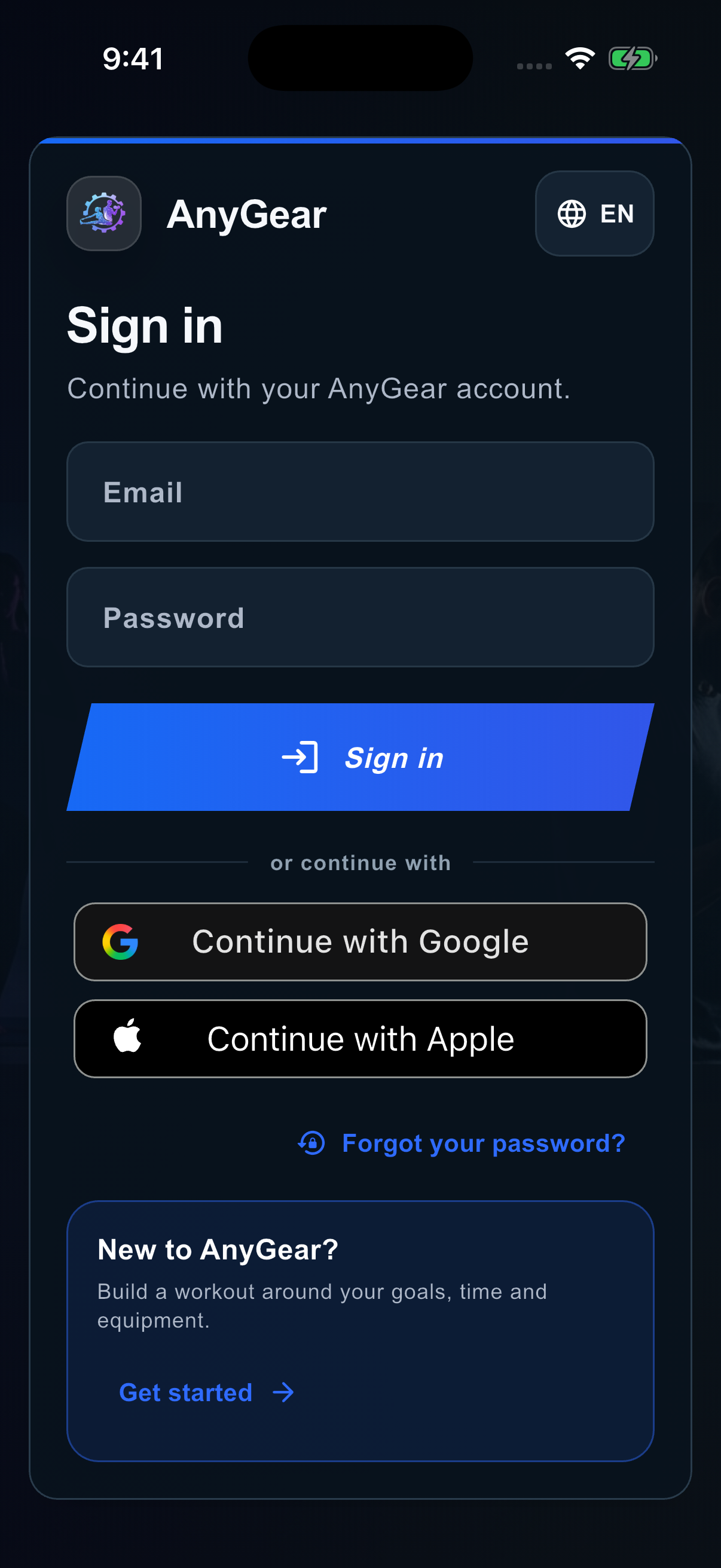
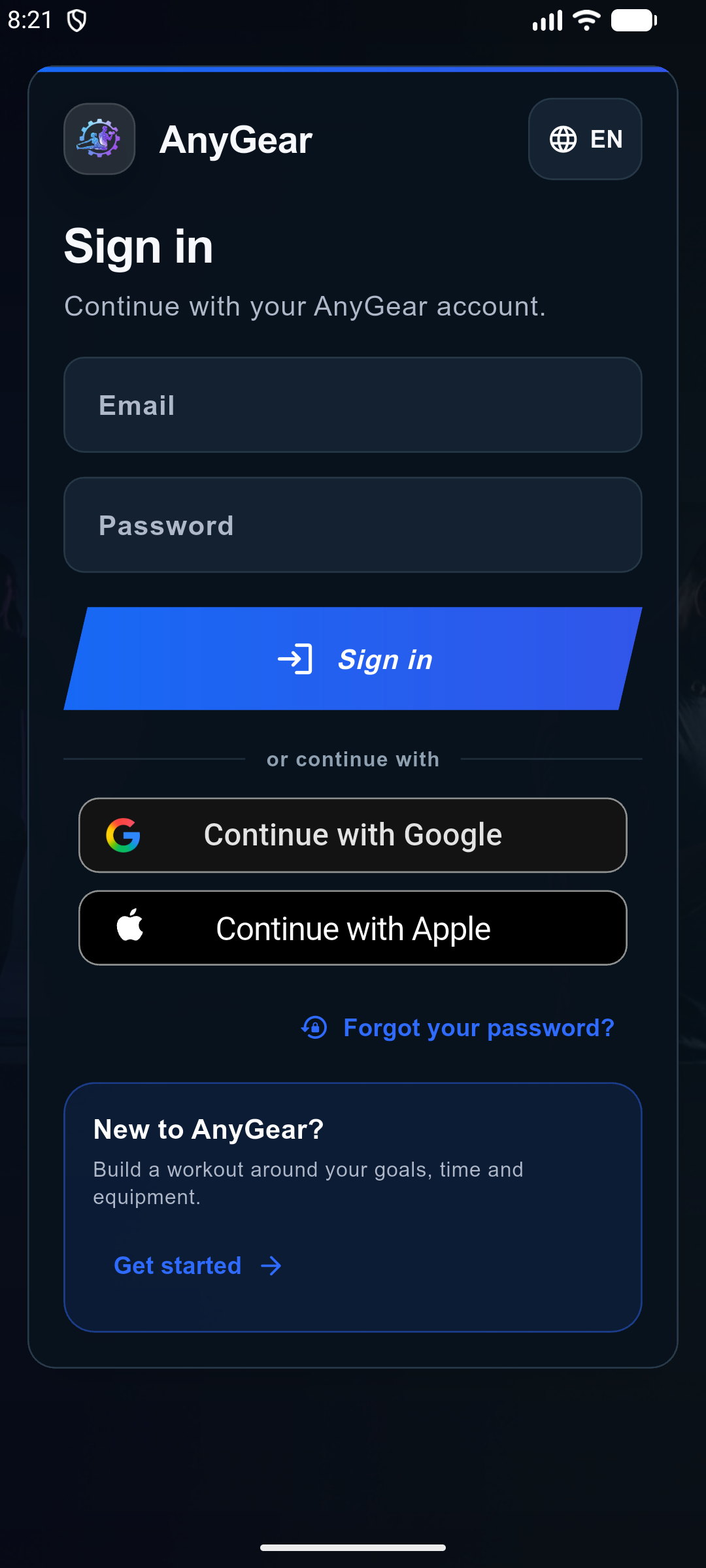
Registrierung, Anmeldung und Passwort zurücksetzen
Dein AnyGear-Konto bleibt Eigentümer von Trainingsorten, Plänen, Verlauf und aktiven Sitzungen. Google und Apple können eine Anmeldeidentität bestätigen; Store-Käufe bleiben davon getrennt.
- Wenn deine Telefonsitzung abläuft oder widerrufen wird, kehrt die App zur Anmeldung zurück und stoppt die abgewiesene Uhr-Synchronisierung. Melde dich wieder beim selben Konto an, öffne dann die Uhren-App und aktualisiere das aktuelle Training. Ein verspäteter Fehler einer früheren Anfrage meldet dich nicht aus deiner neuen Sitzung ab.
- In der aktualisierten App können Links zur E-Mail-Bestätigung und zum Zurücksetzen des Passworts den passenden App-Bildschirm öffnen, wenn dein Telefon unterstützte AnyGear-Links zulässt. Ein neuer Bestätigungslink funktioniert auch bei bereits geöffnetem Bestätigungsbildschirm.
- Im Web, auf iPhone und Android kannst du mit E-Mail und Passwort, Google oder Apple fortfahren. Mit einem neuen Google- oder Apple-Konto beginnt dasselbe fünfstufige Onboarding immer bei Schritt eins, einschließlich Homegym, Street-Workout-Park oder klassischem Fitnessstudio und der jeweiligen Startausstattung; ein zuvor gespeicherter Gastschritt wird nicht übernommen. Akzeptiere Nutzungsbedingungen und Datenschutzrichtlinie in der abschließenden Vorschau; AnyGear erstellt dann das Konto und führt dich direkt zum Dashboard. Die aktuelle App- oder Onboarding-Sprache wird automatisch verwendet und nicht erneut abgefragt.
- Eine bereits verbundene Google- oder Apple-Identität meldet dich sofort im selben AnyGear-Konto an. Eine vom Client gesendete E-Mail ist keine Konto-ID; spätere Änderungen der Anbieter-E-Mail überschreiben deine AnyGear-Kontaktadresse nicht.
- Wenn du noch kein Profilbild gewählt hast und Google eines zurückgibt, kopiert AnyGear es als lokalen Avatar in dein Profil. Dein selbst hochgeladenes Bild wird nie ersetzt. „Mit Apple anmelden“ liefert derzeit kein Profilbild; du kannst es unter Persönliche Daten hochladen.
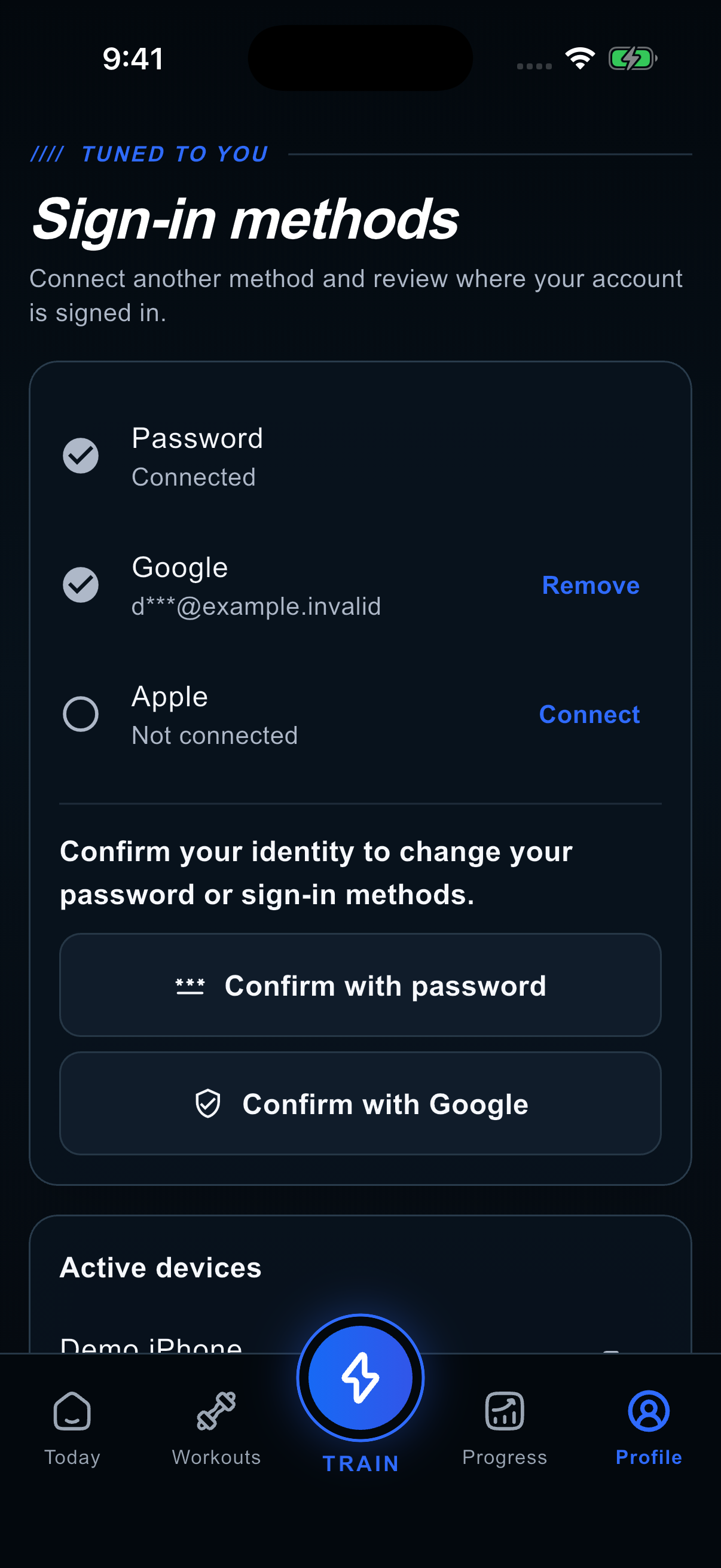
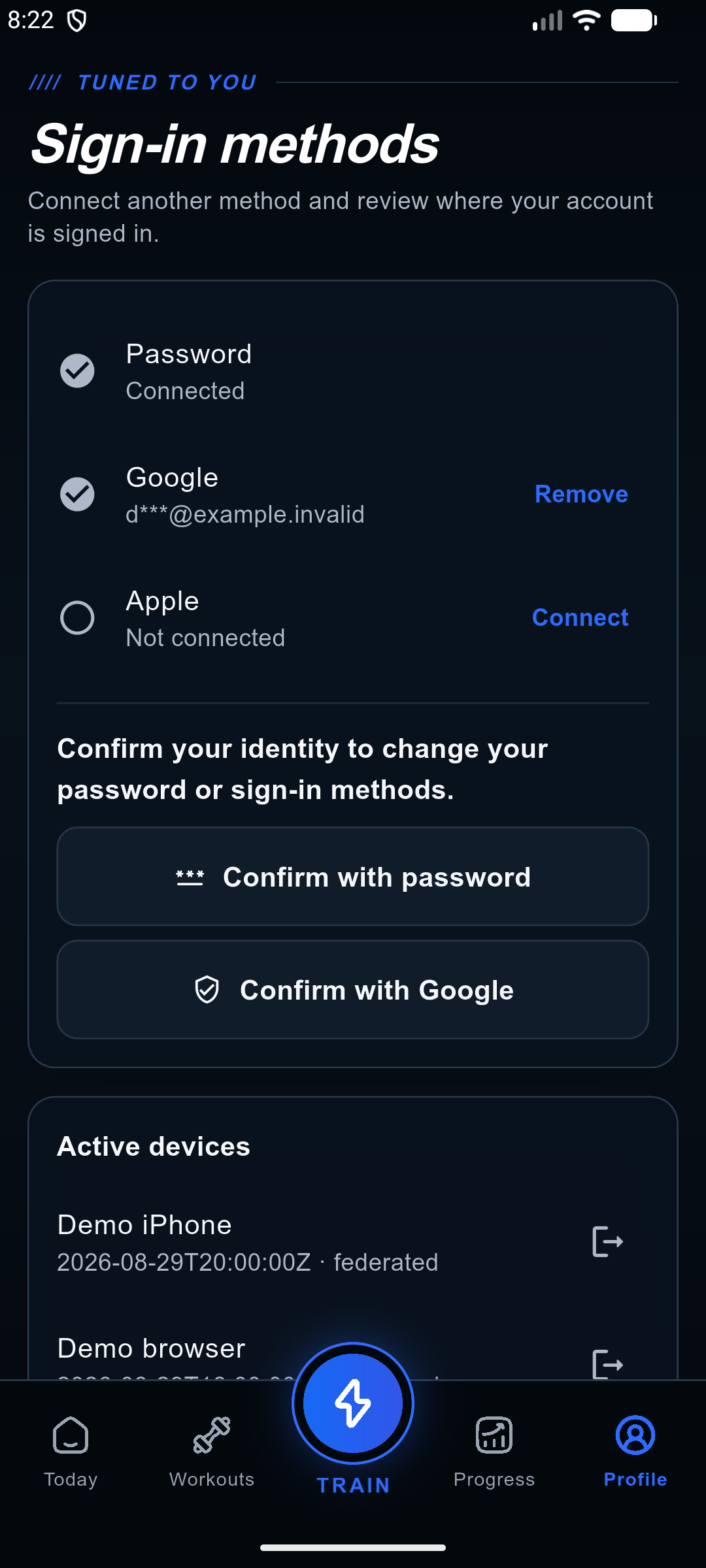
- Stimmt eine bestätigte Anbieter-E-Mail nach den strengen Regeln mit einer bestätigten AnyGear-Adresse überein, kann die Verbindung automatisch erfolgen. Bei Apple-Relay, externer Google-Adresse, fehlender E-Mail oder Konflikt bestätigst du das bestehende Konto einmal mit AnyGear-Passwort oder einer bereits verbundenen Google- / Apple-Methode.
- Eine kürzlich gelöschte Anbieteridentität kann während der Löschschutzfrist kein Ersatzkonto bei AnyGear erstellen. Gehört ihre bestätigte Adresse jedoch zu einem anderen aktiven AnyGear-Konto, kann sie nach denselben strengen Regeln für automatische Verknüpfung oder einmalige Bestätigung weiterhin damit verbunden werden.
- Auf Android öffnet Apple-Anmeldung einen sicheren Browser-Tab und kehrt mit einer kurzen einmaligen Übergabe zu AnyGear zurück. Das Apple-Credential steht nie in der Rückgabe-URL. Abbruch oder Fehler ändern das aktuelle Konto nicht.
- Prüfe im Web unter Einstellungen oder mobil unter Profil → Anmeldemethoden Passwort, Google und Apple. Tippe auf Verbinden oder Entfernen und bestätige dann mit deinem Passwort oder einem bereits verbundenen Anbieter; anschließend wird die gewählte Aktion fortgesetzt. Der Abschnitt „Bestätige deine Identität, um dein Passwort oder deine Anmeldemethoden zu ändern“ kann die einmalige Bestätigung auch vorab vorbereiten. Die letzte nutzbare Anmeldemethode kann nicht entfernt werden.
- Abmelden beendet nur die Sitzung dieses Geräts. Überall abmelden widerruft nach neuer Bestätigung alle aktiven Sitzungen. Die gekoppelte Uhr nutzt die Telefonsitzung; nach Abmeldung, Ablauf oder Widerruf öffnest du das Telefon und meldest dich dort erneut an, bevor die Uhr wieder Daten senden kann.
- Passwortzurücksetzung, Kontosperre und Kontolöschung widerrufen aktive Sitzungen. Die aktuelle App verwendet eine eigene Sitzung pro Gerät; während des Kompatibilitäts-Releases funktionieren ältere installierte Clients und ihre vorhandenen Bearer-Tokens weiter.
- Registrierung mit E-Mail und Passwort bleibt verfügbar. Lies Bedingungen und Datenschutzinformationen, nutze eine erreichbare Adresse und bestätige sie, wenn dies angefordert wird.
- Falls eine E-Mail-Bestätigung verlangt wird, öffne den zugesandten Link. Prüfe den Spamordner und fordere bei Bedarf eine neue Nachricht an. Für einen abgelaufenen Link brauchst du eine neue Bestätigung.
- Meldet das erneute Senden einen Versandfehler, versuche es später wieder. Erfolgreicher Versand bedeutet die Annahme durch den Mailtransport, nicht garantierte Zustellung im Posteingang. Nenne bei weiteren Problemen die Fehlerzeit; teile den Bestätigungslink nicht.
- Nutze bei vergessenem Passwort den Zurücksetzen-Link auf der Anmeldeseite. Fordere die E-Mail an und lege über deren Link ein neues Passwort fest. Sende weder Passwörter noch Rücksetzlinks an den Support.
- Wenn der Verlauf auf einem anderen Gerät leer erscheint, prüfe zuerst Konto und Filter. Erstelle nicht sofort ein Ersatzkonto und protokolliere das Training nicht erneut.
 Screenshot in voller Größe öffnen
 Screenshot in voller Größe öffnen
 Screenshot in voller Größe öffnen
 Screenshot in voller Größe öffnen
Orientierung in den Oberflächen
Web und mobile Apps verwenden gemeinsame Trainingsdaten, ordnen ihre Navigation aber unterschiedlich an. Die Uhren konzentrieren sich auf die aktuelle Einheit, nicht auf vollständige Konto- oder Studioverwaltung.
- Die Footer-Links Apps vergleichen und Android-Anleitung sind öffentlich. Ausführliche Fitbod- und Hevy-Seiten verwenden offizielle Quellen und gekennzeichnete Produktbilder. Die Android-Anleitung verbindet Standortgewichte, Programm und tatsächliches Satzprotokoll; Build-Minima garantieren keine Store-Kompatibilität für jedes Gerät.
- In einer breiten Mobilansicht erscheint das Menü links. Wenn die Bildschirmhöhe knapp ist, etwa auf einem Smartphone im Querformat, scrolle die Menüpunkte vertikal. Trainieren bleibt unten in der Seitenleiste, unter dem scrollbaren Bereich, ohne Menüpunkte zu verdecken. Im Hochformat nutzt du weiterhin das untere Menü.
- Primäre Webaktionen verwenden blaue Verlaufsschaltflächen mit schrägen Kanten; sekundäre Aktionen haben umrandete Schaltflächen. Dunkle Karten werden durch kursive Abschnittstitel und dieselben einheitlichen Linien-Icons wie in der App gegliedert. Warnungen, ausgewählte Zustände und deaktivierte Aktionen bleiben unterscheidbar; Beschriftungen und Funktionen bleiben unverändert.
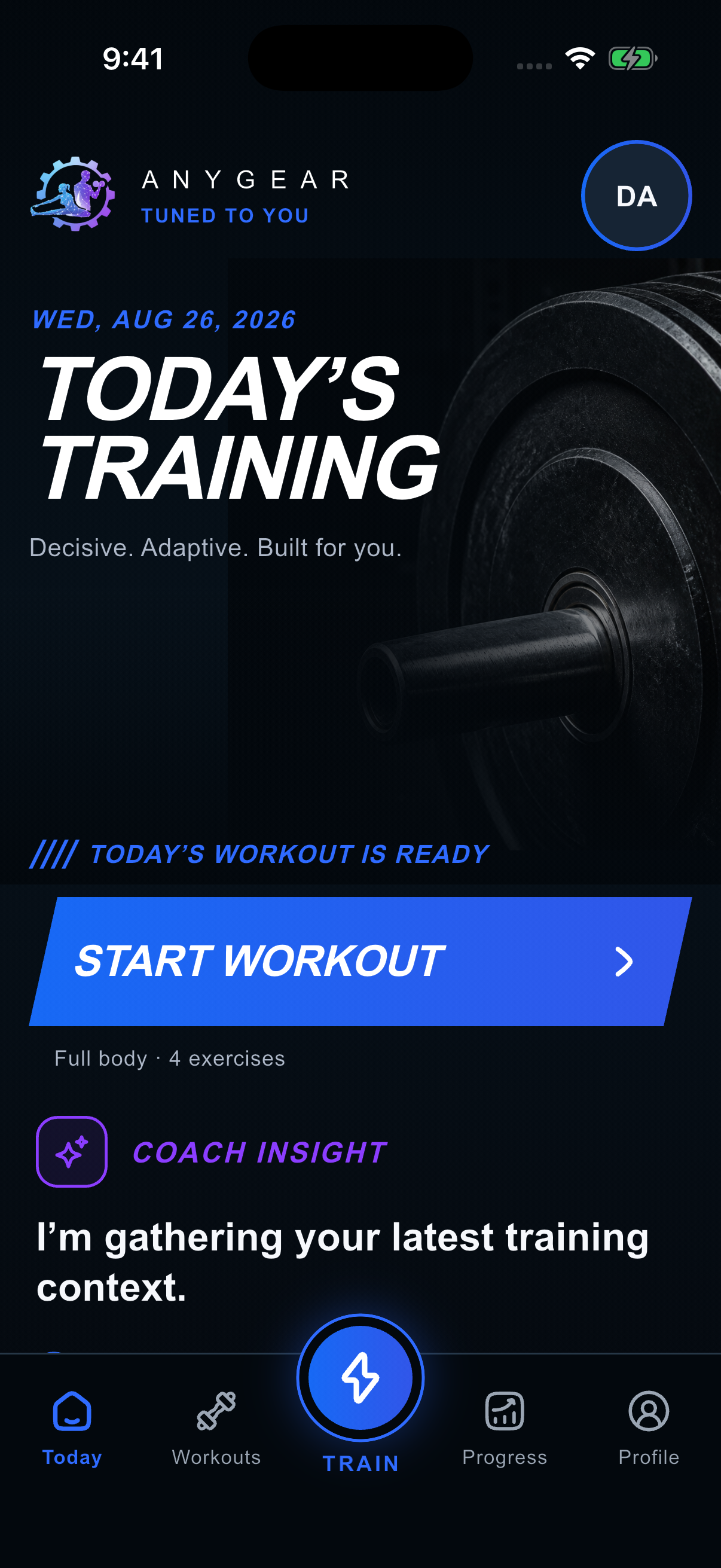
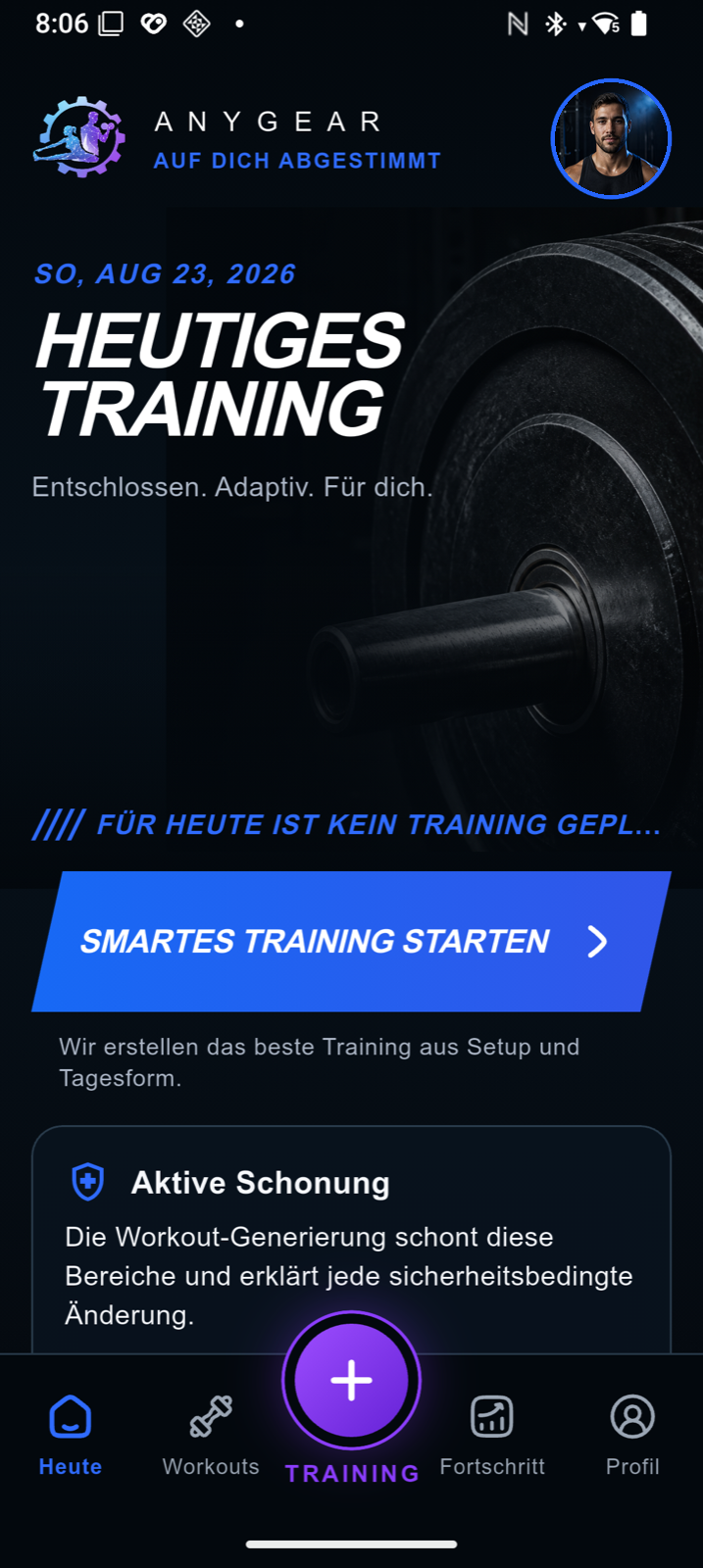
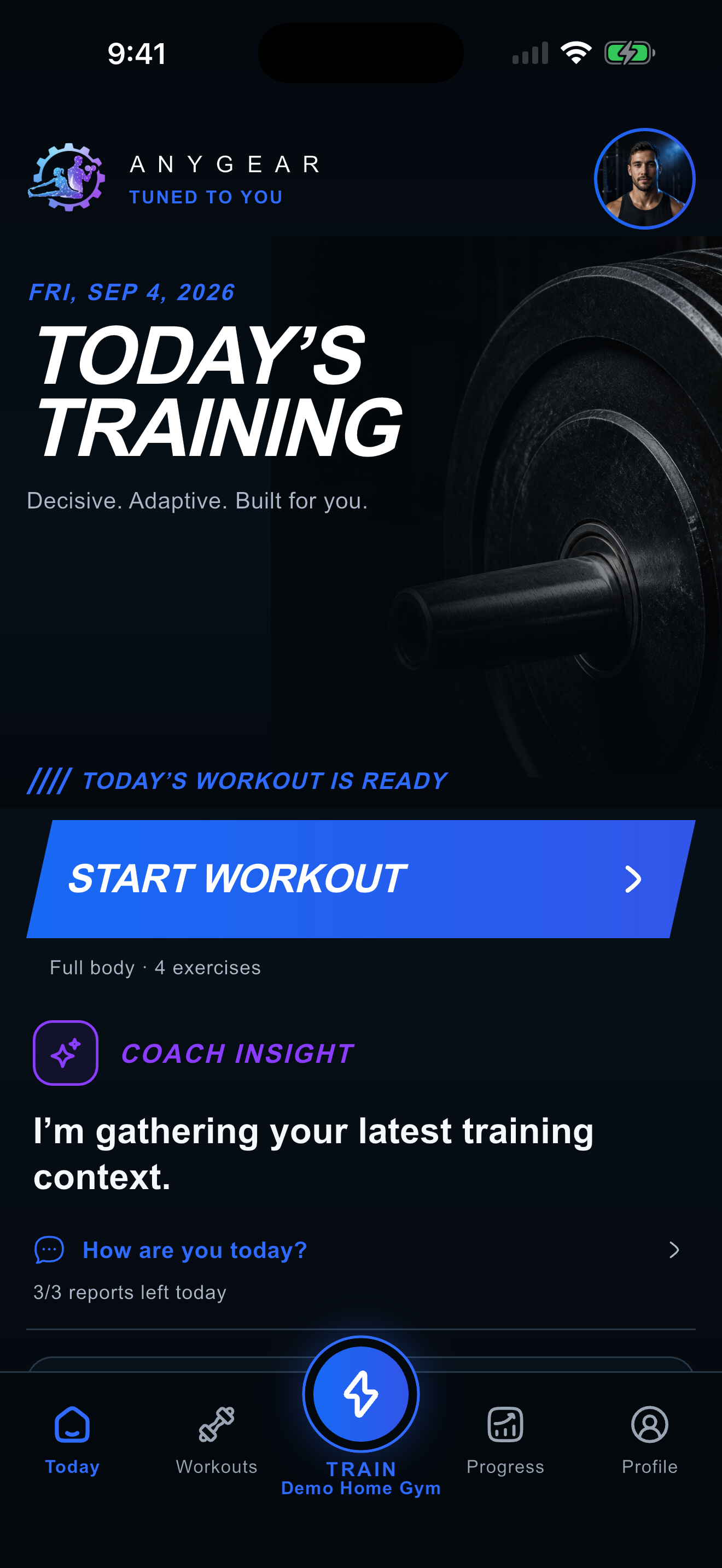
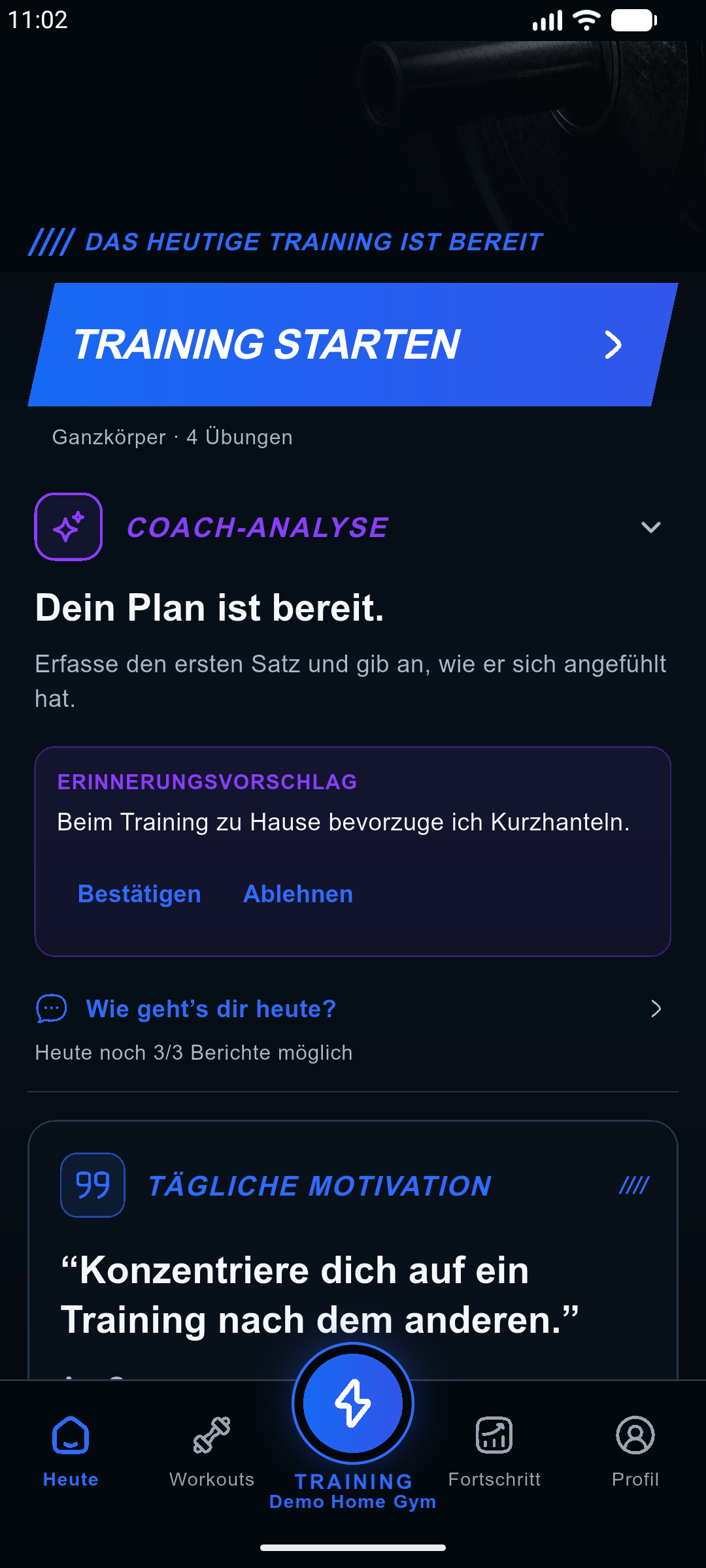
- Mobil zeigt Heute die nächste Aktion, die aktuelle Einheit und verfügbare Coach- oder Schutzhinweise. Eine lange Coach-Analyse zeigt zunächst höchstens fünf Detailzeilen; tippe darauf, um den vollständigen Text zu lesen, und erneut, um ihn einzuklappen. Solange eine neue Analyse erstellt wird, prüft die App alle fünf Sekunden erneut und entfernt den Spinner, sobald der aktualisierte Text bereit ist. Über Wie geht’s dir heute? kannst du Kora von Schlaf, Müdigkeit, einer Verletzung oder einer vorübergehenden Belastungsgrenze erzählen. Die mittlere Trainieren-Aktion öffnet den passenden Start- oder Fortsetzungsablauf.
- Unter Workouts findest du Planung und Verlauf, unter Fortschritt die Diagramme. Profil führt zu persönlichen Daten, Trainingspräferenzen, Studios, App-Einstellungen, Gesundheitszugriff und Kontoaktionen.
- Im Web verwendest du Dashboard, Workouts, Studios, Analysen und Einstellungen. Profil und Trainingspräferenzen lassen sich auch über die Einrichtungsseiten bearbeiten.
- Öffne über Übungsname, Beschreibung oder Anleitung den Technikleitfaden. Er enthält Einstellung, genaue Ausführung, Bewegungsumfang, Tempo oder Zeit, Atmung, häufige Fehler, Erleichterungen, Steigerungen und Abbruchsignale. Ein verfügbares Bild oder Video ergänzt diese Hinweise. Die öffentliche Übungsbibliothek lässt sich auch nach Muskelgruppen durchsuchen.
- Wenn ein alter Link auf eine zusammengeführte Übung verweist, öffnet die Bibliothek ihre aktuelle Seite in derselben Sprache, sofern ein bestätigter Ersatz vorhanden ist. Eine nicht verfügbare Übung ohne Ersatz zeigt weiterhin die Nicht-gefunden-Seite.
- Nutze in der öffentlichen Übungsbibliothek die Muskelgruppen-Links und Zurück / Weiter. Die Überschrift zeigt die gewählte Muskelgruppe und ab Seite zwei die Seitennummer. Die Adresse behält Seite und Suchtext, sodass Neuladen oder Zurückgehen deine Position wiederherstellt. Eine neue Suche oder Muskelgruppe beginnt auf Seite eins. Wenn eine Seite nicht mehr existiert, kehre zur Bibliothek zurück oder wähle eine Muskelgruppe.
- Nutze Inhalt oder Suche dieses Handbuchs. Sprachlinks behalten das Kapitel bei. Du kannst das Handbuch auch im Footer der öffentlichen Website öffnen.
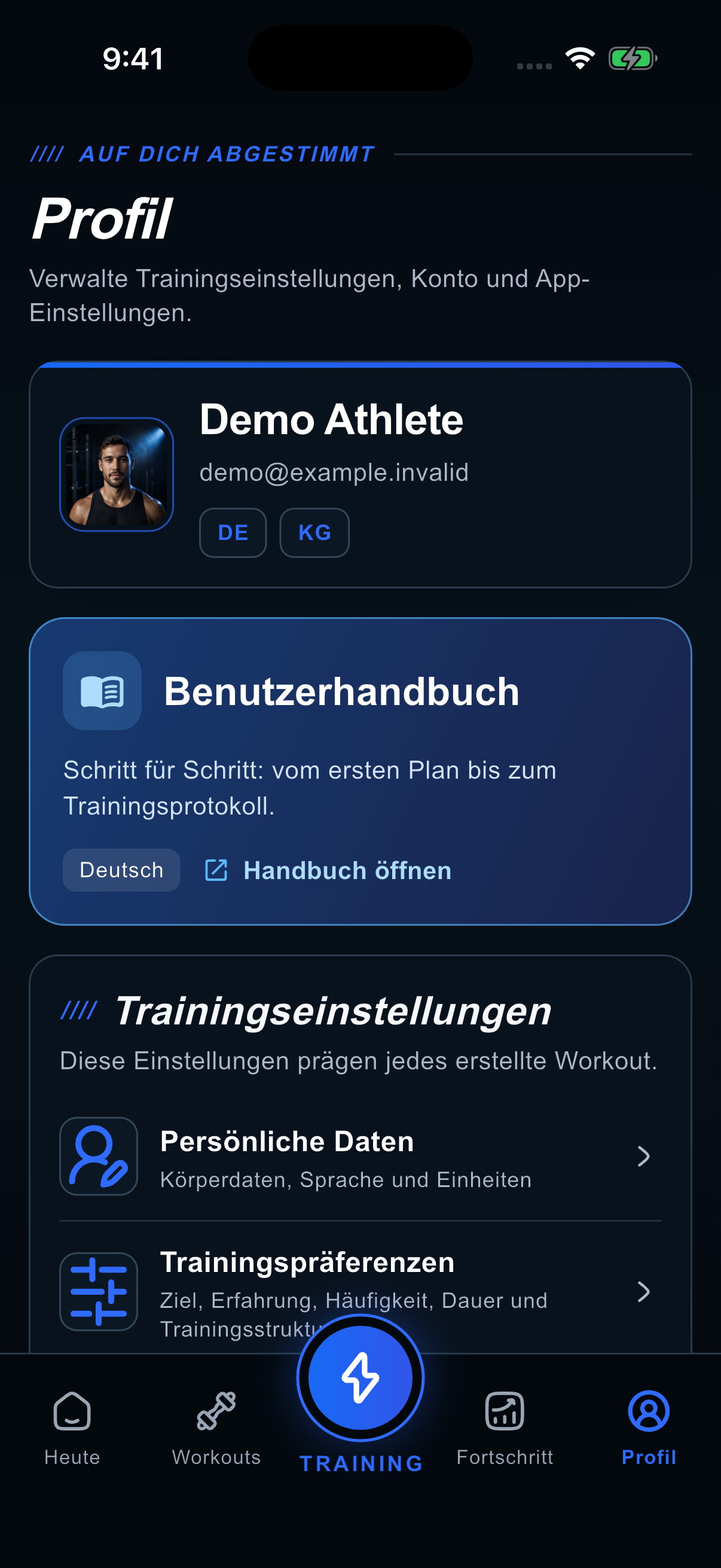
- Lies das Handbuch ohne Anmeldung unter /de/manual oder öffne es im Website-Footer. Auf dem Handy öffnet die blaue Benutzerhandbuch-Karte im Profil weiterhin deinen Browser in der App-Sprache. Das Öffnen meldet dich weder aus der App ab noch im Browser an. Fehlt die Karte in einer älteren App, nutze die direkte Webadresse.
 Screenshot in voller Größe öffnen
 Screenshot in voller Größe öffnen
 Screenshot in voller Größe öffnen
 Screenshot in voller Größe öffnen
 Screenshot in voller Größe öffnen
Trainingsorte und Ausrüstung
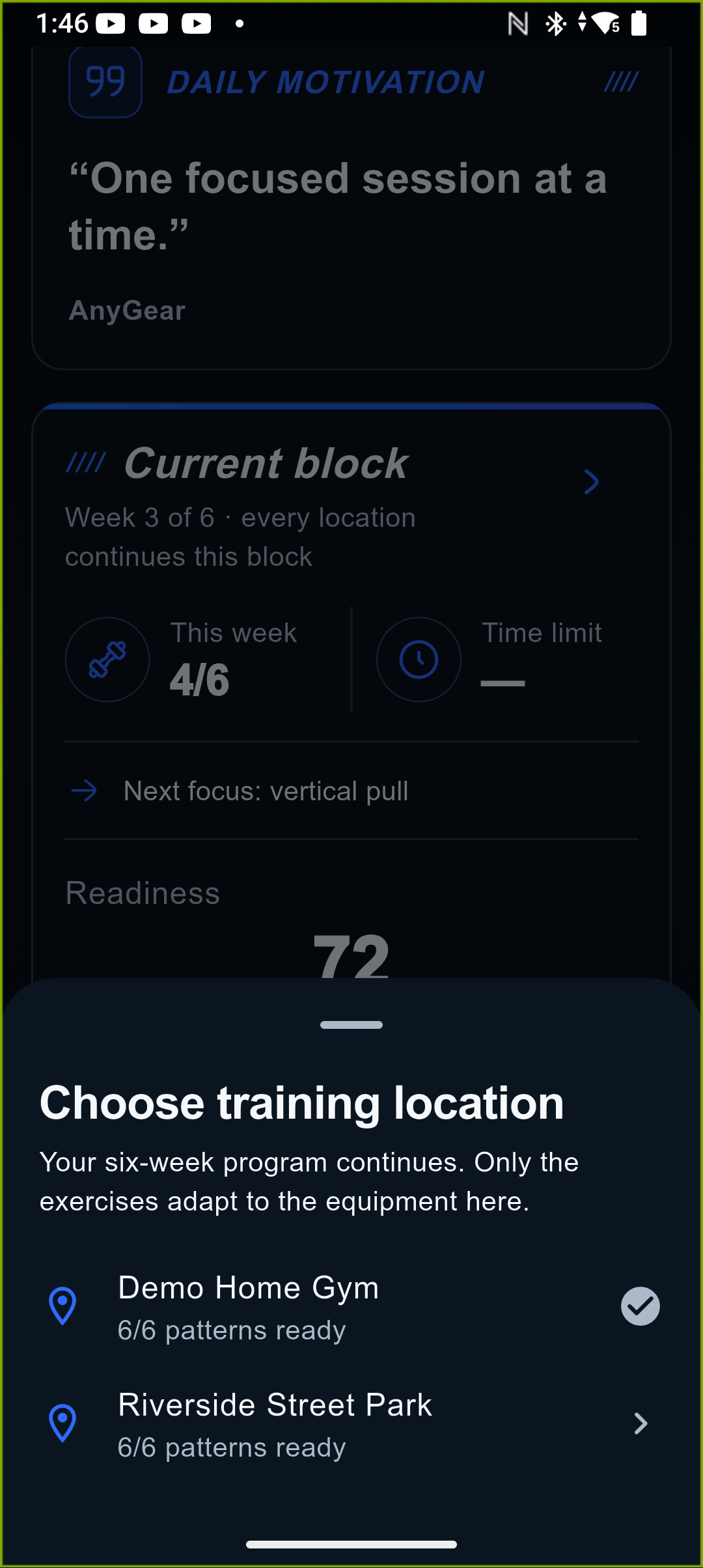
Ein Trainingsort ist eine gespeicherte Umgebung: Zuhause, Park, Fitnessstudio oder ein anderer genutzter Ort. Jeder Ort kann eigene Ausrüstung und dauerhafte Übungsumsetzungen haben, während alle Orte dasselbe Sechs-Wochen-Programm fortführen.
- Mobil: Profil → Studios und Ausrüstung → Deine Studios → Neues Studio erstellen. Öffne im Web Studios und das Formular zum Anlegen eines Ortes.
- Vergib einen erkennbaren Namen, wähle den Typ und ergänze verfügbare Angaben wie Beschreibung und Standort. Speichere die Details vor der Geräteeinrichtung.
- Markiere den meistgenutzten Ort über die angebotene Aktion als Standard. Die Planung kann damit beginnen; überprüfe den gewählten Ort trotzdem vor jeder Erstellung.
- Prüfe auf der Ortskarte die Abdeckung der sechs Bewegungsmuster. Programm bereit bedeutet, dass für jedes Muster eine sichere, mit der örtlichen Ausrüstung mögliche Übung vorhanden ist; Übung erforderlich zeigt die noch offenen Entscheidungen.
- Öffne Community-Studios, prüfe einen Eintrag und kopiere / übernimm ihn in deine eigene Liste. Kontrolliere die kopierte Ausstattung: Sie muss nicht dem aktuellen Bestand entsprechen.
- Die Veröffentlichung für die Community ist eine separate, bewusste Aktion. Prüfe zuvor Namen, Adresse, Beschreibung und Bilder; veröffentliche nicht versehentlich private Wohnungsangaben.
- Entferne einen eigenen Ort über dessen Menü → Löschen und bestätige erst nach Prüfung des Namens. Mobil befindet sich Löschen im Dreipunktmenü, nicht bei den wichtigsten Geräteaktionen.
Studio planen: Geräte, Zonen und Reihenfolge
Der Studioeditor speichert Gerätegruppen und Positionsreihenfolgen, keinen maßstabsgetreuen Bauplan. Zonen und Positionen helfen bei praktikablen Übungsfolgen und Paarungen.
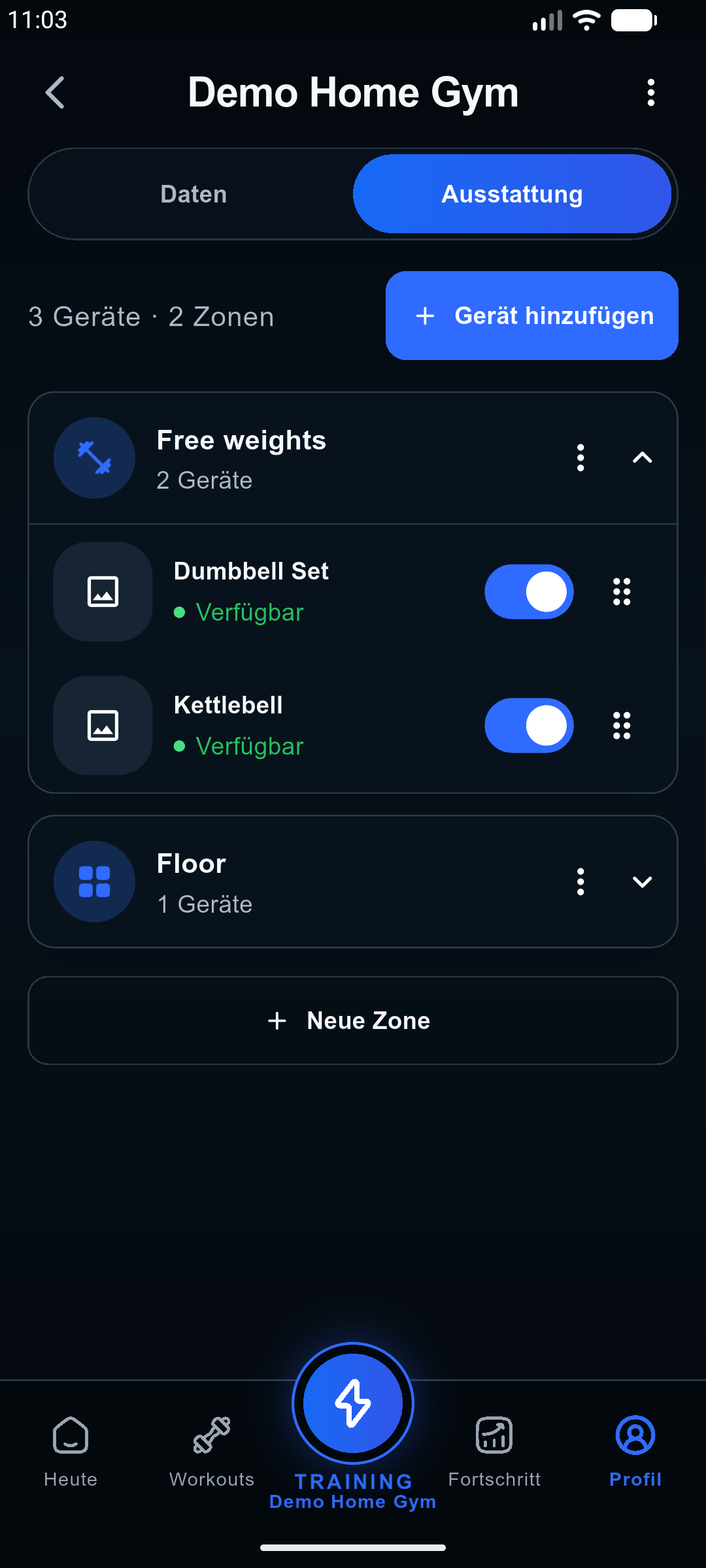
- Öffne mobil den Ort → Ausrüstung, im Web den Layout- / Geräteeditor. Wähle Ausrüstung hinzufügen, suche im Katalog und füge nur tatsächlich vorhandene Geräte hinzu.
- Erstelle räumlich sinnvolle Zonen, beispielsweise Freie Gewichte, Kabelgeräte, Cardio oder einzelne Räume. Benenne Zonen über ihr Menü um.
- Verschiebe Geräte in die richtige Zone und ordne sie entsprechend ihrer tatsächlichen Position an. Nutze Ziehgriffe; mobil bietet die Gerätebearbeitung auch Früher / Später-Bewegungen.
- Schalte vorübergehend unbenutzbare Geräte über Verfügbar aus. Das Entfernen aus deinem Ort löscht das Gerät nicht aus dem gemeinsamen Katalog.
- Lies vor dem Löschen einer Zone, wohin ihre Geräte verschoben werden. Prüfe bei einem Gerät, ob du es wirklich entfernen oder nur vorübergehend deaktivieren möchtest.
- Warte auf den gespeicherten Zustand. Nutze bei einem automatischen Speicherfehler mobil Erneut versuchen; speichere Formulare mit eigener Speichern-Schaltfläche ausdrücklich. Öffne den Ort erneut und kontrolliere die Anordnung.
 Screenshot in voller Größe öffnen
Den tatsächlichen Gewichtsbestand eintragen
Unterstützte Freihantelgeräte besitzen einen eigenen Gewichtslimit-Editor. Dieser Bestand ist weder dein Körpergewicht noch das tatsächlich protokollierte Satzgewicht.
- Bearbeite die Zuordnung der Kurzhantel, Kettlebell oder Langhantel zum Trainingsort. Wähle Kein Limit, Maximum, Einstellbar oder Feste Gewichte.
- Maximum: höchstes verfügbares Gewicht. Einstellbar: Minimum, Maximum und Schrittweite. Ein Bestand von 2–20 kg in 2-kg-Schritten unterscheidet sich von 1-kg-Schritten.
- Feste Gewichte: Trage jede verfügbare Last und gegebenenfalls die Stückzahl ein. Zwei 12-kg-Kurzhanteln sind 12 kg mit Stückzahl zwei, nicht eine 24-kg-Hantel.
- Bei einer Langhantel gibst du die verfügbare Gesamtlast an. Beachte im Logger die Beschriftung pro Gerät beziehungsweise Gesamtgewicht. Verdopple kein pro Kurzhantel gefragtes Gewicht.
- Speichere und prüfe die nächsten erzeugten Ziele. Außerhalb Bestand bedeutet, dass das vorgeschlagene oder eingegebene Gewicht nicht zur gespeicherten Ausstattung passt.
- Nutze eine angebotene Entsperrung nur, wenn die reale Ausrüstung das andere Gewicht tatsächlich ermöglicht. Protokolliere die wirkliche Leistung und korrigiere anschließend den Bestand.
Eine Einheit oder einen Zeitraum planen
Die Planung baut auf Zielen, Präferenzen, globalem Programm, gewähltem Ort und Trainingsverlauf auf. Ein Orts- oder Splitwechsel startet den Sechs-Wochen-Block nicht neu.
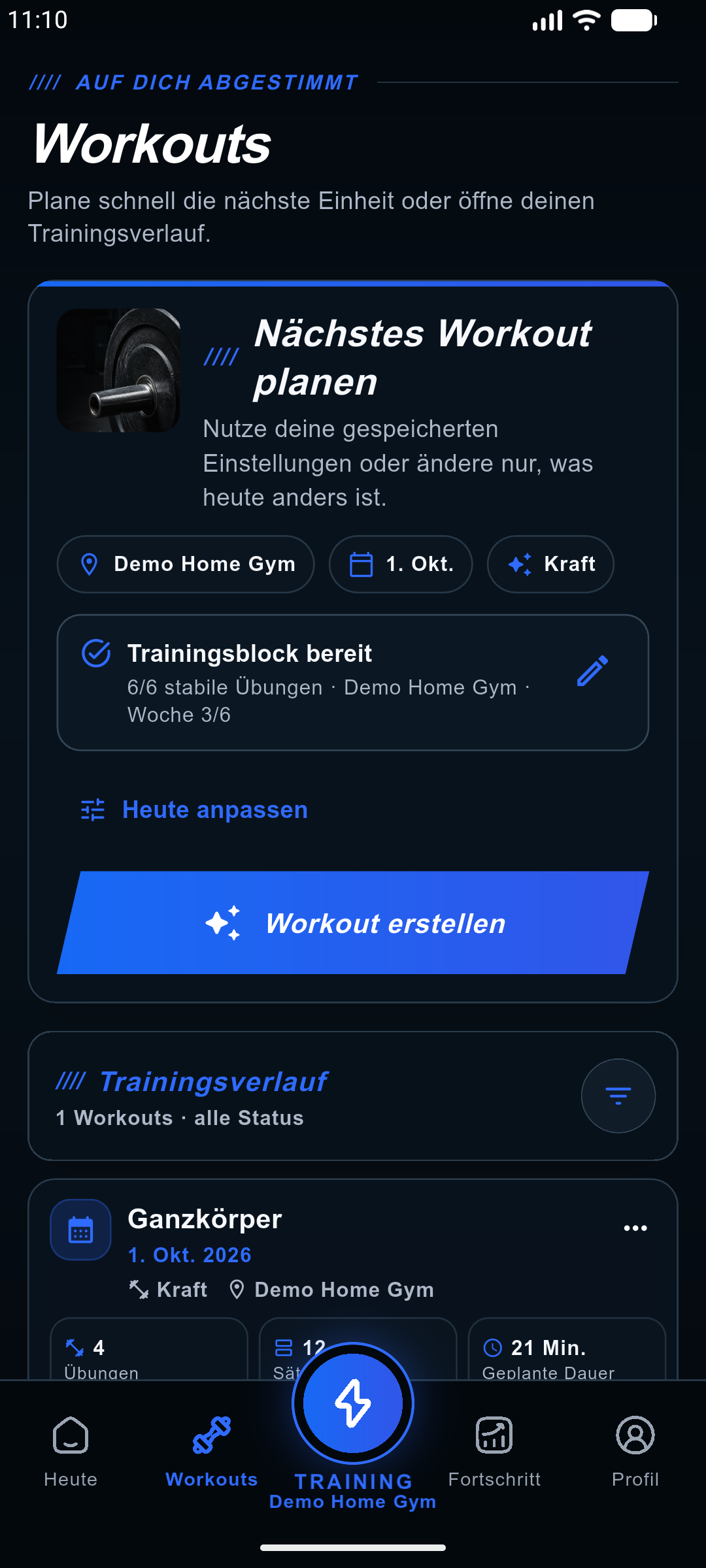
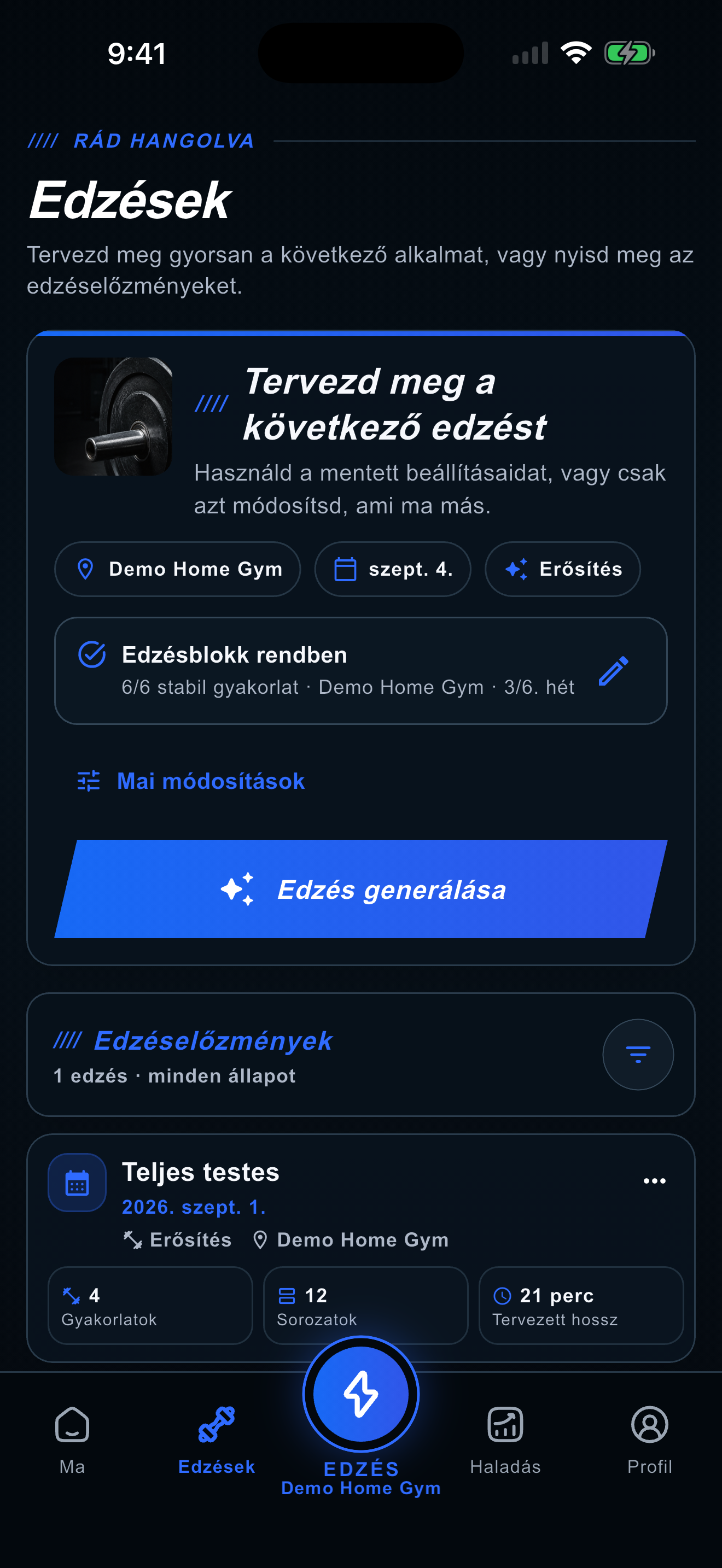
- Öffne Workouts. Prüfe mobil Ort, Datum und Trainingsart und ändere Abweichungen über Heute anpassen. Ein kurzes Tippen auf die mittlere Training-Aktion nutzt den erwarteten Ort; langes Drücken öffnet die Ortsauswahl. Im Web ist die Ortsauswahl immer sichtbar.
- Wähle den richtigen Ort und heute oder ein späteres Datum. Mobil folgt das Datum dem Tageswechsel; ein gewähltes zukünftiges Datum bleibt erhalten, bis es vergangen ist. Die Liste wird bei aktiver App stündlich und bei deiner Rückkehr aktualisiert. Schlägt das fehl, bleibt die bisherige Liste erhalten; ziehe sie zum erneuten Laden nach unten. Im Web kann das vorgeschlagene Datum auf die letzte geplante Einheit folgen.
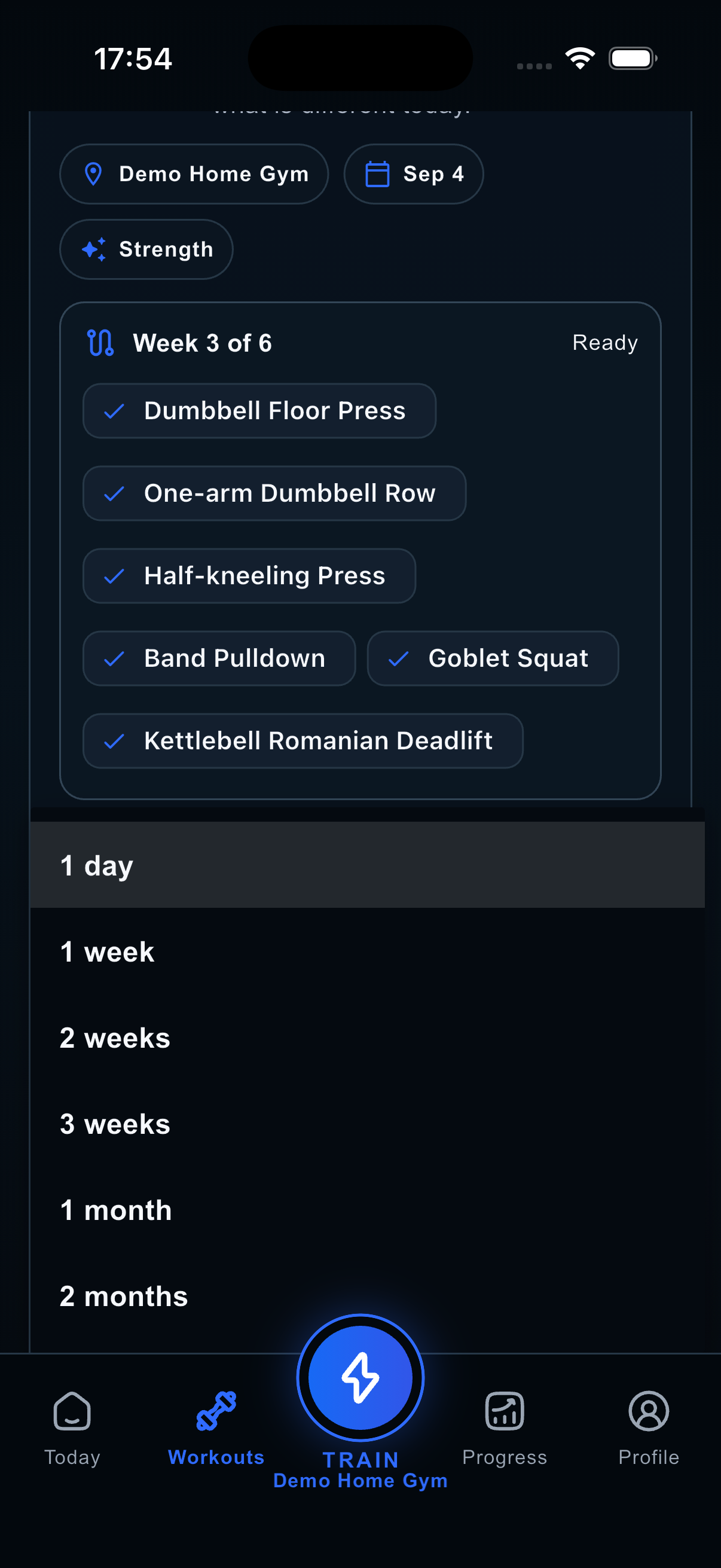
- Unter Heute anpassen steht der Planungszeitraum zunächst auf 1 Tag. Wähle 1 Woche, 2 Wochen, 3 Wochen, 1 Monat oder 2 Monate für mehrere Einheiten. Monate bedeuten 30 beziehungsweise 60 Tage. Die Einheiten folgen deiner gespeicherten wöchentlichen Häufigkeit, nicht jedem Kalendertag. Bereits geplante Tage werden übersprungen; das Ergebnis nennt erstellte Workouts und übersprungene Tage. Die Zeitraumwahl wird zusammen mit den anderen Anpassungen ausgeblendet. Lehnt der Server trotzdem ein vergangenes Datum ab, fordert dich ein Hinweis in der App-Sprache auf, heute oder ein zukünftiges Datum zu wählen.
- Die Planung zeigt die sechs stabilen Übungen des gewählten Orts. Sind alle sechs festgelegt, bleibt Trainingsblock bereit kompakt; über den Stift kannst du sie öffnen und ändern. Fehlt eine Übung, öffnet sich der Block mit einer roten Warnung: Tippe auf die fehlende Zeile und wähle hier eine sichere passende Übung oder korrigiere zuerst die Ausrüstung. AnyGear ersetzt sie nie durch ein anderes Bewegungsmuster.
- Bei der Planung und vor dem Start gleicht AnyGear die Ziele mit dem gespeicherten Gewichtsbestand ab. Das Ziel Fettabbau aktiviert allein keinen Schonmodus: Das Grundziel im Krafttraining ist RIR 2; Tagesrolle und tatsächliche Erholung können es ändern. Ein moderates Erholungssignal erhöht das RIR einmal um eine Stufe und behält das ursprüngliche Gewicht, wenn es näher am Prozentziel liegt als die nächste niedrigere verfügbare Stufe. Ein stärkeres Belastungssignal kann weiterhin die Satzzahl reduzieren. Dadurch wird ein bereits festgelegtes Bewegungsmuster nicht als fehlend behandelt.
- Wenn du dasselbe Gerät am selben Ort mit einem neuen Gewichtsprofil speicherst, übernimmt AnyGear nur frühere Leistungen, deren Gewicht im neuen Bestand weiterhin exakt verfügbar ist. Daten anderer Geräte oder Orte bleiben getrennt. Liegt die gewünschte Last über der Bestandsgrenze, sucht der Plan zuerst eine schwierigere kompatible Variante; andernfalls nutzt er einen wirksamen höheren Wiederholungsbereich, mindestens RIR 2 und eine dazu passende kürzere Pause statt zu leichter Arbeit mit wenigen Wiederholungen. Dieselbe Korrektur von Wiederholungen und Pausen gilt auch für Widerstandsbänder, deren Spannung nicht in Kilogramm kalibriert ist.
- Wähle Kraft, HIIT, Pilates oder Dehnen. Krafttraining führt die Musterfolge fort; reines Cardio, Mobilität, Dehnen, Pilates oder ausschließlich konditionierendes HIIT nicht. Ein Zeitraum erzeugt geplante Einheiten, keine abgeschlossenen Protokolle.
- Passe verfügbare Optionen an: leiser Modus, gelenkschonende Bewegung, einleitende HIIT-Abschnitte und abschließendes Cardio. Die serverseitig berechnete endgültige Dauer ist in Workout-Details und Startseite identisch. Wenn Ort und Programm für die gesamte Wunschzeit keine sinnvolle progressive Arbeit liefern, bleibt der Plan kürzer und erklärt den Grund, statt Dopplungen oder leeres Volumen hinzuzufügen.
- Wähle Training / Plan erstellen einmal und warte. Prüfe anschließend Datum, Studio, Übungsliste, Geräte, Zielwerte und Schutzhinweise der erzeugten Einheit.
- Bei gesperrter Erstellung vervollständige Profil / Studio und prüfe den Abozugang. Falls kein kompatibler Plan möglich ist, lies den Grund; entferne keine reale Schutzbeschränkung nur für eine erfolgreiche Erstellung.
 Screenshot in voller Größe öffnen
 Screenshot in voller Größe öffnen
 Screenshot in voller Größe öffnen
 Screenshot in voller Größe öffnen
Ein geplantes Workout prüfen und bearbeiten
Die Workout-Struktur kann nur im Status geplant und vor dem ersten Start geändert werden. Laufende und abgeschlossene Pläne sind eingefroren; der Logger darf nur append-only Ausführungswechsel und Sicherheitsereignisse ergänzen.
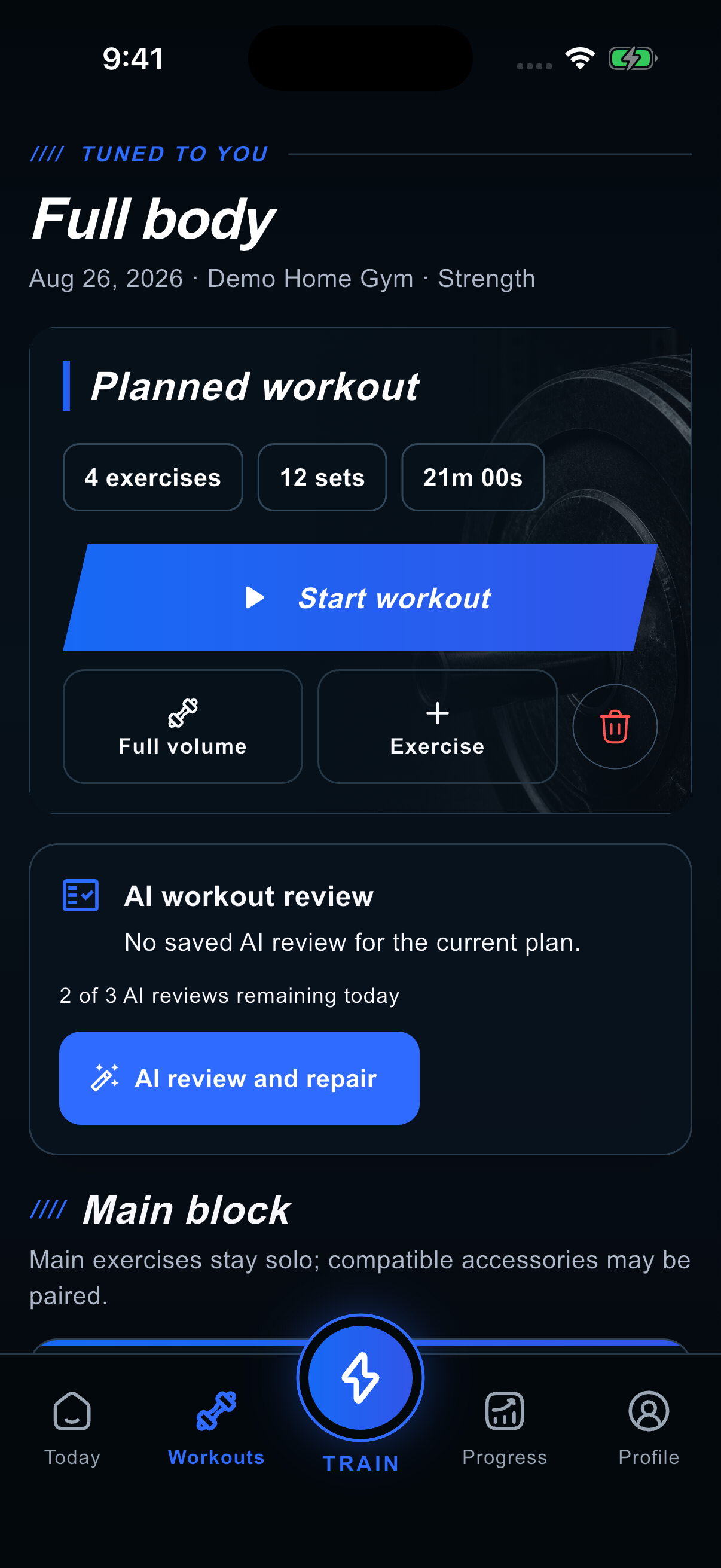
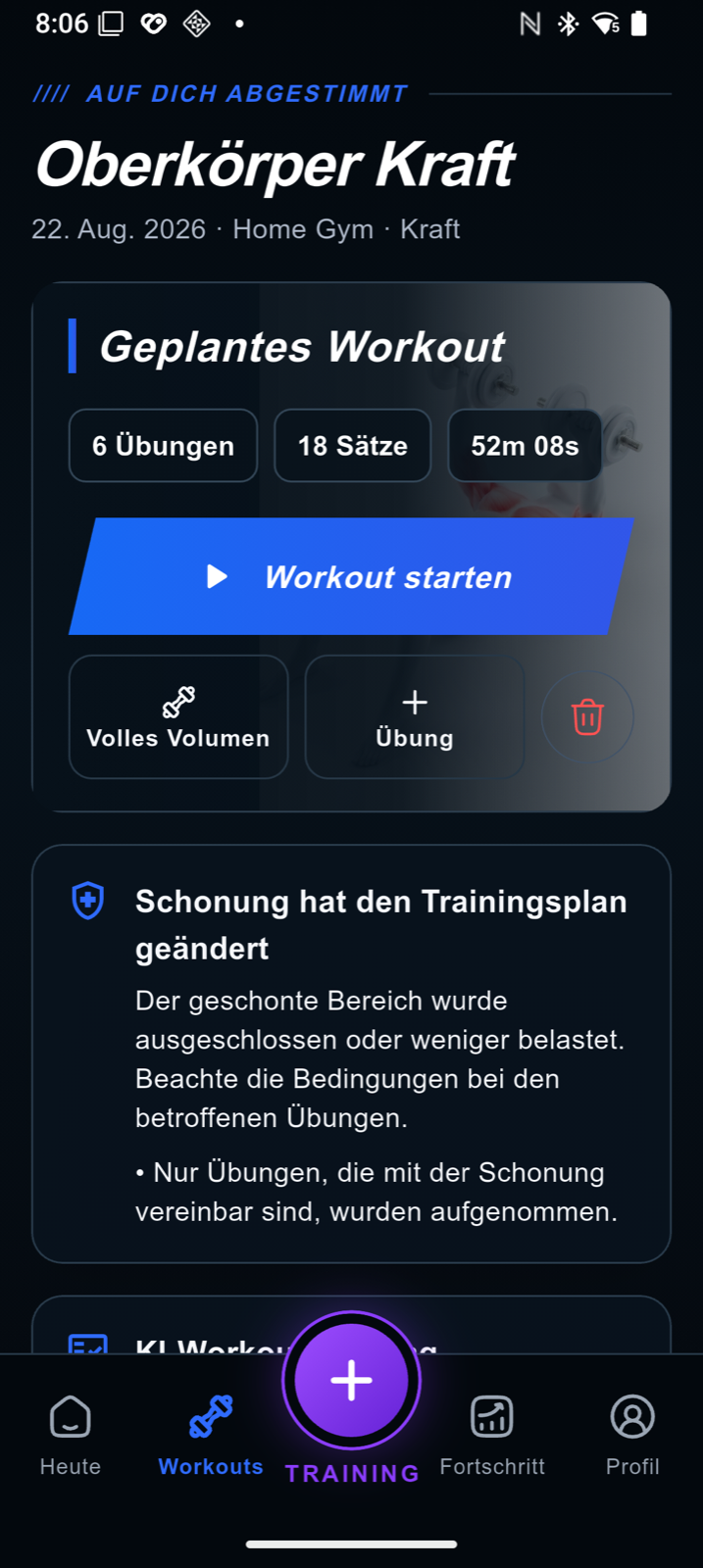
- Lies jede Übungskarte: Gerät, Satzanzahl, Wiederholungsbereich oder Dauer, Gewichtskonvention, Ziel-RIR und geschützte Ausführung. Öffne vor dem Start Beschreibung oder Anleitung und prüfe Einstellung, Ausführung, häufige Fehler, Erleichterung, Steigerung und Abbruchsignale. Bild oder Video ergänzen diese Hinweise, ersetzen sie aber nicht.
- Über Ziele / Bearbeiten änderst du die angebotenen Satz-, Wiederholungs-, RIR- oder Zeitfelder. Speichere und prüfe Gesamtbelastung und Zeitschätzung erneut.
- Fordere über Wechseln oder Gerät besetzt passende Alternativen an. In der mobilen Liste hilft dir ein Vorschaubild neben dem Übungsnamen bei der Auswahl; ist das Bild nicht verfügbar, erscheint ein Übungssymbol und du kannst die Übung weiterhin auswählen. Nur dieses Workout lässt die stabile Ortsübung unverändert; Hier für diesen Block verwenden ist eine separate dauerhafte Entscheidung. Hinzufügen und Entfernen sind nur vor dem Start verfügbar.
- Lies beim Wechsel des Orts eines noch nicht gestarteten Plans den Übungsunterschied einzeln und wende ihn ausdrücklich an. Datum, Uhrzeit, Notizen und Erinnerungen bleiben erhalten. Löse jeden Status Übung erforderlich, bevor du einen Ort ohne sichere Umsetzung anwendest.
- Ordne die Blöcke vor dem Start. Mobil gibt es Bewegungstasten und an zulässigen Stellen Supersatz erstellen; im Web lassen sich Blöcke ziehen und geeignete Einzelübungen aufeinander ablegen.
- Ein Supersatz wechselt zwischen Partnerübungen. Stelle nur mit realen Geräten und Platz ausführbare Paare zusammen; nicht jede Hauptübung oder Kombination ist geeignet.
- Verwende die KI-Prüfung, sofern verfügbar, und lies, ob sie den Plan bestätigt, angepasst oder wegen eines aktuellen eindeutigen Sicherheitskonflikts gesperrt hat. Rot richtet sich nach der Startfreigabe, nicht nur nach der Punktzahl. Der Prozentwert in der Leistungsprognose ist das geschätzte Risiko eines Leistungsabfalls. Für manuelle Prüfungen gilt das angezeigte Tageskontingent. Volumen wiederherstellen / Volles Volumen ist eine Planänderung, keine Erholungsempfehlung.
 Screenshot in voller Größe öffnen
 Screenshot in voller Größe öffnen
Training starten und jeden Satz protokollieren
Der Logger trennt Ziele und tatsächliche Leistung. Genau gespeicherte Sätze bilden die Grundlage für Verlauf, Diagramme und spätere Trainingsanpassungen.
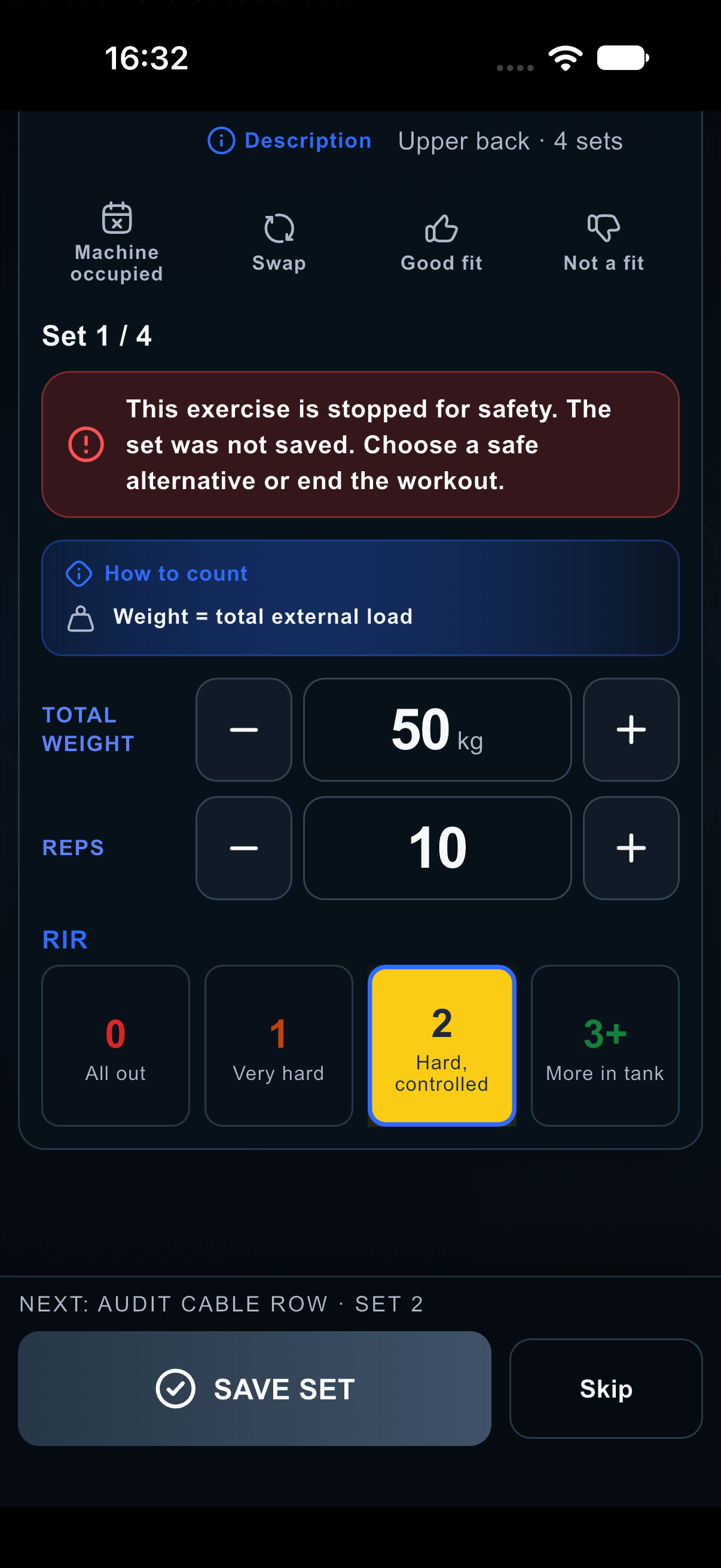
- Auf iPhone und Android wartet Satz speichern auf die Bestätigung des Servers, bevor die App weitergeht oder die Pause startet. Schlägt das Speichern fehl, bleiben deine Eingaben beim aktuellen Satz, damit du es erneut versuchen kannst; ein nicht übermittelter Satz gilt nicht als abgeschlossen.
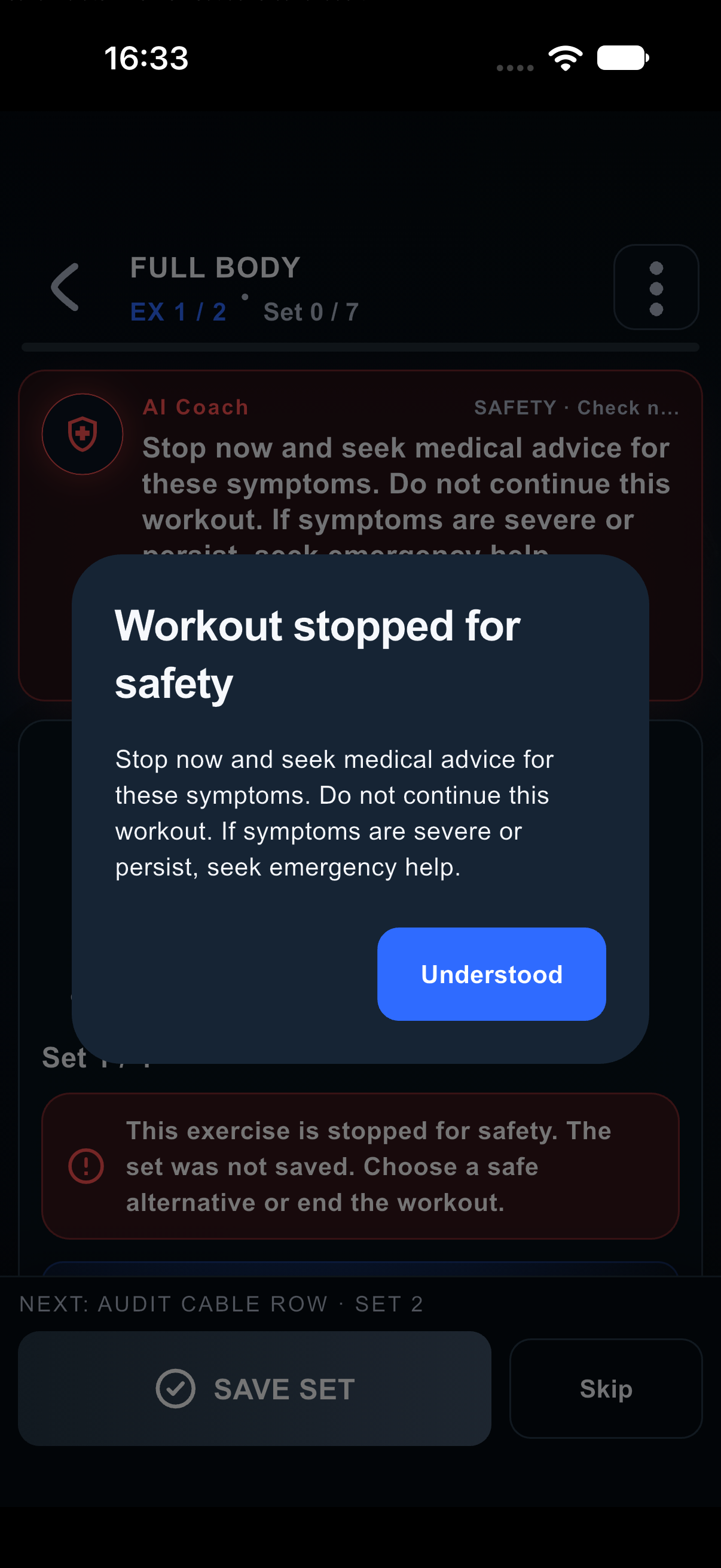
- Blockiert der Server die Übung aus Sicherheitsgründen, wird der Satz nicht gespeichert und das Telefon geht nicht weiter. Wähle eine erlaubte Alternative oder beende das Training. Protokolliere eine gestoppte Übung nicht nur, um den Zähler zu vervollständigen.
- Der Abschluss am Telefon beendet auch die zugehörigen Live-Sitzungen. Eine verspätete Abschlussbestätigung von deiner Uhr verändert das gespeicherte Training nicht. Ohne eingerichtete Uhr brauchst du für das Telefontraining keine Uhrensynchronisierung; bei einer bekannten, momentan offline befindlichen Uhr kann weiterhin eine Synchronisierungswarnung erscheinen.
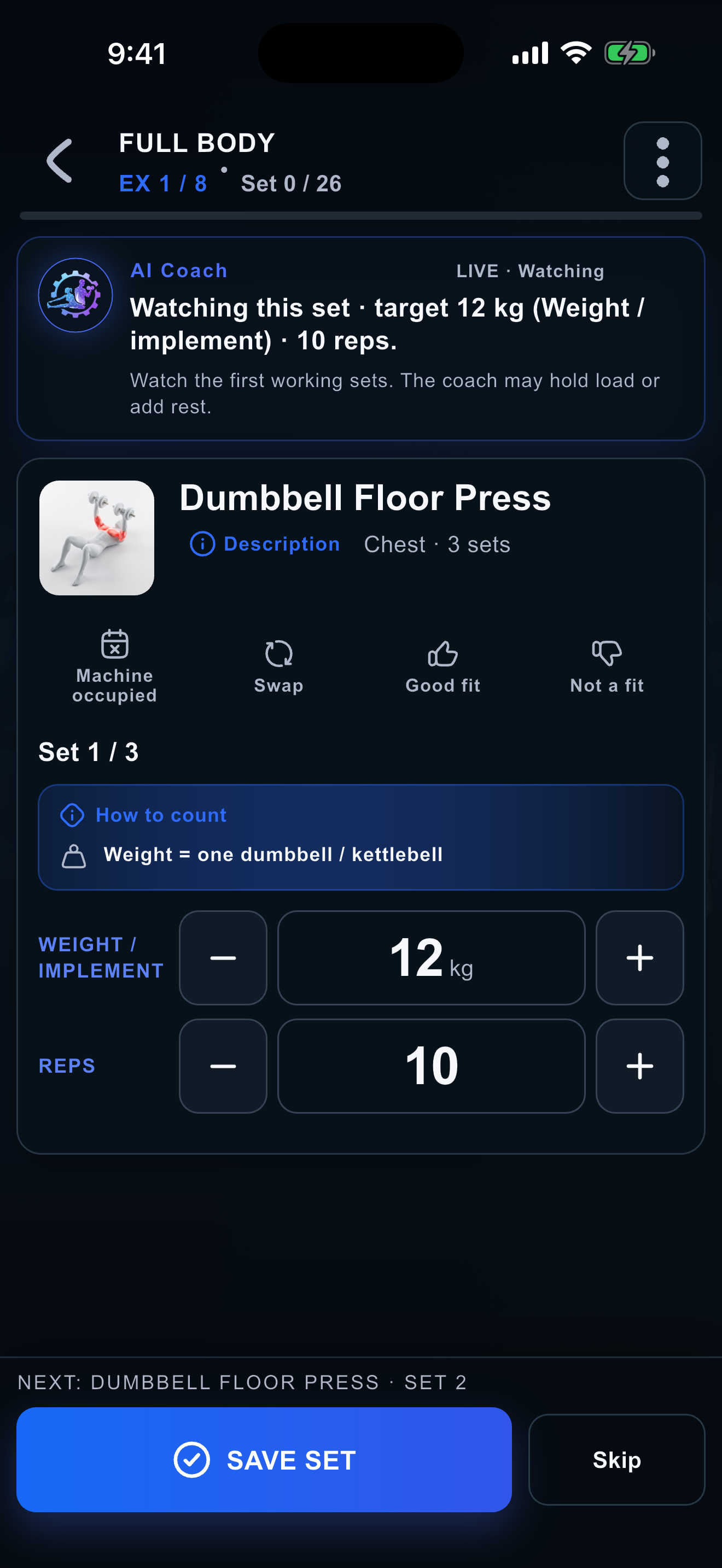
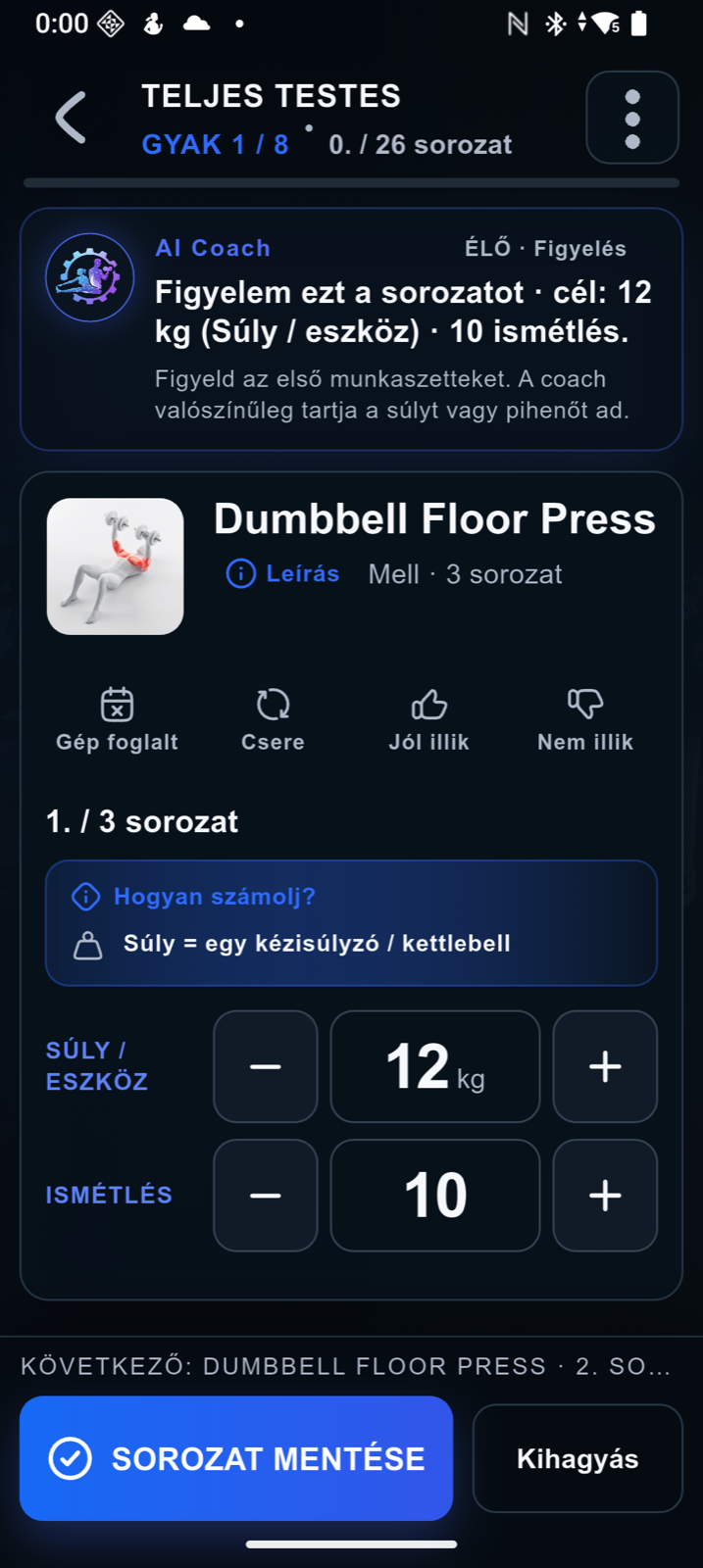
- Wähle Training starten bei der gewünschten Einheit. Verwende bei einem laufenden Training Fortsetzen. Prüfe vor der Eingabe Übungsname und aktuelle Satznummer.
- Die konkrete Übung bleibt primär; das zurückhaltende Bewegungsmuster-Label erklärt nur ihre Rolle im gemeinsamen Programm. Gewicht, e1RM, PR und Zielbelastung gehören immer genau zu dieser Übung und Belastungsumgebung.
- Während eines laufenden Trainings ändert Wechseln oder Gerät besetzt nur die Ausführung noch nicht protokollierter Arbeitssätze; der ursprüngliche Plan, früher gespeicherte Sätze und ihre IDs bleiben unverändert. Die Ersatzübung beginnt ohne Gewichtsziel, und Vorherige Werte kopieren übernimmt keinen Wert von der früheren Übung oder Maschine.
- Führe den Satz aus und trage danach Gewicht und Wiederholungen über Felder oder Minus / Plus ein. Beachte Gewicht pro Gerät gegenüber Gesamtgewicht genau.
- Gib das tatsächliche RIR an: geschätzte weitere saubere Wiederholungen. RIR 0 bedeutet keine Reserve; 1, 2 und 3+ bedeuten zunehmende Reserve, nicht ausgeführte Wiederholungen.
- Wähle Satz speichern / protokollieren / abschließen einmal. Warte auf den Fortschritt oder den sichtbaren gespeicherten Satz. Vorherige Werte kopieren ist nur eine Abkürzung: kontrolliere die Werte für diesen Satz.
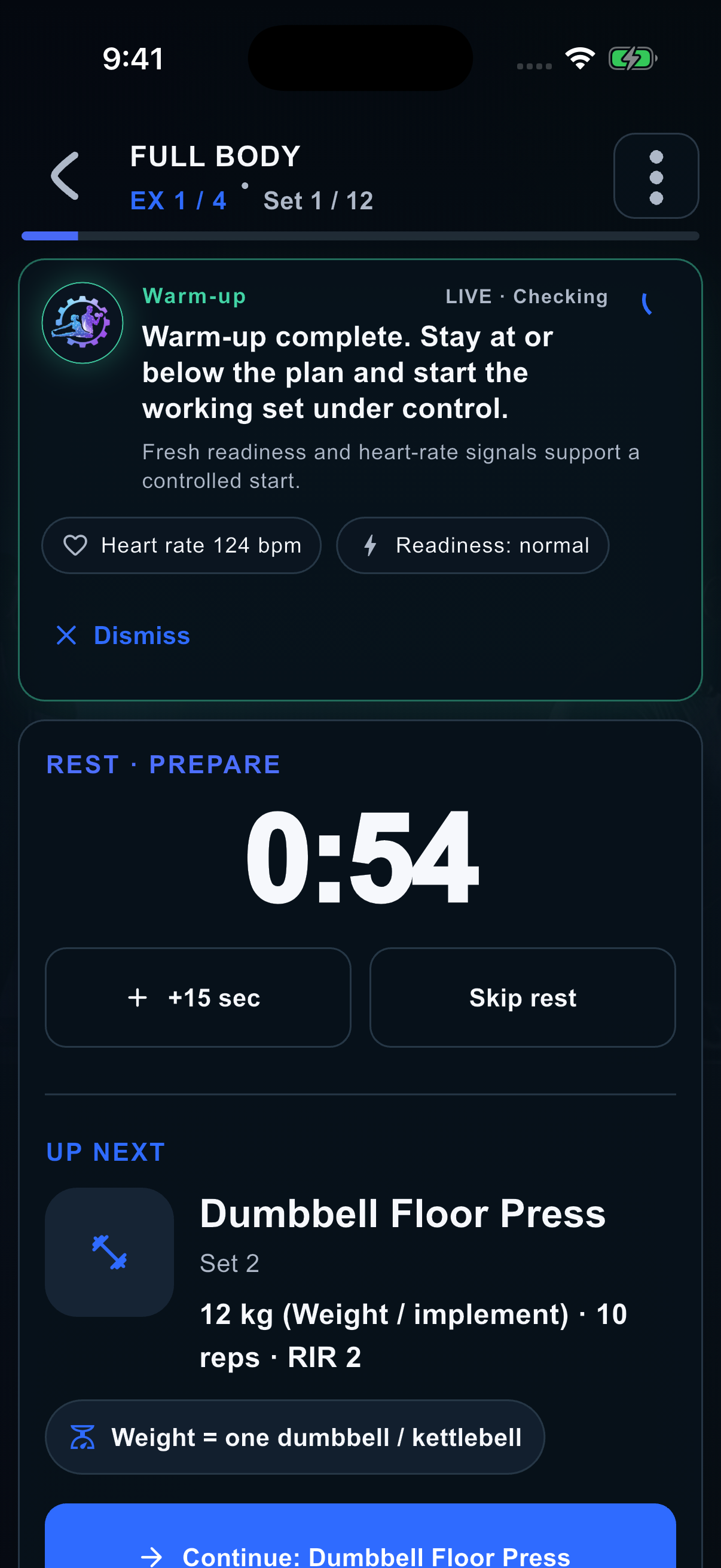
- Folge dem Hinweis auf nächste Übung / nächsten Satz und der Pause. Im Supersatz kann als Nächstes die Partnerübung statt eines weiteren Satzes derselben Bewegung erscheinen.
- Überspringe nicht ausgeführte Sätze statt erfundene Wiederholungen zu speichern. Nutze Live-Alternativen oder Feedback, wenn Gerät oder Übung ungeeignet sind.
 Screenshot in voller Größe öffnen
 Screenshot in voller Größe öffnen
 Screenshot in voller Größe öffnen
 Screenshot in voller Größe öffnen
Zeitübungen, Seitenwechsel und Pausen
Manche Übungen erfassen Arbeitszeit statt Wiederholungen. Die Anzeige unterscheidet aktive Arbeit, Seitenwechsel, Supersatzübergang und Pause.
- Prüfe bei einem Zeitsatz das Ziel und starte den Timer. Folge bei einseitigen Übungen Seite 1, Seitenwechsel und Seite 2; die Wechselzeit ist keine Arbeitszeit.
- Verwende Fertig / Beenden oder Seite fertig, wenn du früher aufhörst. Prüfe vor dem Speichern die tatsächliche Zeit; das Zeitziel belegt nicht die vollständig ausgeführte Arbeit.
- Nutze angebotene Seitenwechselaktionen für zusätzliche Wechselzeit oder den Start der zweiten Seite. Eine abgeschlossene Seite bedeutet nicht, dass die ganze Übung beendet ist.
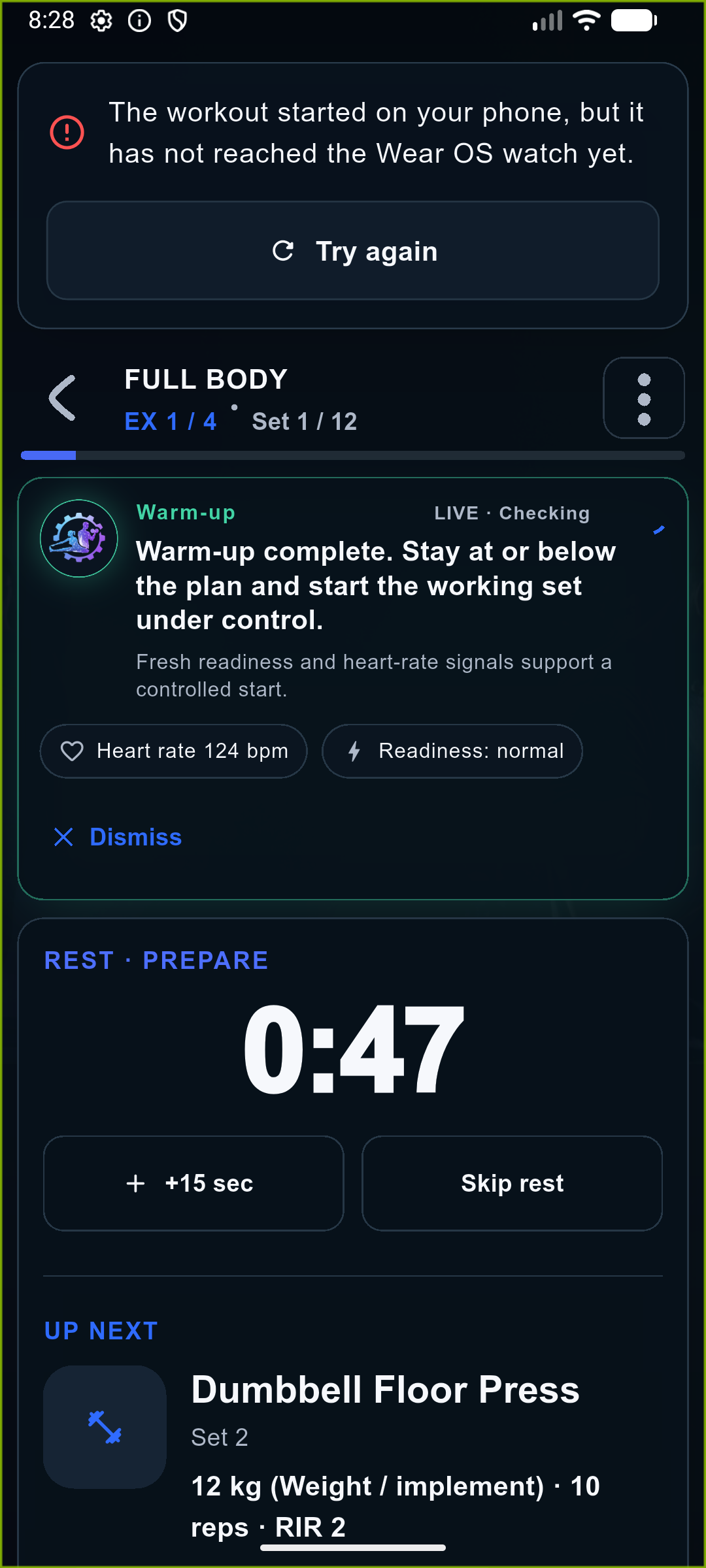
- Beachte in der Pause den Countdown. Überspringe nur bewusst oder verlängere die Pause, sofern angeboten. Folge nach einem Supersatzübergang der nächsten Übung.
- Wähle bei längeren Unterbrechungen Pause und später Fortsetzen in den Trainingsaktionen. App schließen oder Smartphone sperren ist nicht gleichbedeutend mit Pausieren oder Beenden.
Live-Coach, Feedback und Schutz
Der Coach kann kommende Ziele anhand der protokollierten Einheit erklären oder anpassen. Eine Coach-Nachricht ist keine Bestätigung, dass der Satz gespeichert wurde.
- Ein frischer erhöhter Puls verhindert eine Laststeigerung und fordert dich zur Pause auf. Der Coach verwendet gültige aktuelle Messungen und frische Zusammenfassungen derselben Übung und desselben Satzes; fehlende, alte oder ungültige Werte bestätigen nicht, dass du sicher weitermachen kannst.
- Eine Meldung von Brustschmerzen, Druck auf der Brust, Schwindel oder ähnlichen dringenden Symptomen stoppt dieses Training und fordert dich auf, medizinischen Rat einzuholen. Setze diese Einheit nicht fort. Späteres positives Feedback hebt den Stopp nicht auf.
- Bei Zeitübungen führen ein kurzer Versuch oder eine sehr hohe Anstrengung zu einem vorsichtigen Hinweis und längerer Pause, statt zu Lob für den Abschluss. Null erfasste Wiederholungen zählen als null Leistung und werden nie zum nächsten Ziel von null Wiederholungen.
- Eine Lastsenkung darf durch Rundung nicht zu einem höheren externen Gewicht werden; bei unterstützten Übungen bedeutet mehr Unterstützung weniger Anstrengung. Das nächste Wiederholungsziel bleibt begrenzt und übernimmt keine extreme Eingabe.
- Live-KI-Erklärungen wählen Beobachtungen, die deine erfassten Daten stützen. Die App behält die vom Server bestätigte Aktion bei und zeigt die Erklärung in deiner Sprache; generierter Text kann kein anderes Gewicht oder das Ignorieren von Schmerzen vorgeben.
- Das erneute Senden derselben Satzanalyse zählt nicht als weitere Leistungsbeobachtung und erhöht nicht die Sicherheit des Coach-Gedächtnisses.
- Dein abgeschlossenes erstes Training und seine Ergebnisse bleiben ohne Pro verfügbar. Die KI-Zusammenfassung zeigt, dass du für Coach-Zusammenfassungen AnyGear Pro brauchst; erneutes Öffnen des Trainings schaltet sie nicht frei.
- Nach einem Arbeitssatz kann auf den sofortigen Coach-Hinweis eine persönlichere KI-Erklärung folgen. Du kannst währenddessen weitertrainieren; sind beide Geräte online, aktualisiert sich der Text automatisch. Die Erklärung ändert Gewicht, Wiederholungen, RIR oder Pause nicht erneut. Trifft die Antwort erst nach einem neueren Hinweis oder dem Trainingsende ein, wird sie verworfen. Ist die KI nicht erreichbar, bleibt der sofortige Hinweis sichtbar. Aufwärmhinweise und kurze Übungsübergänge bleiben unmittelbar.
- Wenn deine frühere Verletzung vorbei ist, wähle auf der Startseite in der Karte Aktive Schonung die Option Vorbei und aktualisiere danach die Übungsauswahl. Der alte Zustandsbericht und die verknüpfte Erinnerung sperren den freigegebenen Bereich dann nicht mehr. Andere aktive Verletzungen und Geräteanforderungen gelten weiterhin. Das Löschen einer Erinnerung allein beendet keine Schonung.
- Ein aufgehobenes früheres leichtes oder mittleres Schmerzsignal sperrt das nächste Workout nicht und reduziert es nicht automatisch. Eine aktive Einschränkung sowie starke oder wiederholte Schmerzen bleiben eine Stoppschranke. Ändert sich der Sicherheitskontext, erscheint die frühere KI-Prüfung als veraltet; die Live-Sicherheitsschranke wird sofort aktualisiert, eine neue KI-Prüfung nutzt das Kontingent nur auf deine Anforderung.
- Wenn starke oder wiederholte Schmerzmeldungen eine Übung blockieren, lässt ein neu erstellter Plan diese Übung weg und wählt eine passende Alternative, sofern eine verfügbar ist. Gibt es für ein erforderliches Bewegungsmuster keine sichere Option, stoppt die Erstellung mit einer Erklärung. Ein blockierter Coach-Check bedeutet keine Freigabe. Unter Android bleiben Ereignisse und rohe Pulsdaten eines abgelehnten Uhrenstarts lokal gespeichert und werden bei späteren Uploads ausgelassen; eine neue Sitzung wird separat behandelt.
- Lies nach einem Satz das Coach-Feld. Es kann prüfen, eine Änderung für den nächsten Satz anzeigen oder keine Änderung melden. Verwende den neuesten Zielwert, nicht einen älteren Screenshot.
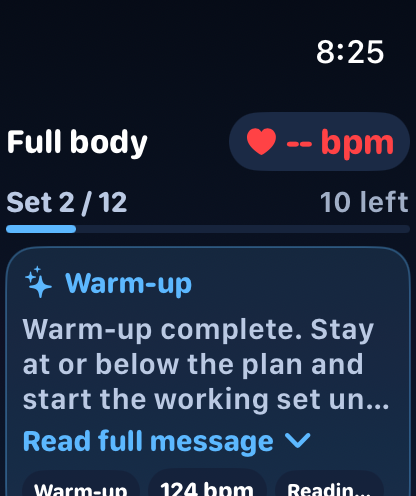
- Bei einem Aufwärmsatz erinnert dich der Coach zuerst daran, bei der geplanten Last oder darunter zu bleiben und auf eine saubere Bewegung zu achten. Nach dem Protokollieren kann der Hinweis Readiness und einen aktuellen Puls enthalten. Bei hohem Puls fordert er Pause und erneute Prüfung; sonst bleibt er beratend und erhöht oder ändert das nächste Ziel nicht automatisch.
- Der Übungsrückblick ist eine kurze Übergangsmeldung von höchstens ungefähr 10 Sekunden. Er kann Übergangspause oder nächste Übung nennen; danach hat der Hinweis zur aktuellen Übung wieder Vorrang.
- Kora, dein AnyGear Coach, hilft mit kurzen, direkten und freundlichen Nachrichten. Kora nennt zuerst die Handlung und nutzt Trainingsbegriffe wie RIR, Arbeitssatz oder Volumen, wenn sie genauer sind, mit einer alltagssprachlichen Erklärung, wenn nötig. Wenn du deinen vollständigen Namen angegeben hast, entscheidet Kora, ob eine natürliche Anrede zur Situation passt. Kora erhält dein berechnetes Alter statt des genauen Geburtsdatums und passt Wortwahl und Erklärungstiefe an Alter, Erfahrungsstufe und Trainingsprofil an, nicht nur die Trainingsempfehlung.
- Beschreibe das tatsächliche Problem mit Passt gut / Passt nicht oder Schwierigkeitsfeedback. Kann nicht weiter und ein Schmerzsignal haben unterschiedliche Bedeutungen.
- Stoppe bei Schmerzen die Bewegung und nutze die Schmerz- / Sicherheitsaktion. Folge einem Pausen-, Schutz- oder Stopphinweis. Wiederhole keine schmerzhafte Bewegung nur für einen vollständigen Zähler.
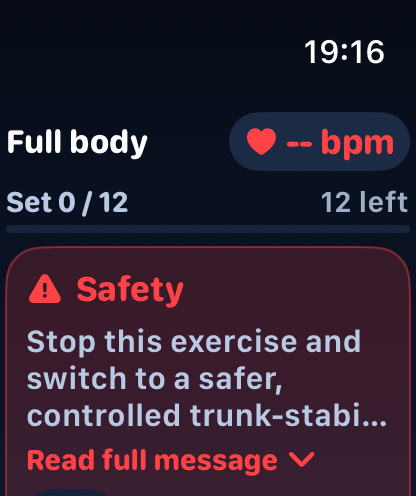
- Lies die Begründung für geschützte Ausführung, reduzierte Last oder ausgeschlossene Bereiche. Apple Watch und Wear OS können bis zu drei serverseitig bestätigte sichere Ersatzübungen zeigen; nutze das Smartphone, wenn keine passende Alternative verfügbar ist oder die Auflösung nicht aktualisiert werden kann.
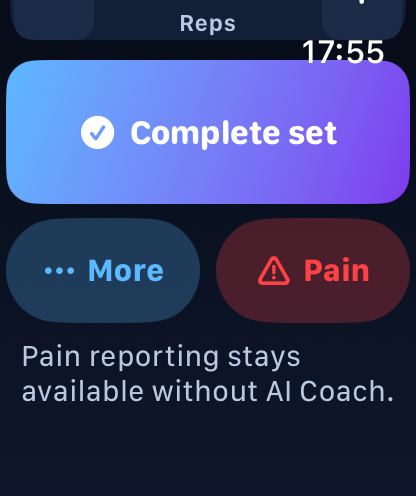
- Das Onboarding-Workout kannst du ohne Pro protokollieren, für den AI Coach brauchst du jedoch AnyGear Pro. In diesem Zustand zeigt die App: „Für den AI Coach brauchst du AnyGear Pro. Wechsle zu Pro, um ihn während deines Workouts zu nutzen.“ Wenn der Coach vorübergehend nicht erreichbar ist, prüfe Protokollierung und Synchronisierung getrennt. Die Einheit ist dadurch nicht automatisch verloren; fehlende Warnungen heben bekannte Einschränkungen nicht auf.
 Screenshot in voller Größe öffnen
 Screenshot in voller Größe öffnen
Beenden und das Ergebnis überprüfen
Beenden schließt die Einheit ausdrücklich ab. Den letzten Satz speichern, zurücknavigieren und die App schließen ersetzen diese Aktion nicht.
- Prüfe fehlende oder übersprungene Sätze und ob die Werte tatsächlich ausgeführte Arbeit beschreiben. Fülle keine nicht ausgeführten Sätze nur zur Vervollständigung des Plans aus.
- Wähle Training beenden in den Aktionen. Lies die Bestätigung einschließlich Hinweisen auf verbleibende Sätze und bestätige einmal, wenn du wirklich fertig bist.
- Ein begonnenes Workout, das 8 Stunden offen bleibt, wird automatisch abgeglichen. Mit mindestens einem protokollierten Satz endet es zum Zeitpunkt des letzten protokollierten Satzes; ohne protokollierten Satz wird es wieder geplant. Bei erlaubten Benachrichtigungen und eingerichteter Push-Zustellung meldet das Smartphone das Ergebnis.
- Wenn du ein begonnenes, aber noch nicht abgeschlossenes Workout neu starten möchtest, wähle mobil Training zurücksetzen, lies den Hinweis und bestätige ihn. Dadurch werden die aktuell protokollierten Ergebnisse und die Live-Sitzung gelöscht, geplante Übungen und Ziele bleiben erhalten und das Workout wird wieder auf geplant gesetzt. Ein abgeschlossenes Workout kann nicht zurückgesetzt werden.
- Warte auf Abgeschlossen und das Synchronisierungsergebnis. Prüfe nach dem Beenden auf der Uhr dieselbe Einheit auch auf dem Smartphone.
- Prüfe gespeicherte Dauer, geschätzte Kalorien, Sätze und Trainingslast auch nach dem Beenden auf der Apple Watch. Kalorien sind eine Schätzung, kein gemessener Energieverbrauch der Watch. Der AI Coach Rückblick ist beim erneuten Öffnen abgeschlossener Workouts im Verlauf mobil und im Web verfügbar; die nächsten Schwerpunkte erscheinen als lesbarer Text. Die Arbeitssatz-Anzahl im Rückblick schließt Aufwärmsätze aus; diese bleiben in den gespeicherten Details sichtbar. Der fertige Rückblick bleibt pro Sprache gespeichert; beim erneuten Öffnen im Verlauf siehst du denselben vollständigen Text. Bei älteren Trainings kann die ursprünglich gespeicherte Coach-Antwort wiederhergestellt werden. Wenn die Karte nicht lädt, öffne das Training erneut; das allein bedeutet keinen Protokollierungsfehler.
- Öffne das Training im Verlauf, um die tatsächlichen Werte zu sehen. Die Planansicht abgeschlossener Workouts ist schreibgeschützt. Gesundheitsexporte besitzen eigene Berechtigungs- und Synchronisierungsschritte.
Verlauf, Verschieben, Teilen und Einladen
Workouts enthält geplante Einheiten und abgeschlossenen Verlauf. Ein öffentlicher Ergebnislink und eine Trainingseinladung sind unterschiedliche Aktionen.
- Filtere mit den angebotenen Datum-, Status-, Typ- oder Splitfiltern. Der Verlauf lädt zuerst die neuesten 25 Workouts. Mobil werden beim Annähern an das Listenende automatisch die nächsten 25 geladen; im Web wählst du Weitere Workouts laden für ältere Einheiten. Prüfe beim Öffnen, ob das Training geplant, laufend, pausiert oder abgeschlossen ist.
- Verschiebe geplante Termine über Verschieben oder die verfügbaren Kalenderaktionen. Wähle heute oder später und speichere. Setze eine laufende Einheit fort statt ein Duplikat zu erstellen.
- Mobil bieten Abschlussbildschirm und Details abgeschlossener Workouts Link kopieren, Auf dem Gerät teilen, Facebook, X und Instagram. Im Web gibt es Linkkopieren, Systemfreigabe auf unterstützten Geräten sowie Facebook und X. Prüfe zuerst die öffentliche Zusammenfassung: Jeder mit dem Link kann sie ansehen.
- Die mobile Instagram-Schaltfläche übergibt das Ergebnis als Bild an das Teilen-Menü und kopiert den Trainingslink. Wähle Instagram, sofern angeboten, oder speichere das Bild und öffne Instagram selbst; füge den Link separat ein, wo unterstützt. Die Ziele hängen von installierten Apps ab. Es wird nichts automatisch veröffentlicht; bestätige den Beitrag in der Ziel-App.
- Die öffentliche Ergebnisseite und das Bild zeigen Durchschnitts- und Maximalpuls, den RIR-Durchschnitt und die RIR-Verteilung der Arbeitssätze. In der Hauptübersicht der Webseite zeigt ein Ringdiagramm die RIR-Verteilung: In der Mitte steht die Anzahl der Arbeitssätze mit erfasstem RIR, daneben die Anzahl und der Prozentanteil jeder Kategorie. Aufwärmsätze und Sätze ohne RIR sind ausgeschlossen; ohne Daten erscheinen ein leerer Ring und ein Hinweis. Die Details enthalten Puls und erfassten RIR pro Satz in ausgerichteten Spalten; auf schmalen Displays steht der Puls in einer eigenen Zeile. Nur ausdrücklich erfasster RIR zählt; Aufwärmsätze sind vom Durchschnitt ausgeschlossen, fehlende Werte erscheinen als —. Die Farben entsprechen der Protokollierung: RIR 0 rot, 1 orange, 2 gelb, 3+ grün. Sie kennzeichnen Reservekategorien, keine medizinische Bewertung.
- Oben auf der öffentlichen Seite stehen das absolvierte Training, Dauer, abgeschlossene Übungen, Arbeitssätze und tatsächliche persönliche Rekorde. Wähle eine Muskelgruppe auf der Karte, um die zugehörigen Übungen zu sehen; gezählt werden erfasste Sätze ohne Aufwärmen nach dem primären Zielmuskel der Übung. Dies ist keine Erholungs- oder Gesundheitsbewertung. Unter Trainingsdetails öffnest du die Sätze über den Übungsnamen.
- Wechsle in der dreiteiligen App-Demo zwischen Planung, Live-Coach und Fortschritt. Die App-Bilder zeigen das Produkt, nicht das private Coach-Protokoll des geteilten Trainings. Mein eigenes Workout erstellen öffnet die Einrichtung für deine Ziele, dein Equipment und dein Niveau; die Gewichte anderer Personen werden nicht kopiert.
- Die Ergebnisbilder auf Ungarisch, Englisch und Deutsch nutzen den Hantel-Hintergrund der App, große Zahlen, Rekord-Highlights, Puls und eine farbige RIR-Verteilung. Die öffentliche Seite hat keinen Bild-Downloadlink. Sowohl die Facebook-/Open-Graph- als auch die X-Metadaten verwenden ein Querformat mit 1200 × 630 Pixeln. Es zeigt dieselben Hauptdaten wie das Instagram-Hochformat mit 1080 × 1350 Pixeln: Trainingszeit, abgeschlossene Übungen und Arbeitssätze, Rekord, Puls, Kalorien, RIR-Durchschnitt, Donut-Diagramm und alle vier farbigen RIR-Kategorien. Gewichtsvolumen erscheint nur für exakt vergleichbare Übungs- und Belastungsumgebungen; bei gemischter Ausführung zeigt die Oberfläche Arbeitssätze statt einer irreführenden Null. Eine neue Bild-URL-Version aktualisiert Caches. Das Hochformat bleibt über die standardmäßige Bildanfrage der mobilen Instagram-Aktion verfügbar. Metadaten allein erstellen keinen Instagram-Beitrag und keine Story; ein Bild muss an Instagram übergeben werden. Puls und RIR sind für jeden mit dem Link sichtbar; prüfe den Inhalt vor dem Teilen.
- Versende über Einladen eine Trainingseinladung, sofern angeboten. Prüfe Empfänger und Workout vor dem Senden. Der Empfänger meldet sich über den Link an oder registriert sich; ein geteiltes Ergebnis ist nicht automatisch eine Einladung.
- Vor der Anmeldung weist die Einladung nur darauf hin, dass AnyGear die Kopie an Trainingsort und Kontext des Empfängers anpasst. Beim einheitlichen Programm werden dort verfügbare Übungen verwendet; geplante Gewichte werden neu berechnet oder vom Empfänger festgelegt. Eine ältere Einladung kann geplante Gewichte kopieren; dann muss jede Belastung vor dem Training geprüft werden.
- Beachte bei abgelaufenen, widerrufenen oder bereits verwendeten Einladungen den angezeigten Status. Eine Einladung erlaubt keine Anmeldung im Konto einer anderen Person.
- Unter Android kann ein Einladungslink mit anygear.net/invite/ die installierte AnyGear-App öffnen, wenn Android die Website bestätigt hat und das Öffnen unterstützter Links erlaubt ist. Öffnet sich der Browser, kannst du dort fortfahren; prüfe die Link-Einstellungen der App in den Android-App-Einstellungen.
- Lösche nur das genaue gewünschte Workout und lies eine angezeigte Bestätigung. Löschen ist nicht Filtern oder Ausblenden; verlasse dich nicht auf eine Rückgängig-Funktion.
Fortschritt und Analysen verstehen
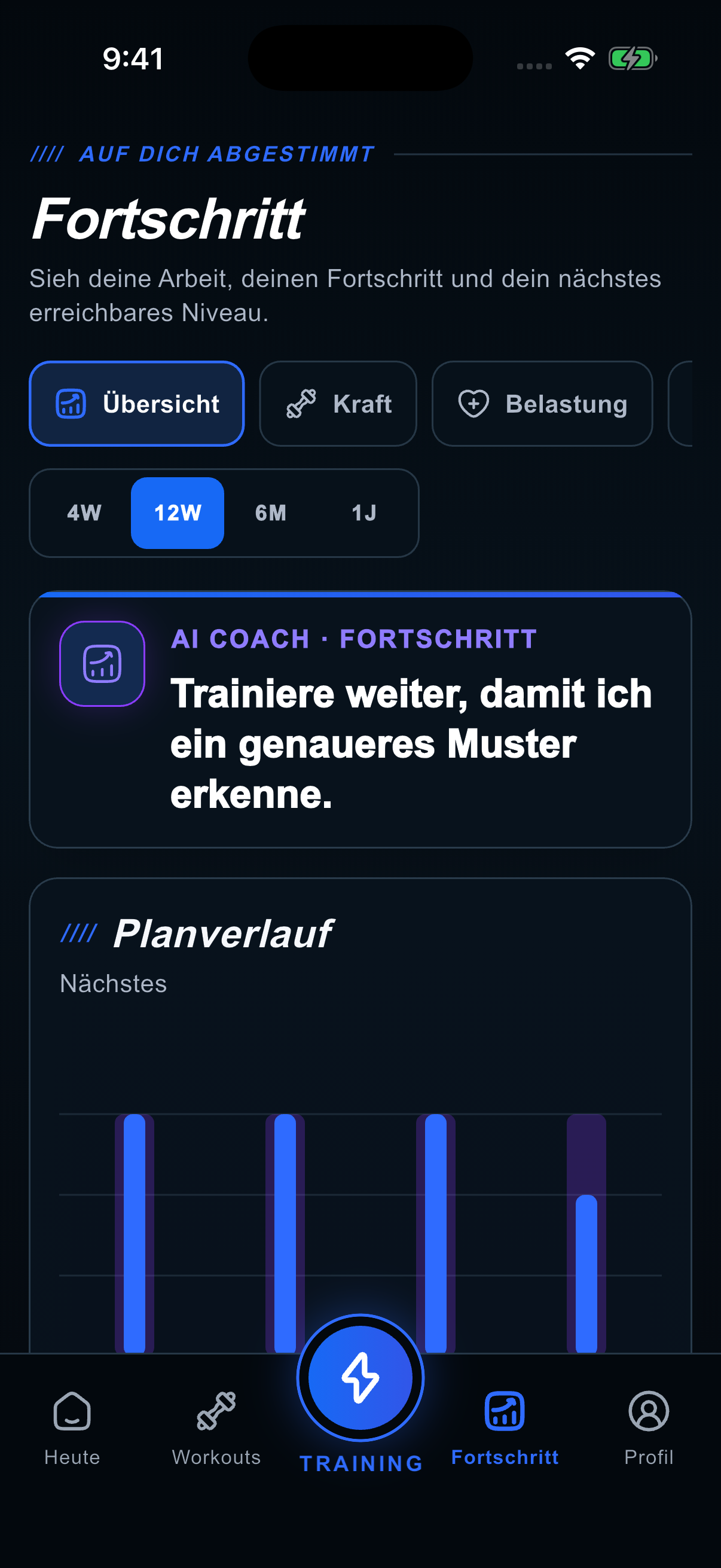
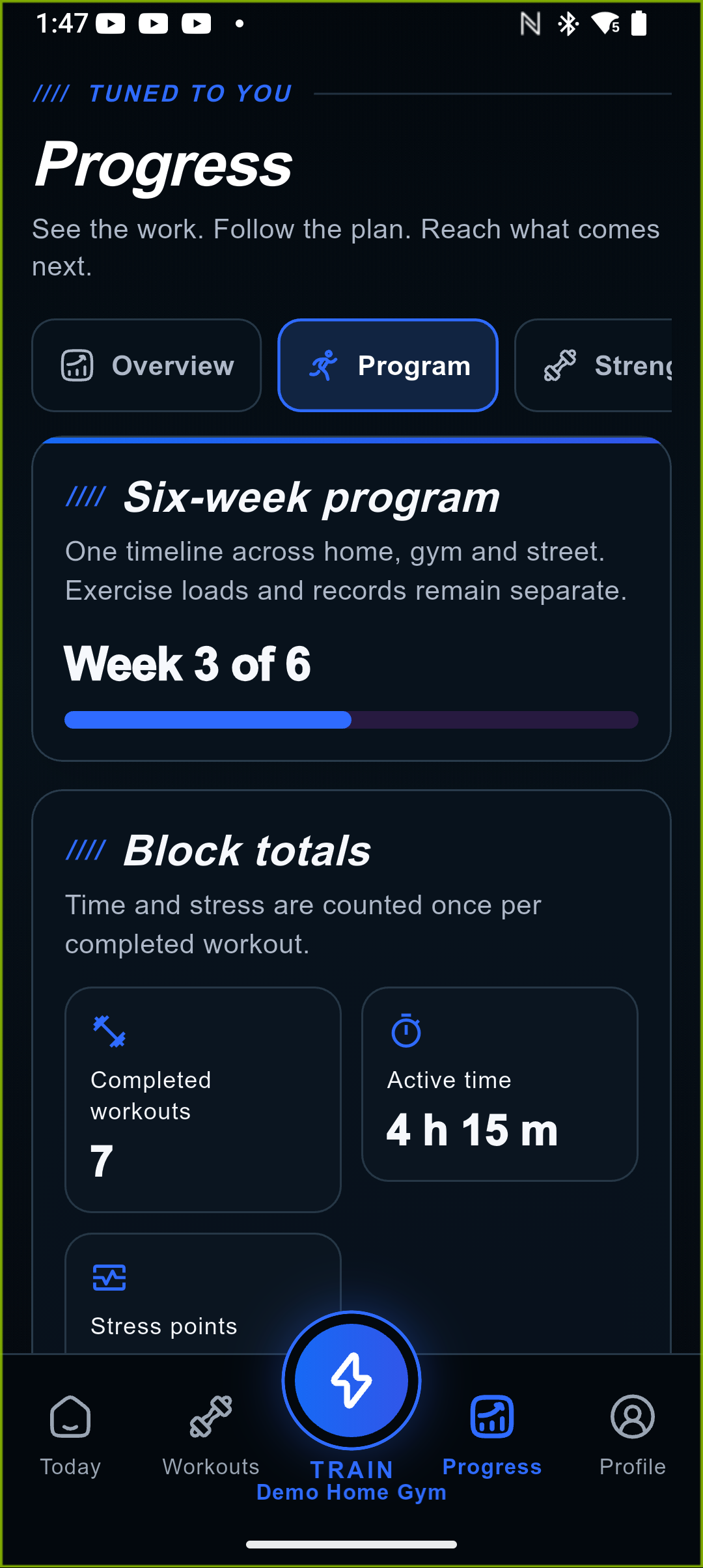
Öffne Fortschritt mobil oder Analysen im Web. Beide verwenden dasselbe ortsunabhängige Programmmodell; der Ort ist nur Filter oder Aufschlüsselung.
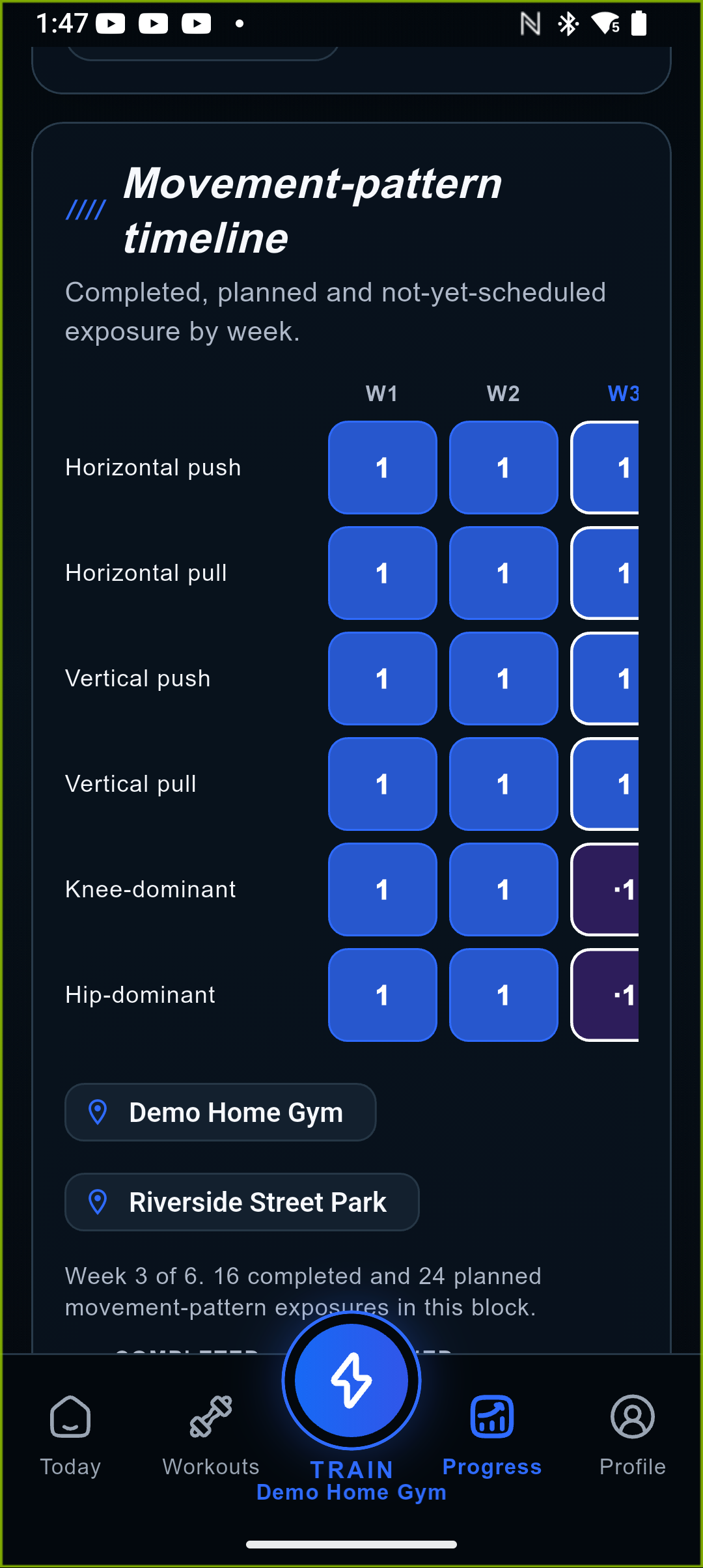
- Der mobile Tab Programm und Analysen → Programm im Web zeigen ein Raster aus sechs Wochen × sechs Bewegungsmustern mit geplanten und abgeschlossenen Expositionen, Arbeitssätzen und Orten. Unbekannt steht für eine unsichere ältere Zuordnung, nicht für null Leistung.
- Einheiten, Arbeitssätze, Abschluss, Zeit, Stresspunkte und Ortsabdeckung können addiert werden. Gewicht, e1RM, PR, Zielbelastung, Tonnage verschiedener Geräte, Bandstärken sowie assistierte und nicht assistierte Varianten dürfen nicht je Muster zusammengeführt werden.
- Wähle für Kraft und Rekorde die konkrete Übung. e1RM, Rekorde und Trends vergleichen nur dieselbe Übung und, wo erforderlich, dasselbe Gerät oder dieselbe Belastungsumgebung. e1RM ist eine Schätzung, kein getestetes Maximum. Das Kraftdiagramm zeigt den letzten e1RM-Prüfpunkt und den Bestwert der exakt gleichen Serie, erfindet aber keine nächste Trainingslast: Dieser Wert darf nur aus dem vom Backend geplanten Workout und der Progression stammen.
- Prüfe bei Belastung Arbeitssätze, Stress oder Zeit und den Vergleich mit deinem Ausgangsniveau. Die Muskelkarte zeigt relative jüngere Belastung, keine medizinische Regenerationsdiagnose.
- Mobil verwenden Muskelkarte und zugehörige sortierte Balken dieselbe kontinuierliche Grün–Gelb–Korallrot-Skala mit sieben Ankerfarben, darunter vier Zwischenfarben. Grau bedeutet keine erfasste Belastung. Die höchste Muskelbelastung im gewählten Zeitraum bildet den Bezug; die Farbe bewertet weder Verletzungsrisiko noch Erholung. Die Legende zeigt den Übergang; wähle einen Muskel, um Belastungspunkte und Satzaufteilung zu sehen.
- Externe Tonnage ist eine sekundäre, nach Übung und Ort gefilterte Belastungsansicht und kein allgemeiner Kraftwert. Fällt eine Analyseanfrage aus, bleiben bereits verfügbare Tabs und Diagramme sichtbar; nur der fehlerhafte Teil verlangt einen neuen Versuch.
- Prüfe bei unplausiblen Werten zuerst das zugrunde liegende abgeschlossene Workout, Einheiten und Pro-Gerät-Konvention, dann Filter und Synchronisierung.
 Screenshot in voller Größe öffnen
 Screenshot in voller Größe öffnen
 Screenshot in voller Größe öffnen
iPhone: Installation und tägliche Verwendung
Die iPhone-App bietet Onboarding, Planung, Ortsverwaltung, Protokollierung, Fortschritt und Profileinstellungen. Die Apple Watch ist eine Begleit-App und ersetzt die Ersteinrichtung nicht.
- Installiere oder aktualisiere AnyGear über den App Store. Öffne die App und melde dich im bestehenden Konto an oder beginne beim ersten Einsatz mit dem Onboarding.
- Verwende Heute, Workouts, die mittlere Trainieren-Aktion, Fortschritt und Profil. Scrolle zu tiefer liegenden Bedienelementen und öffne für weitere Aktionen das Dreipunktmenü.
- Öffne vor einer uhrgeführten Einheit den Plan auf dem iPhone, halte die gekoppelten Geräte verbunden und warte auf die Synchronisierung. Prüfe Titel und Ort auf der Uhr.
- Prüfe Apple Health im Profil getrennt von der Anmeldung. Erteile nur gewünschten Zugriff; Gesundheitsberechtigungen und Workout-Synchronisierung sind separate Einstellungen.
- Öffne nach einem Update Smartphone- und Watch-App und prüfe die aktuelle Einheit. Installiere / aktiviere eine fehlende Watch-App über die Watch-App des iPhones.
Apple Watch / watchOS: Training am Handgelenk
Richte Profil, Studio und Plan zuerst auf iPhone oder Web ein. Die Uhr erhält Konto- und Trainingskontext vom gekoppelten iPhone und besitzt eine native Protokollierungsoberfläche.
- Die aktualisierte Apple-Watch-App behält einen erfolgreich bestätigten Übungstausch auch dann bei, wenn ein früherer Trainingsstand verspätet vom iPhone oder Server eintrifft. Beim Beenden gilt der neue Übungsstand; deine bereits protokollierten Sätze bleiben unverändert.
- Installiere AnyGear über die iPhone-Watch-App auf der gekoppelten Apple Watch. Öffne die angemeldete iPhone-App, dann AnyGear auf der Uhr und bei Bedarf Jetzt synchronisieren / Aktualisieren.
- Wähle Ort und konkrete Übungsumsetzungen auf dem Smartphone. Die Uhr erhält den vollständigen Workout-Snapshot mit stabilen Workout-, Übungs- und Satz-IDs; eine separate Einrichtung des Sechs-Wochen-Programms gibt es auf der Uhr nicht.
- Wenn die Uhr meldet, dass das Workout aktualisiert wurde, protokolliere nicht auf dem alten Bildschirm weiter. Öffne AnyGear auf dem Smartphone, aktualisiere / synchronisiere und fahre erst fort, nachdem du neue Übung und Ziel geprüft hast. Der ausstehende alte Satz bleibt lokal gespeichert, wird aber nie automatisch einer anderen Übung zugeordnet.
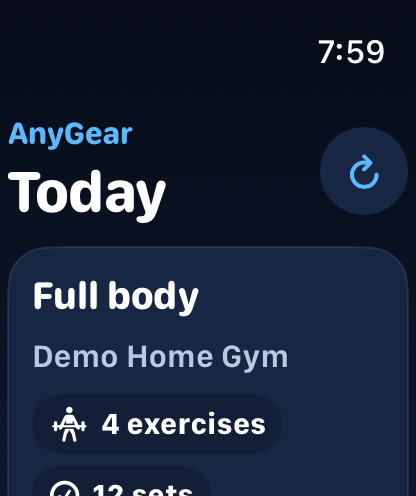
- Prüfe unter Heute Einheit, Ort, Übungs- und Satzanzahl sowie Schutzhinweise. Wähle Training starten oder Fortsetzen für eine bereits begonnene Einheit.
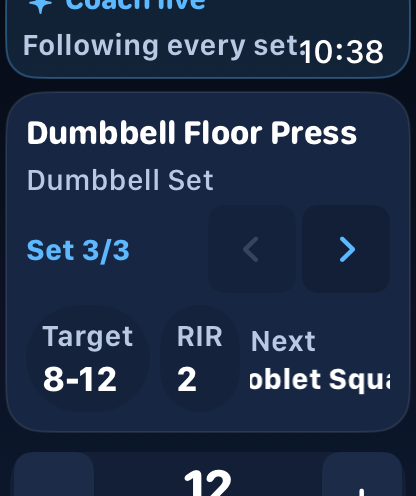
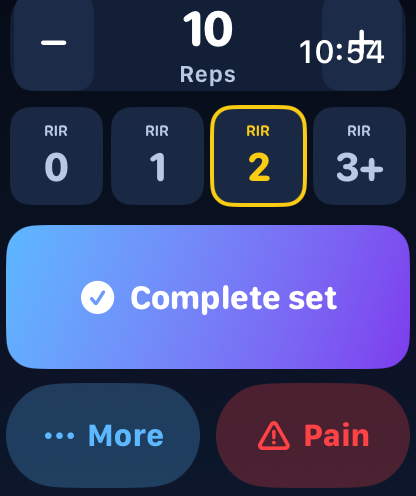
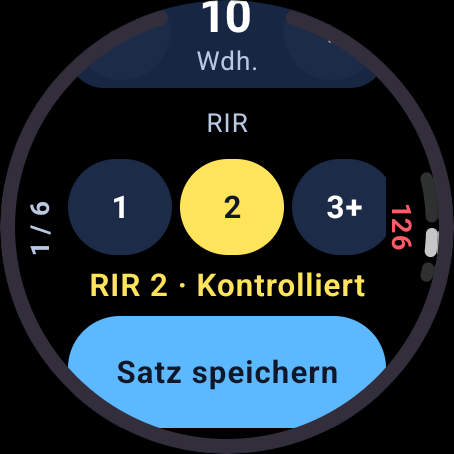
- Scrolle per Berührung oder Digital Crown zur aktuellen Übung, zu Zielen und Eingaben; nach dem Wechsel zwischen Übungs- und Pausenansicht scrollt die Crown den neuen Bildschirm sofort. Ein langer Name der aktuellen Übung scrollt automatisch seitwärts. Die nächste Übung steht in einer eigenen Zeile unter Nächste und scrollt ebenfalls seitwärts, wenn sie nicht vollständig hineinpasst. Wenn eine Coach-Karte gekürzt ist, tippe auf die Karte, um die vollständige Nachricht zu lesen, und erneut zum Einklappen. Jede RIR-Schaltfläche zeigt oben klein RIR und darunter groß 0, 1, 2 oder 3+. Der Rahmen kennzeichnet den Planwert, eine ausgefüllte Schaltfläche den ausgewählten tatsächlichen Wert; eine separate RIR-Überschrift oder Zusammenfassungszeile gibt es nicht. Passe Gewicht, Wiederholungen und RIR an und wähle Satz abschließen einmal.
- Bei Aufwärmsätzen gibt es weder ein RIR-Ziel noch eine RIR-Auswahl. Satz abschließen funktioniert ohne RIR-Angabe. Das gilt auch für Aufwärmsätze innerhalb einer Arbeitsübung; die Uhr speichert dafür keinen RIR-Wert. Wähle vor dem nächsten Arbeitssatz dein tatsächliches RIR.
- Lies bei einem Aufwärmsatz vor dem Protokollieren die Coach-Karte Aufwärmen. Danach kann sie den letzten verfügbaren Watch-Puls und ein Readiness-Label zeigen; ein fehlender aktueller Wert wird als fehlende Angabe und nicht als null dargestellt. Die Karte ändert die geplante Arbeitssatzlast nicht.
- Nach einem Arbeitssatz bleibt die letzte echte Coach-Antwort dieser Übung sichtbar, bis eine neue Antwort eintrifft; Prüfung und Wechsel zu ihrem nächsten Satz ersetzen sie nicht durch einen allgemeinen Platzhalter. Bei einer anderen Übung kann nur deren eigene Coach-Antwort erscheinen. Wenn Kora Gewicht, Wiederholungen, RIR oder Pause für den nächsten Satz sicher anpasst, lädt die Uhr das neue Ziel in den nächsten noch nicht protokollierten Satz. Eine ausstehende Synchronisierung wird separat angezeigt, während der protokollierte Satz erhalten bleibt.
- Folge Pausencountdown, nächster Übung und Zeit- / Seitenwechselphasen. Mit der Übungsnavigation kannst du Einträge ansehen, ohne sie als ausgeführt zu speichern.
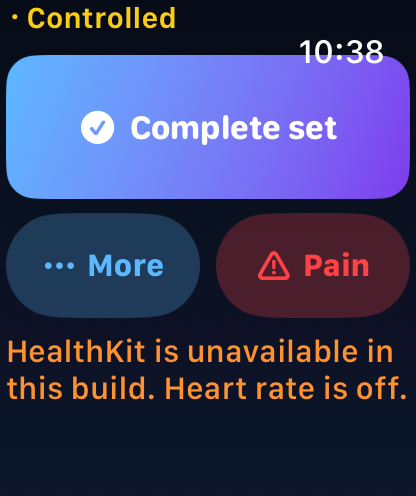
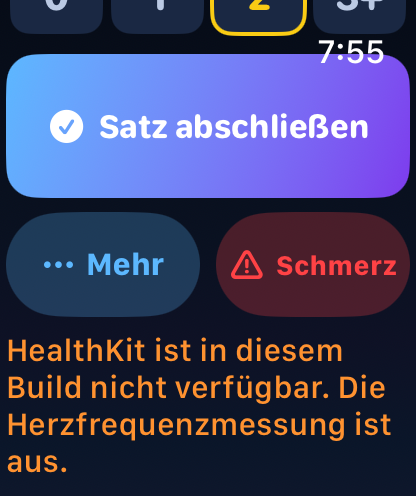
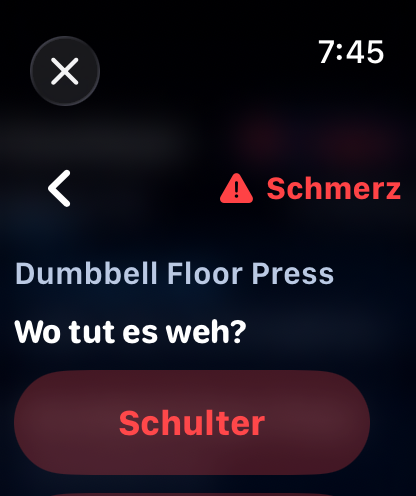
- Unter Satz abschließen steht Mehr links und Schmerz rechts; zusammen füllen beide dieselbe Breite wie Satz abschließen. Schmerz ist auch bei aktiver Zeitarbeit, Seitenwechsel, Pause und Übungsübergabe verfügbar. Das erste Tippen öffnet nur Wo tut es weh?; es speichert noch keine Daten und stoppt das Training nicht.
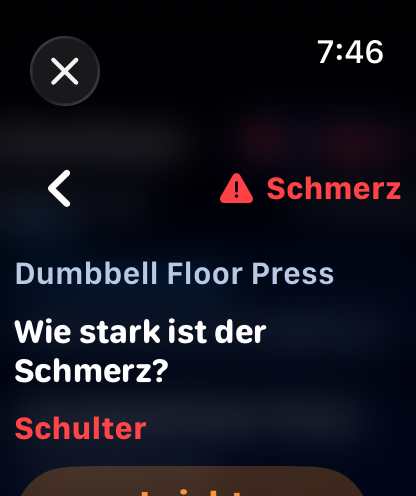
- Wähle nach der Körperstelle Leicht, Mittel oder Stark unter Wie stark ist der Schmerz? Diese Auswahl ist die endgültige Bestätigung. Zurück kehrt ohne Änderung von Timer, Trainings- oder Sicherheitszustand zurück. Nach dem Senden bleibt die Uhr pausiert: Bei leichten oder mittleren Schmerzen ist Fortsetzen erst nach einem serverbestätigten sicheren Ersatz möglich; starke oder wiederholte Schmerzen beenden das Training. Offline wird dieselbe Ereignis-ID erneut verwendet und Fortsetzen bleibt bis zum Sicherheitsergebnis gesperrt. Fehlt einer älteren Offline-Meldung nach einem App-Update der genaue Übungskontext, sendet die Uhr sie nicht automatisch: Bleib pausiert, synchronisiere und gib die Meldung erneut ein.
- Beende mit Bestätigung und kontrolliere das Ergebnis auf dem iPhone. Ein fehlender Puls ist nicht null: Sensorzugriff, Sitz der Uhr und Messverfügbarkeit sind von Satzprotokollen getrennt.
 Screenshot in voller Größe öffnen
 Screenshot in voller Größe öffnen
 Screenshot in voller Größe öffnen
 Screenshot in voller Größe öffnen
 Screenshot in voller Größe öffnen
 Screenshot in voller Größe öffnen
 Screenshot in voller Größe öffnen
 Screenshot in voller Größe öffnen
 Screenshot in voller Größe öffnen
 Screenshot in voller Größe öffnen
Android: Installation und tägliche Verwendung
Android verwendet denselben grundlegenden Flutter-Trainingsablauf wie iPhone, mit Android-spezifischen Kauf-, Gesundheits- und Wear-OS-Anbindungen.
- Ändert sich der Plan vor dem Start, lädt das Smartphone die aktuelle Version und versucht den Start einmal automatisch erneut. Die Sicherheitsprüfungen gelten weiterhin.
- Installiere oder aktualisiere AnyGear über Google Play und verwende dasselbe AnyGear-Konto wie im Web. Das Google-Play-Kaufkonto ist eine separate Identität.
- Richte Profil und Studio ein, plane unter Workouts und starte / setze über Trainieren fort. Protokolliere tatsächliche Werte und beende die Einheit ausdrücklich.
- Installiere für Wear OS die App auch auf der gekoppelten Uhr. Öffne nach der Anmeldung die Smartphone-App, damit Konto- und Trainingskontext übertragen werden.
- Prüfe angeforderte Benachrichtigungs- und Gesundheitsberechtigungen. Eine Trainingsbenachrichtigung weist auf aktives Tracking hin; ihr Schließen ist keine Beenden-Aktion.
- Öffne bei stockender Hintergrundsynchronisierung zuerst die App im Vordergrund und prüfe die Verbindung. Herstellerseitige Akkubeschränkungen können den Hintergrundbetrieb beeinflussen; kontrolliere nach Wiederverbindung die gespeicherte Einheit.
Wear OS: Einrichtung, Protokollierung und Abschluss
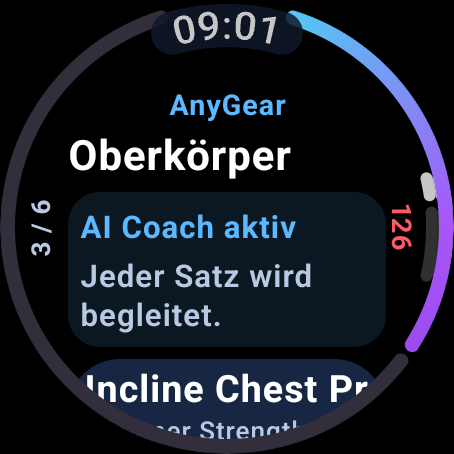
Wear OS ist die Android-Uhrenbegleitung. Sie verwendet nicht die iPhone-Watch-App und ist von den rechteckigen watchOS-Abbildungen zu unterscheiden.
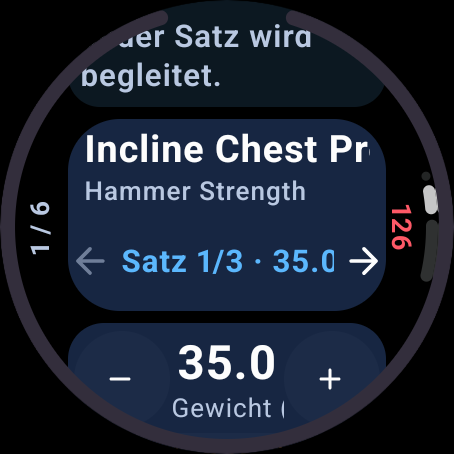
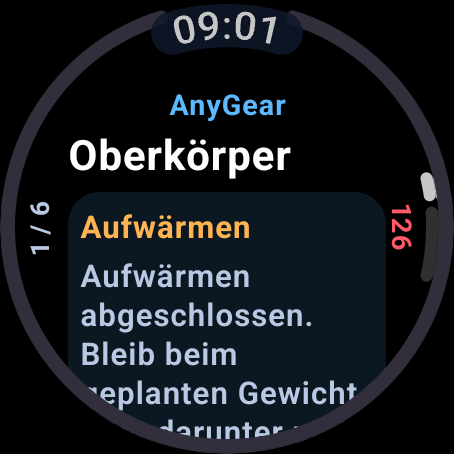
- Beim Ziel der aktuellen Übung steht die Satznummer als Bruch: 3/4 bedeutet zum Beispiel den dritten von vier Sätzen. Das gilt auch für zeitbasierte Übungen; der Zähler am Rand zeigt weiterhin den Fortschritt des gesamten Trainings.
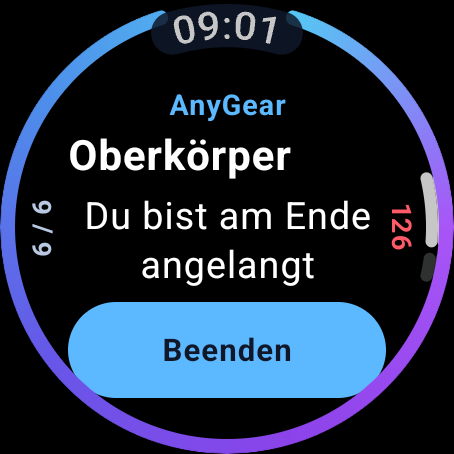
- Nach dem letzten protokollierten Satz erscheinen „Du bist am Ende angelangt“ und Beenden. Coach, Pause und Schmerz werden ausgeblendet. Tippe auf Beenden und bestätige den Abschluss; eine ausstehende Synchronisierung zeigt die Uhr weiterhin an.
- Kopple die Uhr mit dem Android-Smartphone und installiere AnyGear auf beiden. Öffne die angemeldete Smartphone-App, danach die Uhren-App und Jetzt synchronisieren.
- Wähle Ort und konkrete Übungsumsetzungen auf dem Smartphone. Die Uhr erhält den vollständigen Workout-Snapshot mit stabilen Workout-, Übungs- und Satz-IDs; eine separate Einrichtung des Sechs-Wochen-Programms gibt es auf der Uhr nicht.
- Wenn die Wear-OS-Uhr meldet, dass das Workout aktualisiert wurde, starte nicht mit dem alten Plan. Öffne AnyGear auf dem Smartphone, aktualisiere das Training und tippe dann auf der Uhr auf Synchronisieren. Starte oder setze erst fort, nachdem du die neue Übung und das Ziel geprüft hast. Ein ausstehender alter Satz bleibt lokal gespeichert und wird nie automatisch einer anderen Übung zugeordnet.
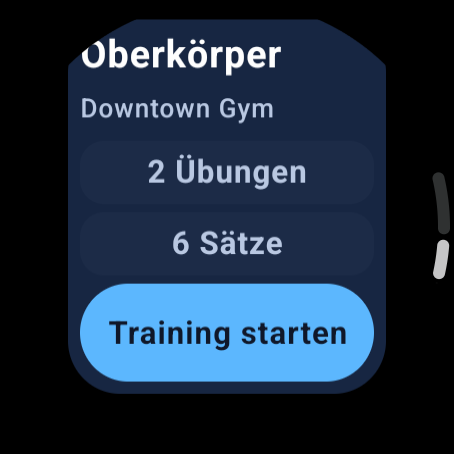
- Scrolle unter Heute durch die vollständige Übungs- und Satzzahl und wähle dann Training starten / Fortsetzen. Bei großer Systemschrift stehen die beiden Zahlen in getrennten Zeilen mit voller Breite. Wenn die Uhr zum Öffnen des Smartphones auffordert, stelle dort zuerst Anmeldung und Verbindung wieder her.
- Für die Pulsmessung verlangt die Uhr Sensorzugriff nur während eines von dir gestarteten, aktiven Workouts. Sie fordert keinen ganztägigen oder dauerhaften Hintergrundzugriff auf Gesundheitsdaten an; die Trainingsbenachrichtigung hält eine bereits gestartete Einheit auch bei ausgeschaltetem Display aktiv.
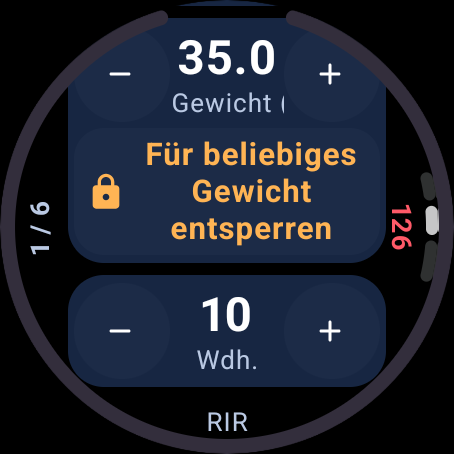
- Scrolle auf dem runden Display zu Gewicht, Wiederholungen und RIR. Die System-Bildlaufleiste liegt direkt am Trainingsfortschrittsring und zeigt weiteren Inhalt an. Kurze einzeilige Nicht-Aktionsbeschriftungen laufen seitwärts, wenn sie nicht hineinpassen. Schaltflächentext wird immer vollständig umbrochen; auf kleinen Displays oder bei großer Systemschrift stehen Aktionspaare untereinander.
- RIR 0, 1, 2 und 3+ bleiben in einer einzigen horizontal scrollbaren Reihe. Zuerst wird der gewählte oder vorgeschlagene Wert in den sichtbaren Bereich gebracht; durch seitliches Wischen erreichst du jeden Wert. Verwende Minus / Plus und die RIR-Auswahl, dann Satz protokollieren einmal. Ring und Zähler zeigen den Fortschritt; die Zahl neben dem Ring ist dein aktueller Puls.
- Lange Coach- und Sicherheitserklärungen enden eingeklappt mit Auslassungspunkten. Tippe auf den Text, um ihn vollständig zu lesen, und erneut zum Einklappen. Folge Pause, Supersatzübergang, Zeitarbeit und Seitenwechsel; prüfe beim Speichern eines Zeitsatzes die tatsächliche Dauer.
- Bei einem Aufwärmsatz behandelt die Karte Aufwärmen die geplante Last als Obergrenze. Nach dem Protokollieren kann sie Readiness mit einem aktuellen Wear-OS-Pulswert verbinden; fehlender oder veralteter Puls wird als nicht verfügbar behandelt und blockiert das Protokollieren nicht.
- Die App folgt der Systemausrichtung der Uhr; sie sperrt oder kompensiert die Bildschirmdrehung nicht. Während einer neuen Coach-Analyse ersetzt eine Prüfmeldung den zuvor angewendeten Vorschlag. Auch eine Antwort ohne Änderung aktualisiert den Text. Angewendete Ziele werden im nächsten Satz verwendet; verspätete Vorschläge überschreiben weder protokollierte Sätze noch manuell bearbeitete aktuelle Werte.
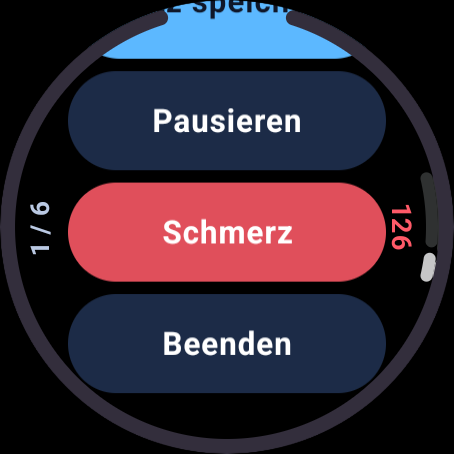
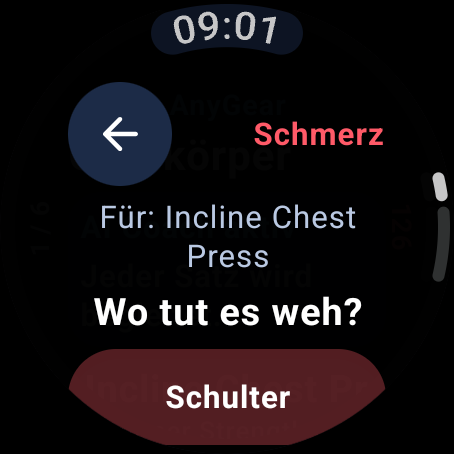
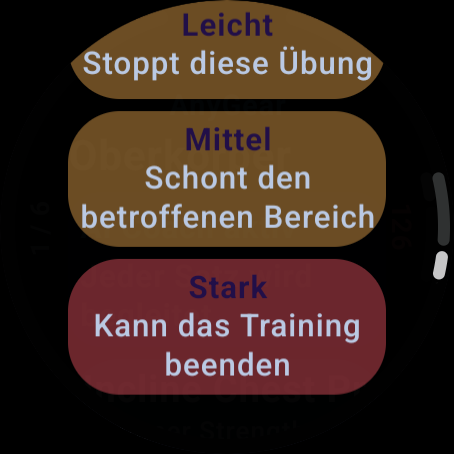
- Nutze Pause / Fortsetzen bei einer Unterbrechung. Wähle bei Schmerzen Schmerz; das erste Tippen öffnet nur Wo tut es weh? Wähle die Körperstelle und danach Leicht, Mittel oder Stark unter Wie stark ist der Schmerz? Zurück speichert nichts und ändert weder Timer noch Sicherheitszustand.
- Die Wahl der Stärke speichert die Meldung und pausiert das Training. Bei leichten oder mittleren Schmerzen erscheinen bis zu drei servergeprüfte Ersatzübungen; Fortsetzen ist erst nach erfolgreichem Tausch möglich. Starke oder wiederholte Schmerzen beenden das Training. Eine Offline-Meldung wird automatisch mit derselben Ereignis-ID wiederholt und kann bis zum Ergebnis nicht fortgesetzt werden. Fehlt einer älteren Offline-Meldung nach einem App-Update der genaue Übungskontext, sendet die Uhr sie nicht automatisch: Bleib pausiert, synchronisiere und gib die Meldung erneut ein. Wenn keine Alternative verfügbar ist oder der Server sie ablehnt, versuche es erneut oder fahre auf dem Smartphone fort.
- Wenn du eine Übung wegen Schmerzen tauschst, kann der Ersatz die verbleibenden Aufwärm- und Arbeitssätze umfassen. Bereits protokollierte Sätze bleiben unverändert; das Gewicht der vorherigen Übung wird nicht übernommen. Die aktualisierte Wear-OS-App behält den bestätigten Tausch auch beim Aktualisieren der Uhr bei; du kannst das Training mit diesem neuen Stand beenden.
- Wähle Beenden und bestätige. Bewahre bei Synchronisierung ausstehend die lokalen Daten, verbinde die Geräte erneut und kontrolliere die abgeschlossene Einheit auf dem Smartphone. Protokolliere dieselben Sätze nicht erneut, um die Übertragung zu erzwingen.
 Screenshot in voller Größe öffnen
 Screenshot in voller Größe öffnen
 Screenshot in voller Größe öffnen
 Screenshot in voller Größe öffnen
 Screenshot in voller Größe öffnen
 Screenshot in voller Größe öffnen
 Screenshot in voller Größe öffnen
 Screenshot in voller Größe öffnen
 Screenshot in voller Größe öffnen
 Screenshot in voller Größe öffnen
Apple Health, Health Connect und Trainingsbereitschaft
Gesundheitszugriff, bereitschaftsbasierte Anpassung und Export abgeschlossener Workouts hängen zusammen, besitzen aber separate Schalter. Nicht jedes Gerät stellt alle Datentypen bereit.
- Wenn du mit der Apple Watch aufzeichnest, speichert die Uhr direkt in Apple Health. AnyGear überspringt den zusätzlichen iPhone-Export für dieses Training, damit kein zweiter Eintrag entsteht; das gilt auch für ältere Watch-Apps. Kann die Uhr nicht in Apple Health speichern, ersetzt das iPhone diese Speicherung nicht automatisch; dein AnyGear-Training bleibt erhalten. Prüfe bei einem fehlenden Eintrag die Gesundheitsberechtigungen der Uhr. Dieser Schutz entfernt keine bereits vorhandenen Duplikate in Apple Health.
- Öffne Profil → Apple Health auf iPhone oder Profil → Health Connect auf Android. Prüfe die angeforderten Berechtigungen im Systemdialog.
- Unter Android erzeugt die Leseberechtigung für AnyGear keine Gesundheitsdaten. Verbinde in Health Connect eine Quell-App, die mindestens zwei unterstützte Signale wie Schlaf und aktive Energie teilt, und warte auf die Synchronisierung. Wenn keine Daten oder weniger als sieben nutzbare Tage einschließlich heute vorhanden sind, erklärt die App diesen Zustand und aktiviert die Readiness-Nutzung nicht.
- Unter Android betrifft Gesundheitsdaten für Bereitschaft verwenden verfügbaren Schlaf, HRV, Ruhepuls und aktive Energie; auf dem iPhone bleiben Schritte ein verfügbares Signal. Die adaptive Bereitschaft im Trainingsprofil steuert die mögliche Verwendung bei Trainingsanpassungen.
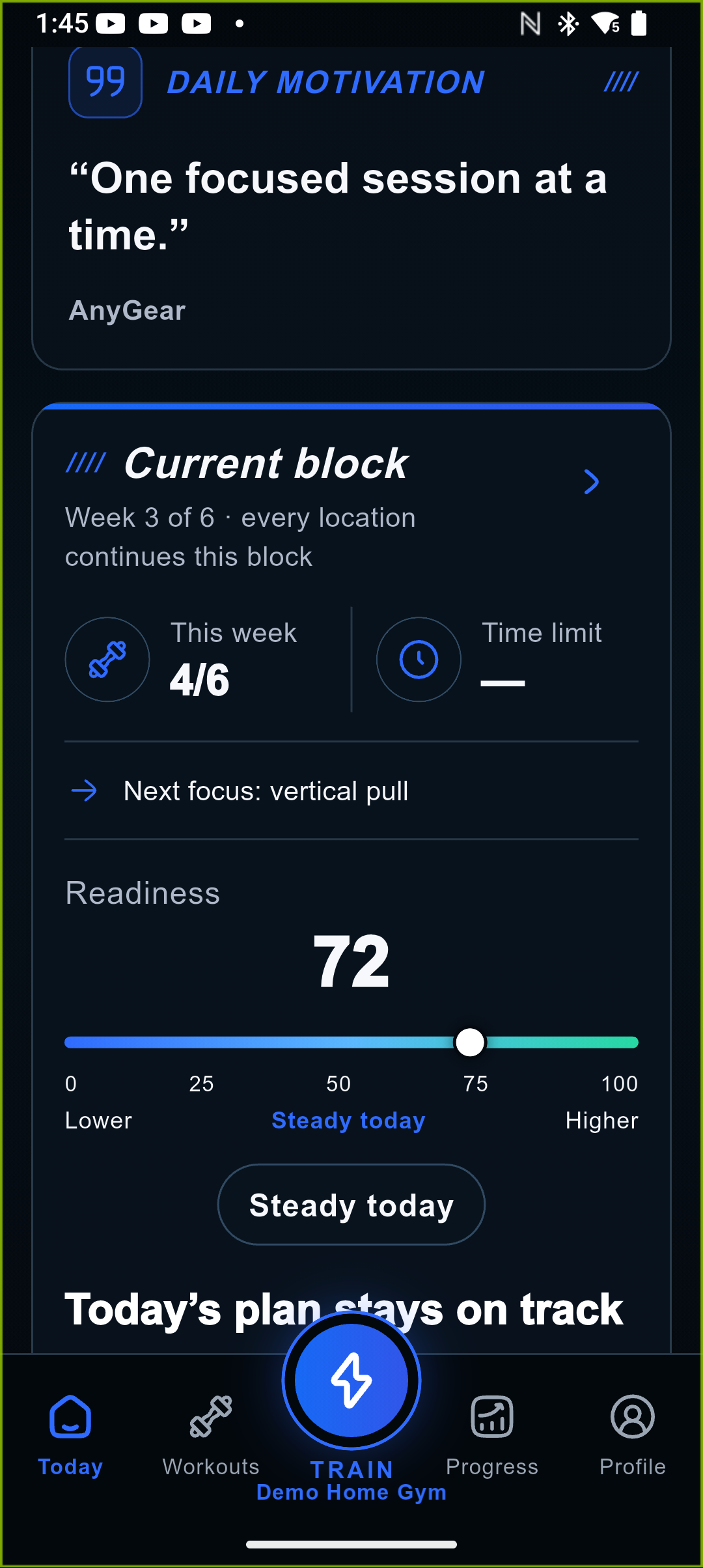
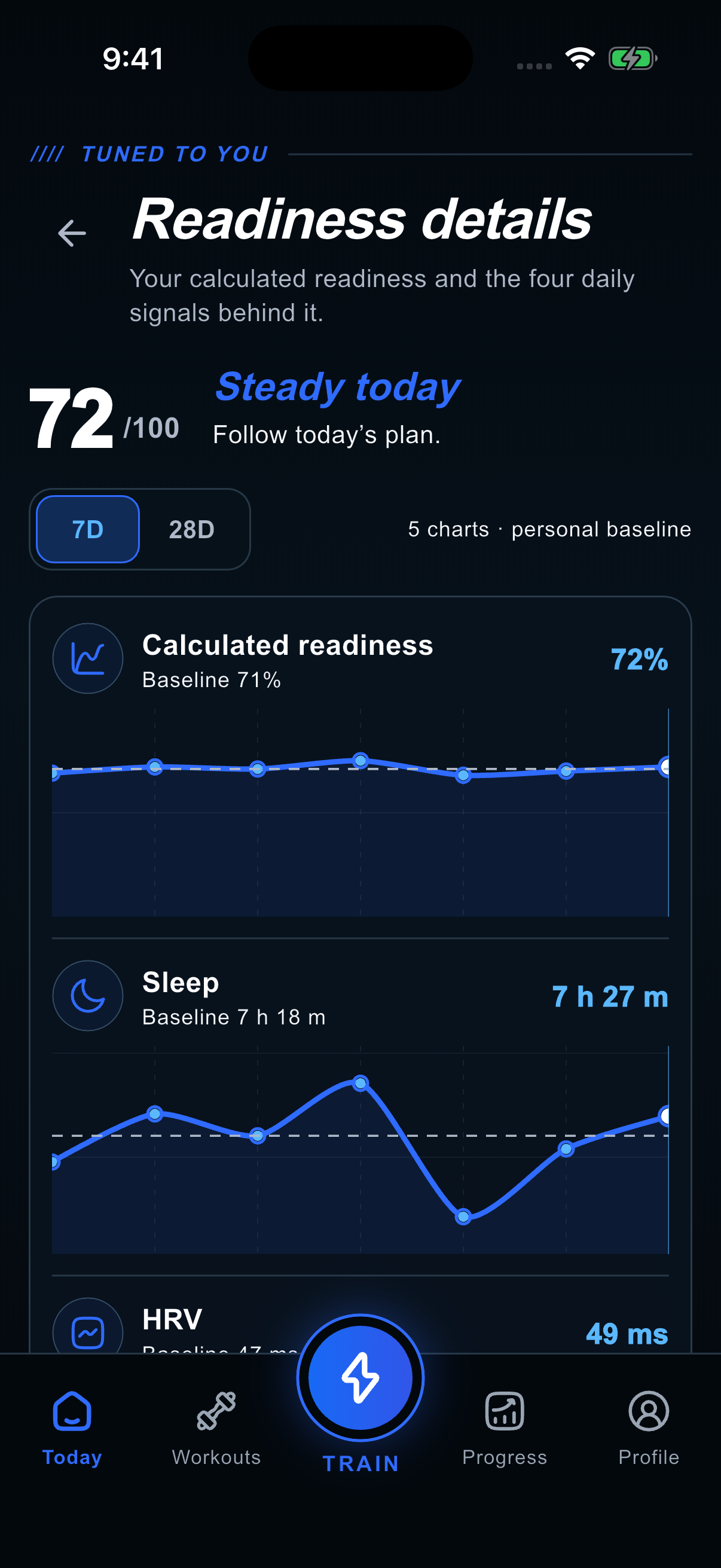
- Auf Heute zeigt die Karte Aktueller Block den neuesten Readiness-Wert und seine Wirkung auf den heutigen Plan ohne tägliches Trenddiagramm. Der Statustext erscheint einmal in Blau unter der Skala. Readiness-Details öffnen führt zur vollständigen Ansicht.
- Readiness-Details zeigt untereinander 7- oder 28-Tage-Diagramme für den berechneten Readiness-Prozentwert, Schlaf, HRV, Ruhepuls und aktive Energie oder Schritte. Die durchgezogene Linie ist der Tageswert, die gestrichelte Linie deine persönliche Basislinie; dies ist ein persönlicher Trend, keine Diagnose.
- Wenn keine Readiness-Daten vorhanden sind, melden Heute und Readiness-Details, dass die Erfassung nicht aktiviert ist. Readiness-Einstellungen öffnen führt direkt zu Profil → Apple Health / Health Connect, wo du die Erfassung aktivieren kannst.
- AnyGear-Workouts synchronisieren steuert unterstützte Exporte abgeschlossener Einheiten. Auf dem iPhone schreibt der Export den verfügbaren Pulsverlauf und die von AnyGear geschätzten aktiven Kalorien; dies ist eine Schätzung, keine von der Watch gemessene Energie. Erteile Android gegebenenfalls Health-Connect-Schreibrechte für abgeschlossene Wear-OS-Workouts und Pulsdaten.
- Öffne AnyGear nach einem auf der Apple Watch beendeten Workout auf dem iPhone und lass die Gesundheitssynchronisierung abschließen, bevor du Apple Fitness prüfst. Ein vollständiges Pulsdiagramm und aktive Kalorien benötigen Apple-Health-Schreibrechte für Herzfrequenz und aktive Energie; ein einzelner Punkt oder 0 kcal trotz vollständiger AnyGear-Daten bedeutet einen unvollständigen Gesundheitsexport, keine Nullmessung.
- Dieser Ablauf exportiert berechtigte, nach der Aktivierung abgeschlossene Workouts. Erwarte keine vollständige nachträgliche Übernahme aller alten Einheiten. Ausschalten stoppt künftige Schreibvorgänge, löscht aber frühere Exporte nicht.
- Prüfe oder widerrufe über Systemzugriff verwalten / Einstellungen öffnen die Rechte. Kontrolliere bei fehlenden Daten auch Quellgerät, Anbieter, Schalter und Abschlussstatus.
- Die Synchronisierung überspringt einzelne Pulswerte außerhalb des Workout-Zeitfensters und speichert gleichzeitig die gültigen Werte aus demselben Paket. Enthält ein abschließendes Paket keinen zum Workout gehörenden Wert, bleibt die Pulssynchronisierung ausstehend, statt eine leere Zeitreihe als vollständig zu markieren.
- Nach einem Kontowechsel werden ausstehende Pulspakete nur unter ihrem zugehörigen Konto hochgeladen. Bei älteren Paketen wird die Zuordnung vorab geprüft. Gehört ein altes Paket ohne gespeicherten Besitzer nicht zum aktiven Konto, bleiben seine Daten für das ursprüngliche Konto erhalten, aber die App versucht es unter diesem fremden Konto nicht erneut. Andere dauerhafte Ablehnungen werden frühestens nach 24 Stunden erneut versucht, ohne andere Workouts zu blockieren. Lösche bei fehlendem Puls keine App-Daten: Melde dich im ursprünglichen Konto an und nenne dem Support Workout-ID und Fehlerzeit.
 Screenshot in voller Größe öffnen
Profil, Präferenzen, Einheiten und Sprache
Mobil trennt Profil persönliche Daten, Trainingspräferenzen und App-Einstellungen. Im Web führen Einstellungen zum Profileditor und weiteren Kontofunktionen.
- Öffne Profil → Persönliche Daten / Profil bearbeiten und ändere im Bereich Über dich Namen, Geburtsdatum und Körpermaße. Sprache und kg / lbs wählst du dort ebenfalls in getrennten beschrifteten Dropdown-Listen. Speichere und prüfe die angezeigten Werte.
- Öffne Profil → Trainingspräferenzen und wähle Trainingsziel und Erfahrungslevel aus Dropdown-Listen. Häufigkeit, bevorzugter Split und Einheitsdauer bleiben ebenfalls hier; prüfe auch Cardio-Vorgaben und adaptive Bereitschaft.
- Mobil bleibt Profil → App-Einstellungen ein direkter Schnellzugriff auf Sprache und Einheiten. Verwende im Web Sprach- und Einheitensteuerung / Profileinstellungen. Prüfe die Einheit vor jeder Gewichtseingabe.
- Unter Profil → Anmeldemethoden mobil oder Anmeldemethoden in den Web-Einstellungen kannst du Google / Apple verbinden, ein Passwort setzen oder ändern und aktive Geräte prüfen. Mobil startet Verbinden, Entfernen oder Auf allen Geräten abmelden die frische Bestätigung für genau diese Aktion; der gemeinsame Bestätigungsabschnitt kann sie für Passwort- oder Anmeldemethodenänderungen vorab vorbereiten. Der Nachweis gilt fünf Minuten, wird bei einem Änderungsversuch verbraucht und nach einem Fehler nie für eine andere Aktion wiederverwendet.
- Sprach- oder Einheitenwechsel ändern die Darstellung. Sie erzeugen keine neue Leistung und berechnen ältere Pläne nicht automatisch neu.
- Die Weboberflächen verwenden ein einheitliches dunkles Design passend zur App. Es gibt keinen Schalter für ein helles, dunkles oder automatisches Design; frühere Auswahlen und das Systemdesign ändern die Webdarstellung nicht. Workouts, Standorte, Analysen und Profileinstellungen bleiben an den gewohnten Stellen erreichbar. Das Handbuch ist nur online verfügbar, ohne Druck- oder PDF-Exportfunktion. Abmelden beendet den Zugriff dieses Clients, löscht aber kein Konto und kündigt kein Store-Abonnement.
 Screenshot in voller Größe öffnen
 Screenshot in voller Größe öffnen
 Screenshot in voller Größe öffnen
Einheitliches Sechs-Wochen-Programm und Coach-Erinnerungen
Jede Person hat ein einziges 42-tägiges Kraftprogramm. Sechs Wochen sind ein Prüfzeitraum, kein garantierter physiologischer Zyklus und kein automatischer Deload; Readiness, Schmerzen, Ausfälle und tatsächliche Leistung steuern die tägliche Belastung.
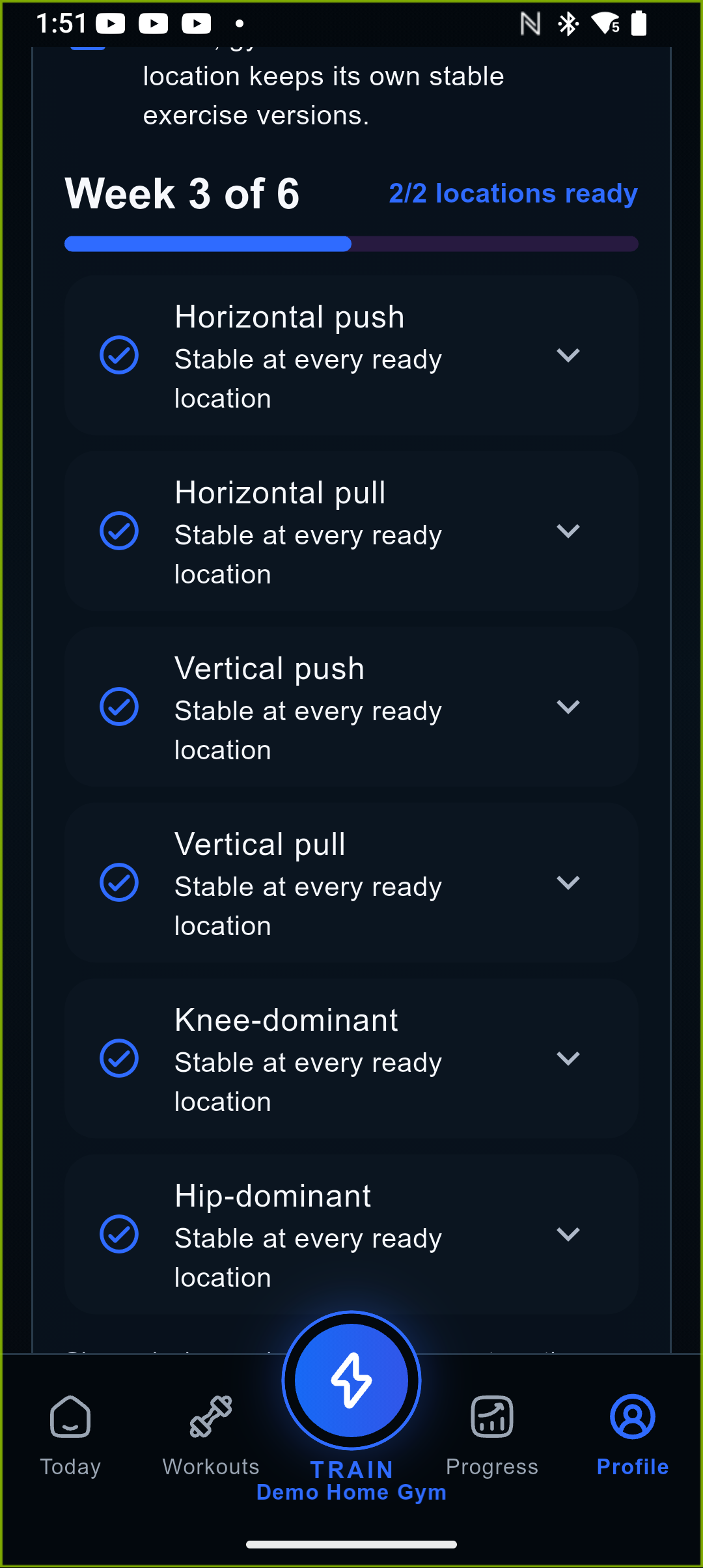
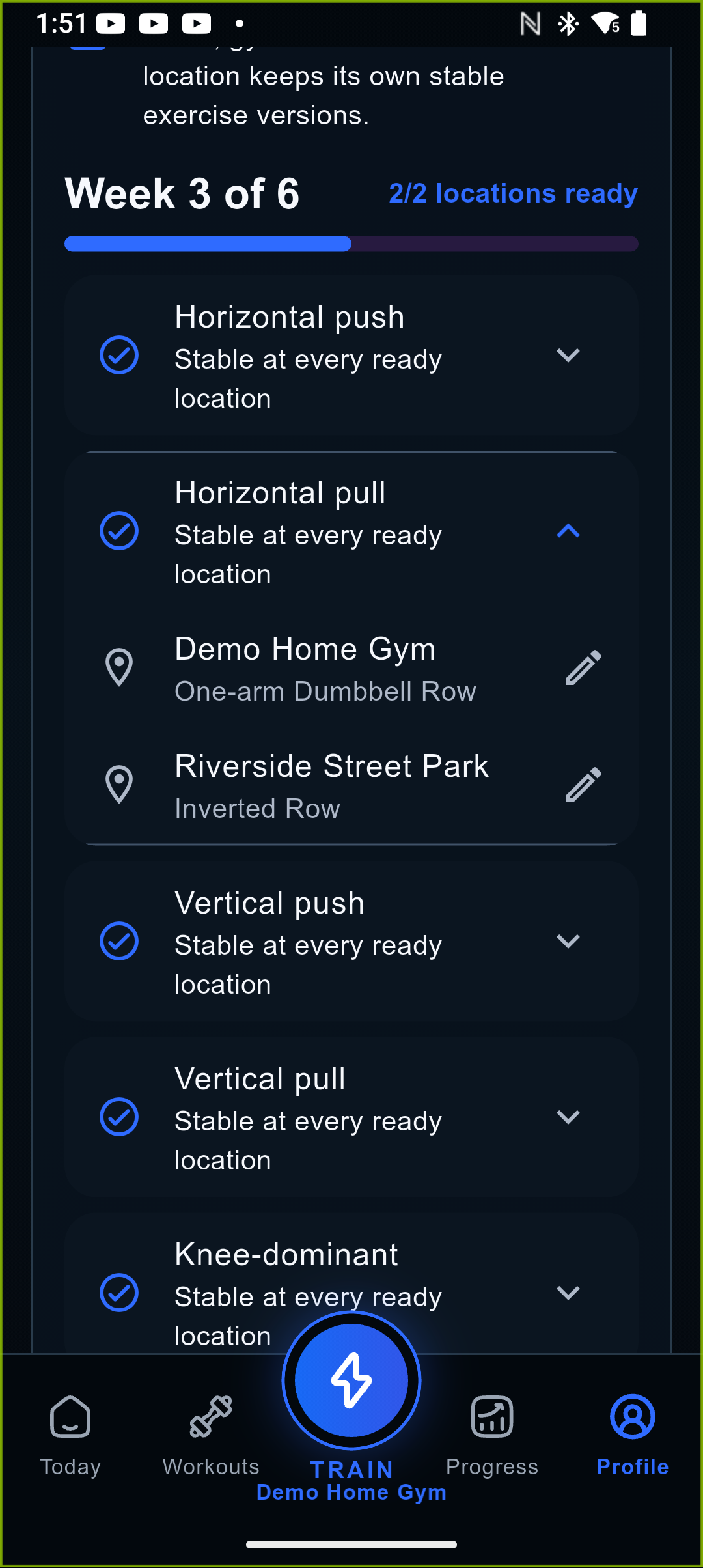
- Öffne mobil Profil → Trainingspräferenzen, im Web Einstellungen → Sechs-Wochen-Trainingsblock. Die globale Zusammenfassung enthält sechs Musterkarten: horizontales und vertikales Drücken / Ziehen sowie knie- und hüftdominante Arbeit.
- Öffne ein Muster und prüfe seine konkrete Übung an jedem Ort. Horizontales Ziehen kann zu Hause Bandrudern, im Studio Kabelrudern und draußen umgekehrtes Rudern sein. Die Wahl bleibt am Ort stabil, bis du sie änderst, sich die Ausrüstung ändert oder sie aus Sicherheitsgründen ungeeignet wird.
- Orts- und Splitwechsel starten keinen neuen Block. Die nächste Krafteinheit berücksichtigt bisherige Musterexposition, Muskelbelastung und Erholung. Cardio, Mobilität, Dehnen, Pilates und ausschließlich konditionierendes HIIT führen die Kraftmusterfolge nicht fort.
- Übung erforderlich bedeutet, dass an diesem Ort keine sichere Umsetzung vorhanden ist. Wähle eine kompatible Übung oder korrigiere die Ausrüstung; die App füllt die Lücke nie mit einem anderen Bewegungsmuster.
- Ein einmaliger Wechsel betrifft nur dieses Workout. Hier für diesen Block verwenden ist eine getrennte dauerhafte Wahl. Eine andere Übung, Maschine, Bandstärke oder assistierte Variante übernimmt Gewicht, e1RM, PR oder Zielbelastung nie automatisch.
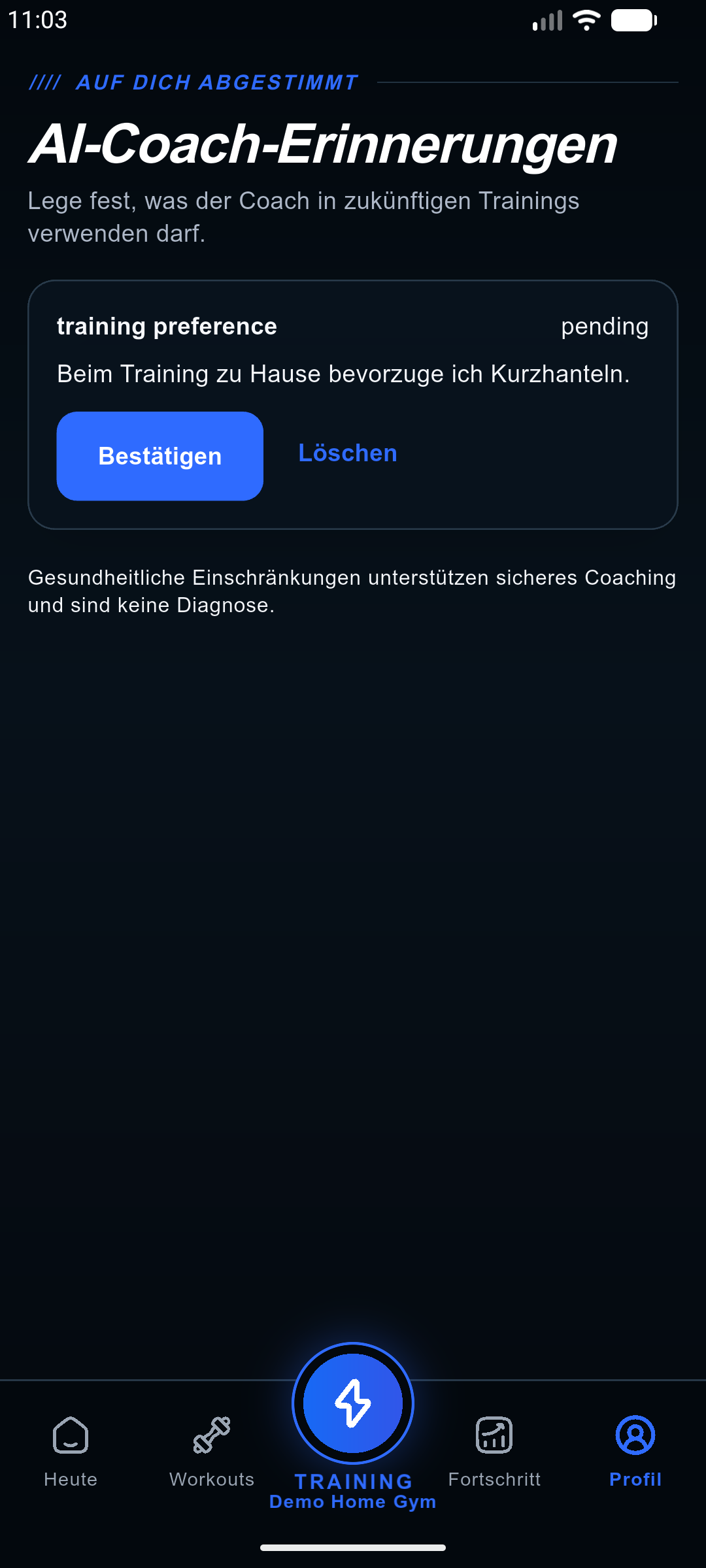
- Öffne KI-Coach-Erinnerungen in Web-Einstellungen oder mobilem Profil. Lies Zusammenfassung, Kategorie, Status und gegebenenfalls Ablaufdatum.
- Bestätige eine ausstehende Erinnerung nur bei korrektem Inhalt. Pausiere nicht anzuwendenden Kontext, reaktiviere ihn bei Bedarf oder lösche ihn, wenn er nicht mehr gespeichert werden soll.
- Kora erhält Blockwoche, Muster, örtliche Übungsumsetzung und die Progression der konkreten Übung aus dem maßgeblichen Backend-Kontext. Dies bleibt von der nutzergesteuerten Coach-Erinnerung getrennt. Prüfe gesundheitliche Einschränkungen besonders sorgfältig: Erinnerung ist keine Diagnose, und Löschen macht eine Bewegung nicht sicher.
 Screenshot in voller Größe öffnen
Abonnement, Datenschutz und Kontolöschung
AnyGear Pro wird in der iPhone- oder Android-App gekauft. Die Website zeigt Zugriff und Anweisungen, bietet aber keinen Web-Checkout.
- Öffne mobil Profil → Abonnement. Lies vor Bestätigung aktuelle Storepreise, Zeitraum, Testberechtigung und Verlängerung. Leite dein Angebot nicht aus einem älteren Screenshot ab.
- Prüfe bei nicht erkanntem Kauf AnyGear- und Storekonto. Verwende Käufe wiederherstellen, sofern angeboten, und aktualisiere den Zugriff. Kaufe zur Fehlerbehebung nicht nochmals.
- Kündige über den abrechnenden Store und gegebenenfalls den Verwaltungslink der App. Prüfe danach das angezeigte Zugriffsende.
- Ohne aktiven Pro-Zugriff nennt die Karte auf Heute den Store des aktuellen Smartphones: Google Play auf Android und Apple auf dem iPhone. Öffne Pro anzeigen, um das Angebot zu prüfen; folge nicht den Hinweisen der anderen Plattform.
- Die Ansichten Abonnement und Konto löschen folgen dem Anbieter, der den Zugriff tatsächlich gewährt. Apple- und Google-Play-Käufe führen zum jeweiligen Store; Konto- oder Review-Zugriff erscheint als Kontozugriff ohne irreführende Store-Warnung.
- Prüfe Konto & Datenschutz, Datenschutzerklärung und Datenschutzoptionen. Gesundheitsrechte, Coach-Erinnerungen und die vollständige Kontolöschung sind separate Vorgänge.
- Öffne für eine Löschung Profil → Konto löschen. Lies die sofortige / geplante Option, bestätige dich mit AnyGear-Passwort oder einer verbundenen Google- / Apple-Methode und gib DELETE exakt ein. Nutze dies nicht, wenn du dich nur abmelden möchtest.
- Prüfe und kündige ein unerwünschtes Store-Abonnement separat. App- oder AnyGear-Kontolöschung darf nicht als automatische Kündigung der App-Store- / Google-Play-Abrechnung betrachtet werden.
Fehlerbehebung in sicherer Reihenfolge
Beginne mit der genauen Fehlermeldung, dem Konto und dem betroffenen Workout. Bewahre ausstehende Daten während der Verbindungsprüfung.
- Kein Workout auf der Uhr: Öffne die angemeldete Smartphone-App, prüfe heutige / aktuelle Einheit und Ort, verbinde die Geräte erneut und aktualisiere auf der Uhr.
- Abweichende Werte: Prüfe identisches Workout und gleiche Einheiten auf beiden Geräten. Warte auf ausstehende Synchronisierung; speichere denselben Satz nicht von beiden Geräten.
- Speicher- oder Syncfehler: Bewahre App-Daten, stelle die Verbindung her und nutze Erneut versuchen. Prüfe vor einer Wiederholung, ob die Aktion schon im Verlauf angekommen ist. Offlineverhalten unterscheidet sich je nach Aktion und Plattform.
- Plan nicht bearbeitbar: Prüfe laufenden / abgeschlossenen Status, Zugriffssperre und Schutzbeschränkungen. Setze bei einem laufenden Training den Logger fort.
- Falsches / fehlendes Gewicht: Prüfe Bestand, Stückzahl, kg / lbs und pro Gerät gegenüber Gesamtgewicht. Nach Bestandsänderungen können ältere Ziele eine Prüfung benötigen.
- Fehlende Gesundheitsdaten oder Puls: Prüfe Systemrechte, Quelle und Gesundheitsschalter getrennt vom Satzprotokoll. Ein fehlender Wert ist keine Nullmessung.
- Nutze bei ungelösten Problemen Kontakt mit Plattform, App-Version, ungefährer Uhrzeit, sichtbarer Workout-Kennung und genauer Meldung. Prüfe Screenshots vor dem Senden auf private Daten. Sende keine Passwörter, Tokens oder Rücksetzlinks.
Begriffe kurz erklärt
Diese Bedeutungen helfen bei einer einheitlichen Verwendung von Planung und Logger auf allen Geräten.
- Satz: eine protokollierte Belastungseinheit. Wiederholungen: ausgeführte Bewegungen darin. RIR: am Ende geschätzte weitere saubere Wiederholungen.
- Ziel: geplanter Wert. Tatsächlich: ausgeführt und gespeichert. Pro Gerät: eine Kurzhantel / Kettlebell; Gesamtgewicht: gemeinsame Last gemäß Beschriftung.
- Split: Aufteilung der Einheiten nach Bewegungsmustern oder Muskelgruppen. Supersatz: abwechselnde Partnerübungen mit angezeigtem Übergang und Pause.
- Zone / Position: Gerätegruppe und Reihenfolge am Ort. Verfügbarkeit: ob ein Gerät als benutzbar gilt. Gewichtsprofil: konfigurierte Lastmöglichkeiten.
- Volumen, Arbeitssätze und Stress sind unterschiedliche Belastungskennzahlen. e1RM ist das geschätzte Einwiederholungsmaximum. Bereitschaft ist ein datengestütztes Trainingssignal, keine medizinische Freigabe.
- Geplant → laufend / pausiert → abgeschlossen beschreibt den Workout-Lebenszyklus. Synchronisierung ausstehend beschreibt den Datentransport, nicht automatisch den Trainingsabschluss.