Az illusztrációk valódi iPhone-, watchOS-, Android- és Wear OS-appképernyők; webes screenshotokat nem használunk. A friss natív képek elkülönített bemutatóadatokkal készültek. Ezeket korábbi, ahol elérhető, lokalizált felvételek egészítik ki. Minden képaláírás jelöli a platformot, nyelvet és forrást. A korábbi képek régebbi elrendezést vagy vegyes nyelvű feliratot mutathatnak. A leírás a 2026. október 1-jén ellenőrzött működést követi. A képek kattintással nagyíthatók.
Az első teljes edzés röviden
Weben és telefonon ugyanazt az AnyGear-fiókot használd. Az Apple Watch az iPhone-apphoz, a Wear OS az Android-apphoz kapcsolódik. Óra nélkül is tudsz tervezni és naplózni.
- A kezdőoldal „Neked készült” szekciója megmutatja, kiknek szól az AnyGear: otthon vagy teremben erősítő edzést végző felnőtteknek, kezdőknek, újrakezdőknek és rutinos sportolóknak. Az onboardingban add meg a tapasztalatodat, felszerelésedet és időkeretedet; Kora tanácsaihoz Pro kell. A célcsoport képe AI-generált illusztráció, nem ügyfélbeszámoló.
- A publikus weboldalon iPhone-hoz az App Store, Androidhoz a Google Play letöltési gombját válaszd. Mindkettőt megtalálod a főoldali kezdőgomb mellett, a Kora-résznél, a Pro-oldalon, a láblécben és a blogcikkek mellett. Telepítés után ugyanazzal az AnyGear-fiókkal lépj be, mint weben. A lábléc Product Hunt jelvényével új lapon nyithatod meg az AnyGear Product Hunt-oldalát.
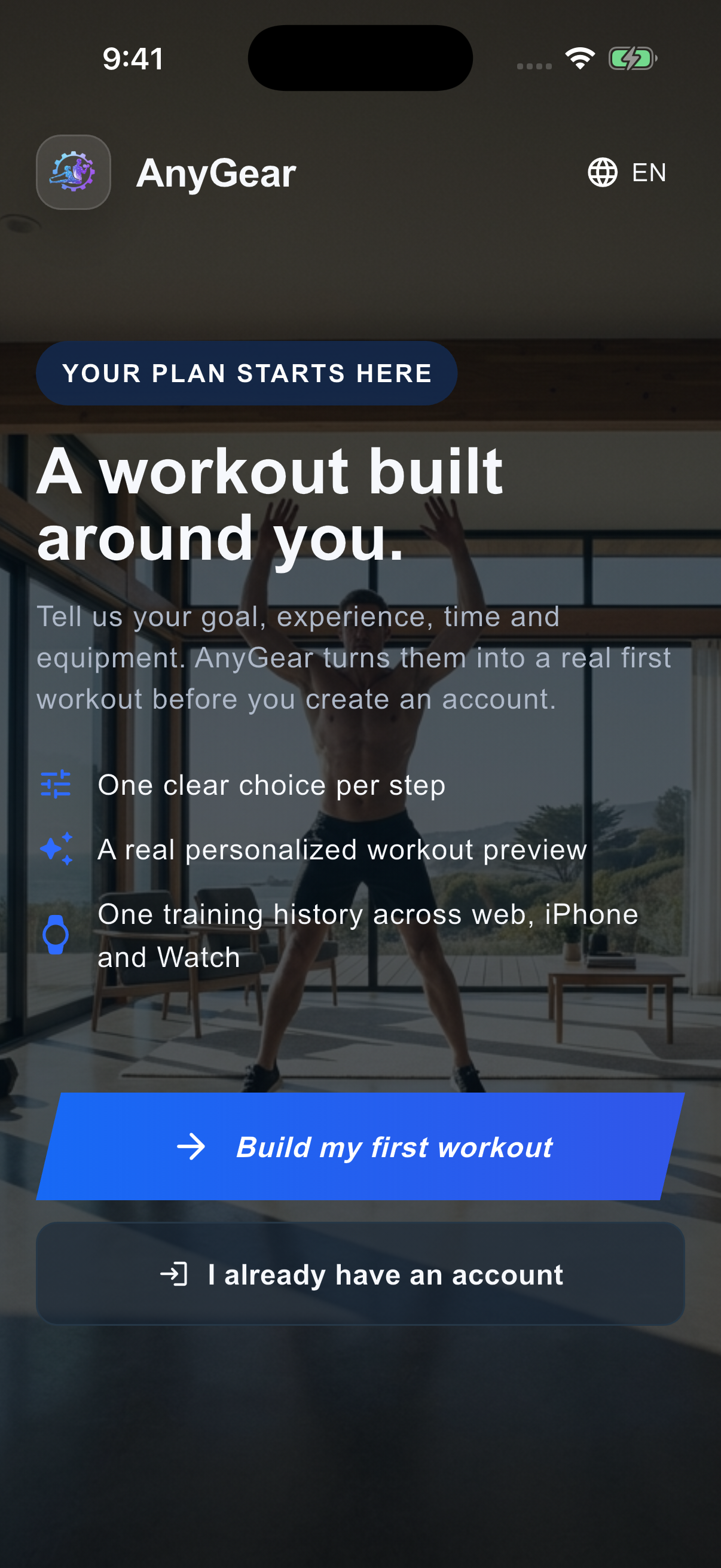
- Válaszd ki a nyelvet, és válaszold meg az onboarding kérdéseit. Nézd át az első edzésterv előnézetét, majd regisztrálj, vagy jelentkezz be a meglévő fiókodba.
- Ellenőrizd a profilodat és a helyszínt. A kezdő eszközlistát igazítsd a tényleges gépekhez és súlykészlethez.
- Az Edzések oldalon válaszd ki a mai napot és a megfelelő helyszínt, majd készíts edzéstervet. Indítás előtt olvasd el a célértékeket és a kíméleti figyelmeztetéseket.
- Indítsd el az edzést telefonon, weben vagy a párosított órán. Minden sorozat után add meg a valódi súlyt, ismétlésszámot és RIR-t, majd egyszer mentsd a sorozatot.
- A végén külön fejezd be az edzést, várd meg a szinkronizálást, majd ellenőrizd az előzményekben és a Haladás oldalon.
 Képernyőkép megnyitása teljes méretben
Onboarding: az induló terv összeállítása
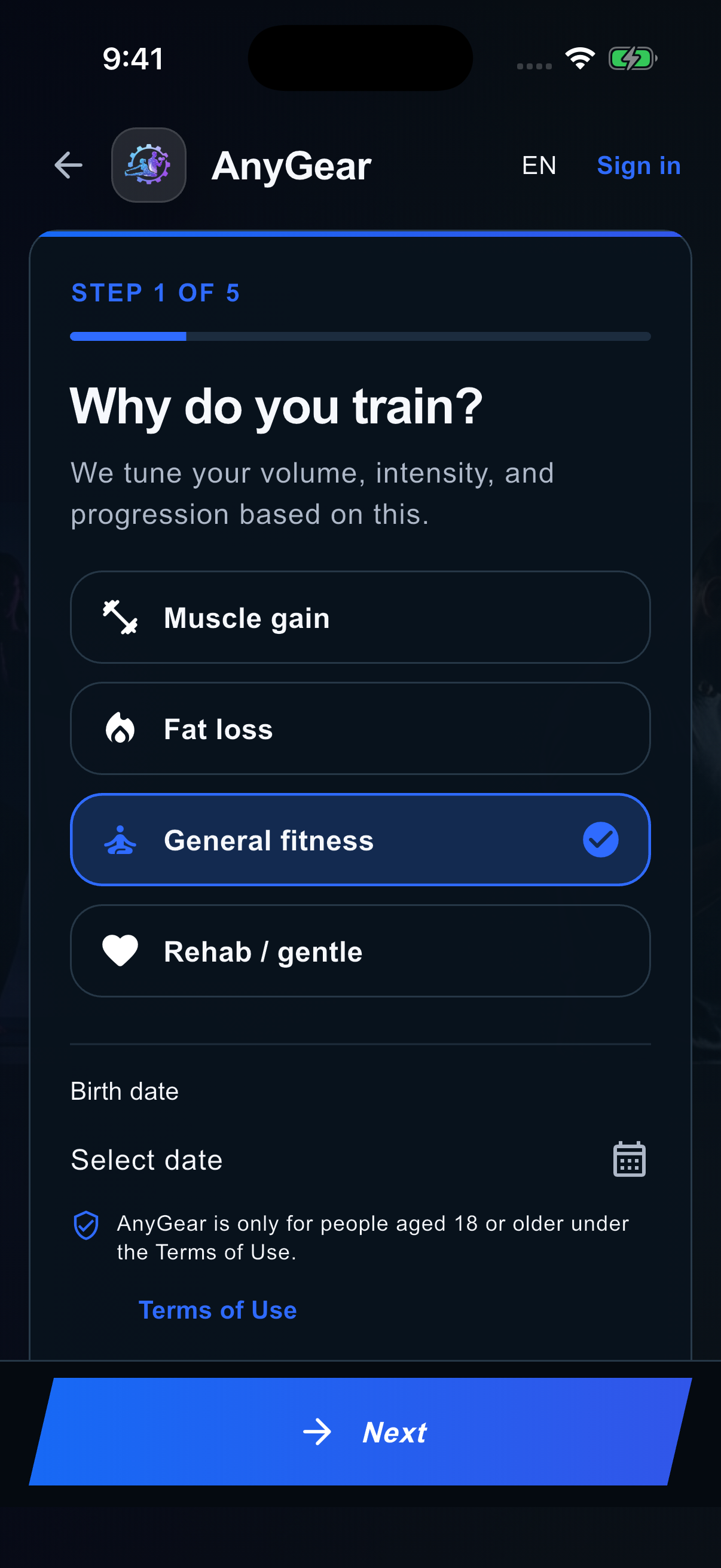
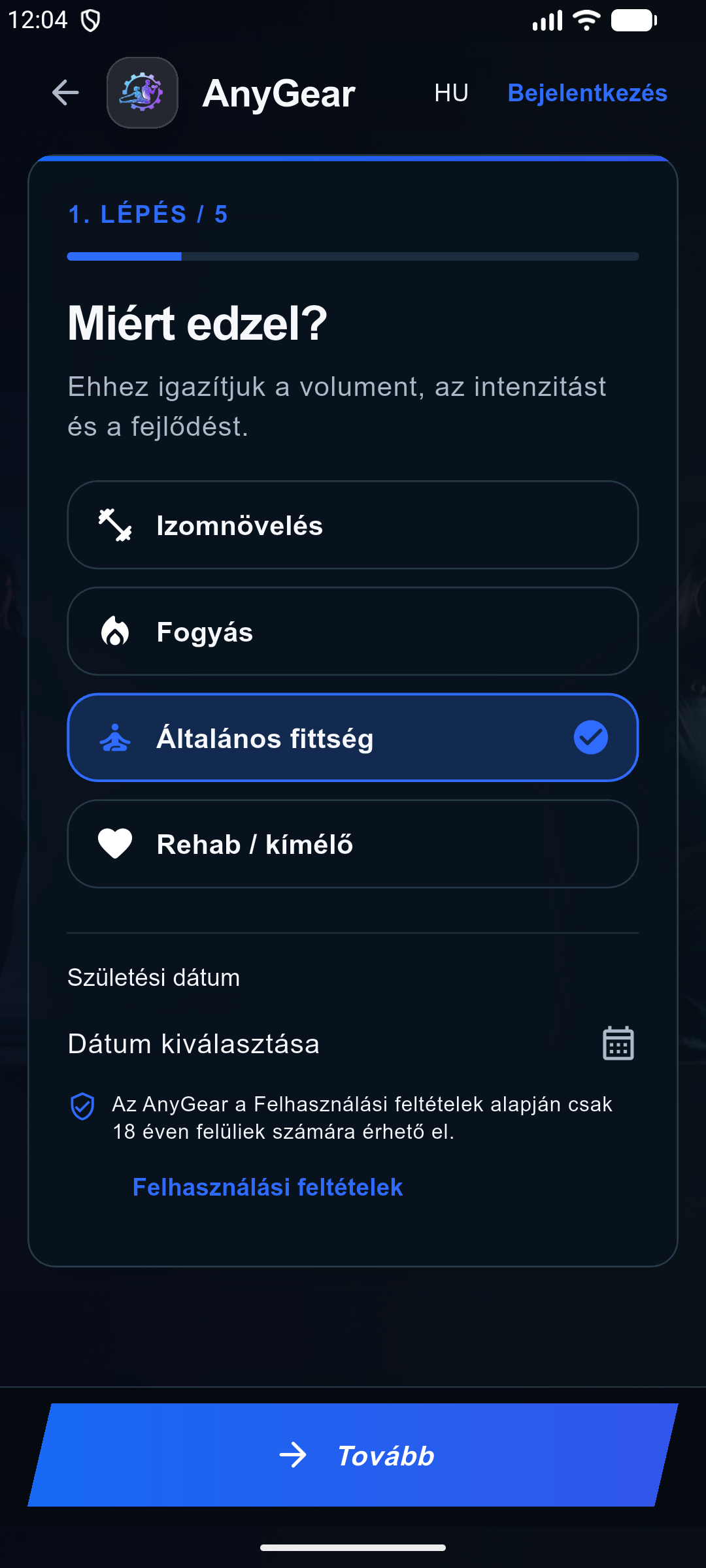
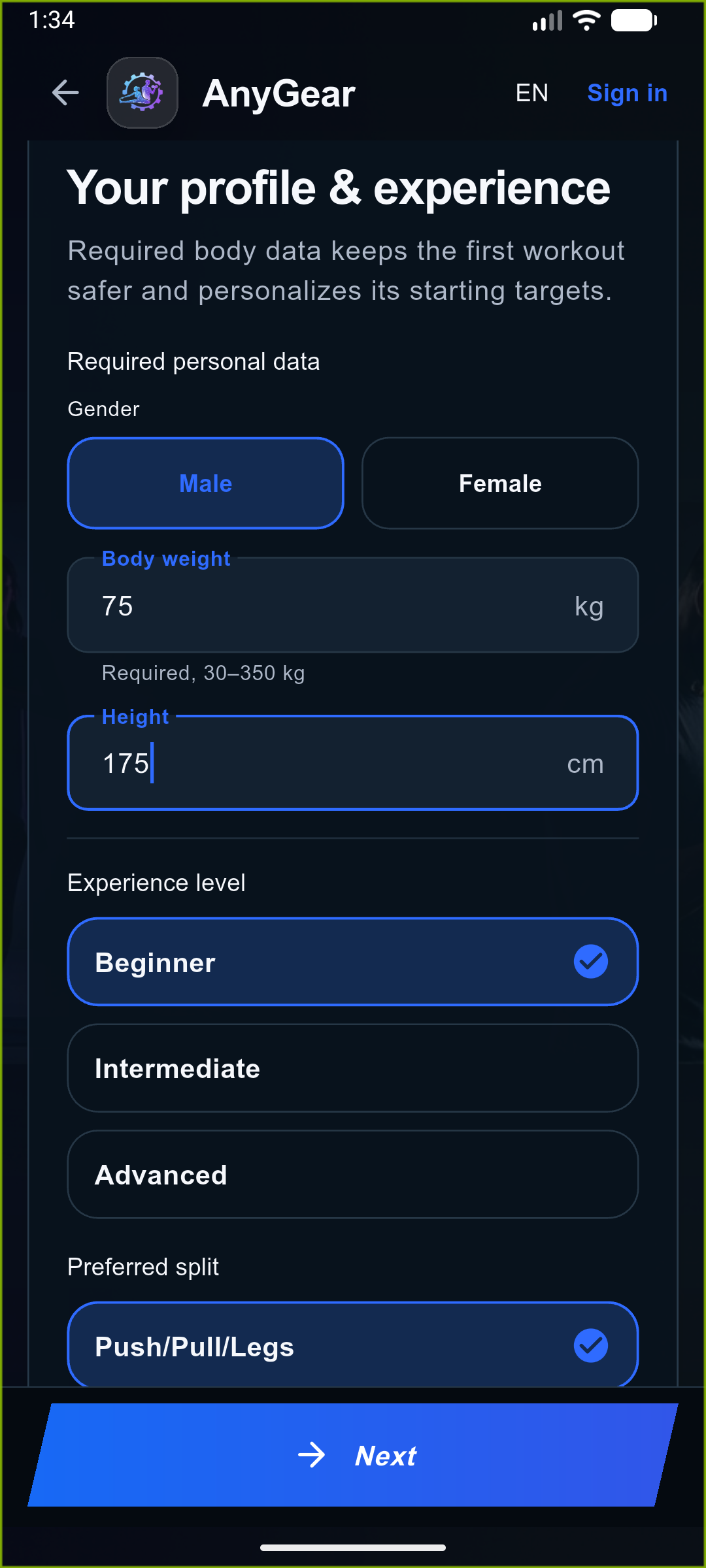
A weboldalon a „Összeállítom az első edzésem” gombbal, mobilon az első edzésterv elkészítésével kezdhetsz. Meglévő fióknál a bejelentkezést válaszd, ne hozz létre második fiókot. A varázsló öt lépésből áll.
- A főoldal és a Pro-oldal ugyanazt a kezdés–Pro összehasonlítást mutatja: megadott alapok, előnézet, automatikus fiókmentés, egy kezdőedzés egyszeri naplózása, majd a Pro-val elérhető módosítás és Coach. A mobilapp az App Store- vagy Google Play-vásárlás miatt kell; webes fizetés nincs.
- Mobilon a visszalépés és a válaszok módosítása után új előnézet készül a fiók létrehozása előtt. Az app újraindítása után add meg újra a születési dátumodat és testadataidat; ezeket nem tároljuk a vendégként mentett piszkozatban. Az edzési beállításaid megmaradnak.
- Cél: válassz izomnövelést, fogyást, általános fittséget vagy weben Ízületkímélő célt (mobilon a jelenlegi rehab / kímélő címkével). Az AnyGear 18 éves kortól használható. Weben az első lépésben csak célt választasz; a születési dátumot a következő, Profil és tapasztalat lépésben adod meg. Mobilon a születési dátum továbbra is a célválasztásnál szerepel.
- Profil és tapasztalat: add meg a kért testadatokat, köztük a nemet és testsúlyt (a mobilappban a 100–250 cm közötti magasságot is), majd a tapasztalatodat. Válassz felosztást, például Teljes test, Felső / Alsó vagy Push / Pull / Legs.
- Helyszín: válassz otthoni edzést, street workout parkot vagy klasszikus edzőtermet. Ez kezdő eszközösszeállítást ad, nem a valódi termed ellenőrzött leltárát.
- Időkeret és ritmus: állítsd be az egy alkalomra szánt időt és a heti gyakoriságot. A Vissza gombbal javíthatod a korábbi válaszokat az előnézet kérése előtt.
- Előnézet és fiók: ellenőrizd a gyakorlatokat, sorozatokat és célokat. Ha Google-lel vagy Apple-lel kezdted, fogadd el a feltételeket, majd lépj közvetlenül a dashboardra; az AnyGear automatikusan az onboarding nyelvét használja. Ha vendégként kezdted, a végén válassz e-mail és jelszó, Google vagy Apple közül. Sikertelen generálásnál olvasd el a hibát, és használd az újrapróbálást; az üres előnézetet ne tekintsd mentett tervnek.
- Webes onboardingnál az előnézet átnézése után válaszd a „Létrehozom a fiókom” gombot, majd regisztrálj e-maillel és jelszóval, vagy folytasd Google-lel vagy Apple-lel. Az AnyGear létrehozza a fiókodat, és automatikusan hozzárendeli az előnézetben látott edzést; nincs külön Mentés lépés. E-mailes regisztrációnál bejelentkezés előtt nyisd meg a megerősítő linket. A „Folytasd a telefonodon” részben az App Store iPhone-ra, a Google Play Androidra vezet. Előbb fejezd be a fiók létrehozását a weboldalon, majd telepítsd az appot, és ugyanazzal a fiókkal és bejelentkezési móddal lépj be. A már kapcsolt Google- vagy Apple-azonosító a meglévő AnyGear-fiókba léptet be; nem hoz létre új fiókot vagy újabb kezdőedzést.
- Az Elkészült az első edzésed képernyőn az Első edzés indítása — ingyen az elsődleges művelet. Alatta kompakt összefoglaló mutatja az edzésfelosztást, időt, gyakorlatszámot, célt, heti gyakoriságot, tapasztalati szintet, helyszínt és felszerelést.
- A mentett onboarding-edzést Pro nélkül is elindíthatod és végig naplózhatod. Az AI Coach feloldása csak aktív Pro-hozzáférés nélkül jelenik meg; új edzés generálásához, a terv módosításához és az AI-funkciókhoz Pro kell.
 Képernyőkép megnyitása teljes méretben
 Képernyőkép megnyitása teljes méretben
 Képernyőkép megnyitása teljes méretben
Regisztráció, belépés és jelszó-visszaállítás
A helyszínek, tervek, előzmények és aktív munkamenetek gazdája továbbra is az AnyGear-fiókod. A Google és az Apple a bejelentkezési azonosságot igazolhatja; az áruházi vásárlások ettől különállók.
- Ha a telefonos munkameneted lejárt vagy visszavonták, az app visszalép a bejelentkezéshez, és leállítja az elutasított óra-szinkront. Jelentkezz be újra ugyanabba a fiókba, majd nyisd meg az óraappot és frissítsd az aktuális edzést. Egy korábbi kérés későn érkező hibája nem léptet ki az új bejelentkezésből.
- A friss appban az e-mail-megerősítő és jelszó-visszaállító link a megfelelő appképernyőre vezethet, ha a telefon engedélyezi az AnyGear támogatott linkjeinek megnyitását. Az új megerősítő link akkor is működik, ha a megerősítő képernyő már nyitva van.
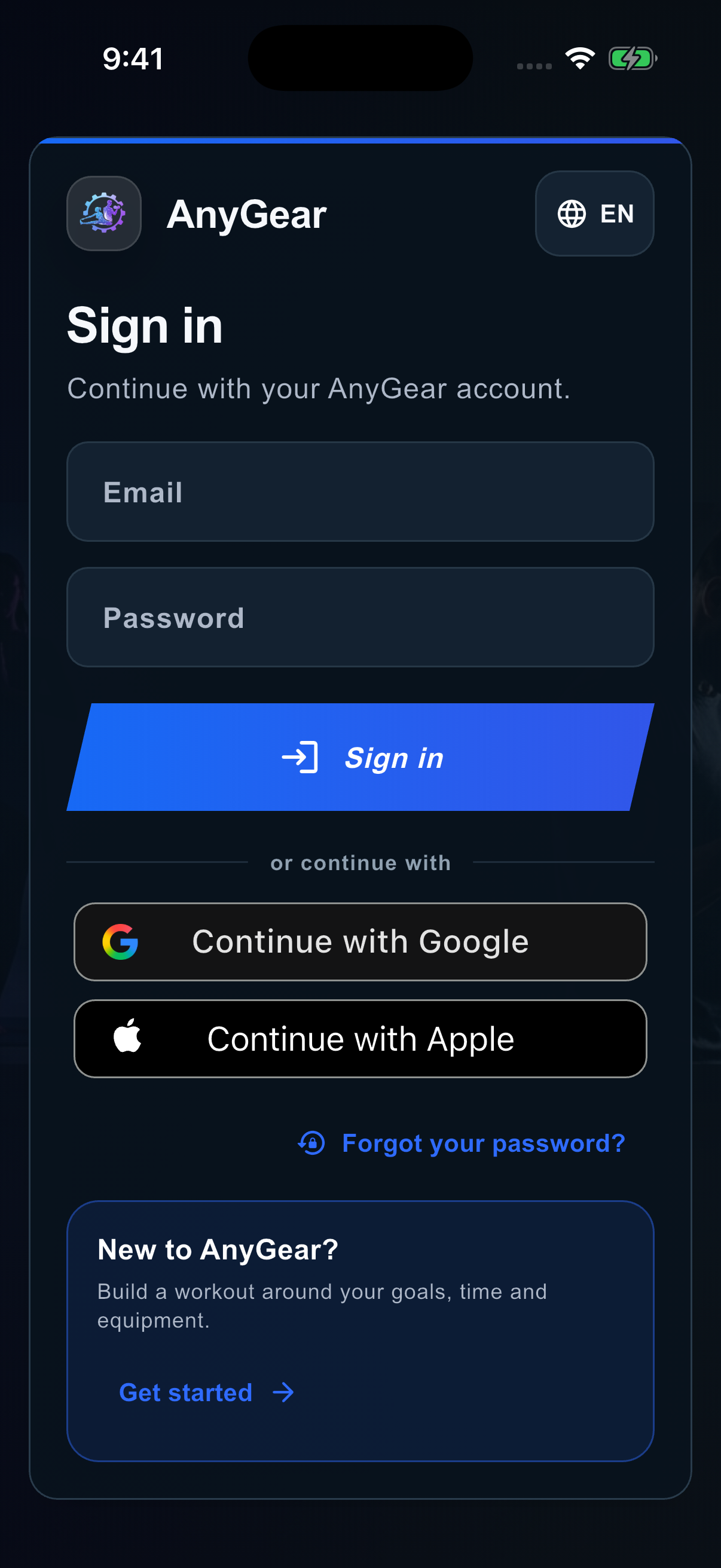
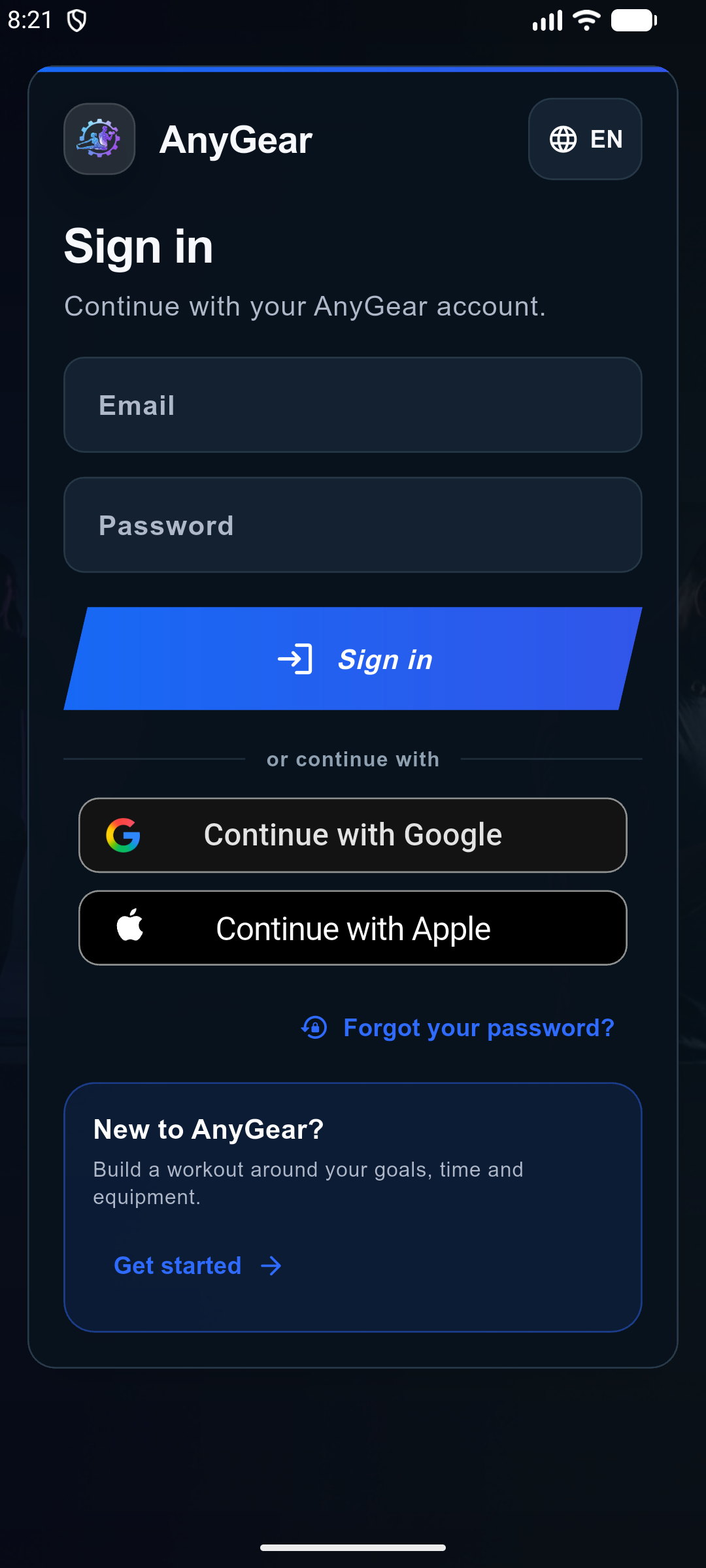
- Weben, iPhone-on és Androidon e-maillel és jelszóval, Google-lel vagy Apple-lel folytathatod. Új Google- vagy Apple-fióknál ugyanaz az ötlépéses onboarding mindig az első lépéstől indul, benne az otthoni, street workout vagy klasszikus edzőtermi helyszínnel és annak kezdő felszerelésével; egy korábban mentett vendéglépést nem használunk fel. A végső előnézeten fogadd el a Felhasználási Feltételeket és az Adatkezelési Tájékoztatót; az AnyGear ekkor hozza létre a fiókot, majd közvetlenül a dashboardra visz. Az app vagy az onboarding aktuális nyelvét automatikusan használjuk, nem kérjük be újra.
- A már kapcsolt Google- vagy Apple-azonosító azonnal ugyanabba az AnyGear-fiókba léptet be. A kliens által küldött e-mail nem fiókazonosító, és a szolgáltatói e-mail későbbi változása nem írja át az AnyGear kapcsolattartási címedet.
- Ha még nem választottál profilképet, és a Google ad profilképet, az AnyGear helyi avatarként a profilodba másolja. A saját feltöltésedet soha nem írja felül. A Bejelentkezés Apple-lel jelenleg nem ad profilképet; ezt a Személyes adatok alatt töltheted fel.
- Ha a szolgáltató hitelesített e-mailje a szigorú szabályok szerint egyezik egy már megerősített AnyGear-címmel, a kapcsolat automatikusan létrejöhet. Apple relay címnél, külső Google-címnél, hiányzó e-mailnél vagy ütközésnél egyszer erősítsd meg a meglévő fiókot az AnyGear-jelszóval vagy egy már kapcsolt Google / Apple móddal.
- Nemrég törölt szolgáltatói azonossággal a törlési védelmi idő alatt nem hozhatsz létre új AnyGear-fiókot. Ha azonban a szolgáltató hitelesített címe egy másik, aktív AnyGear-fiókhoz tartozik, ugyanazokkal a szigorú automatikus kapcsolási vagy egyszeri megerősítési szabályokkal ahhoz továbbra is hozzákapcsolható.
- Androidon az Apple-belépés biztonságos böngészőlapot nyit, majd rövid, egyszer használható átadással tér vissza az AnyGearbe. Az Apple credential nem kerül a visszatérési URL-be. Megszakított vagy hibás szolgáltatói belépés nem módosítja az aktuális fiókot.
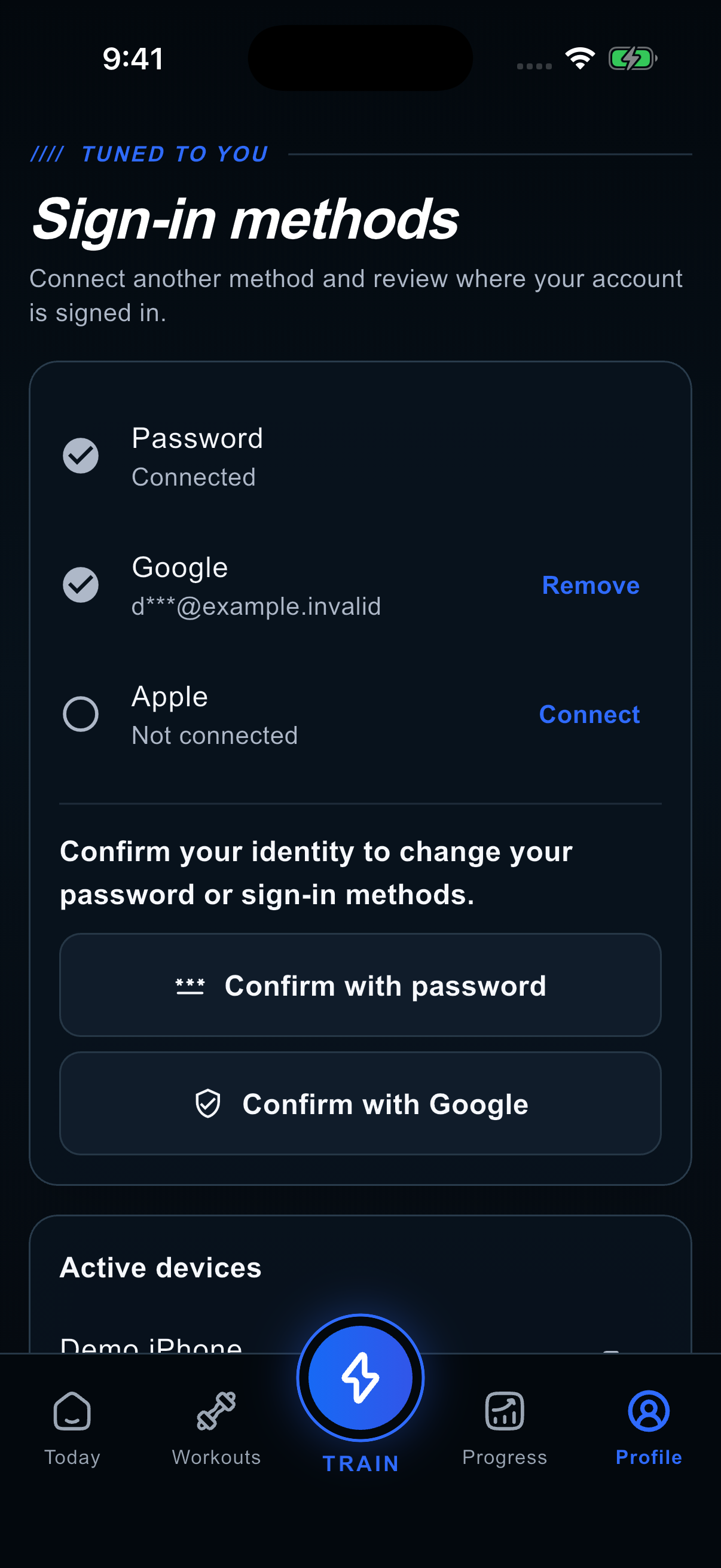
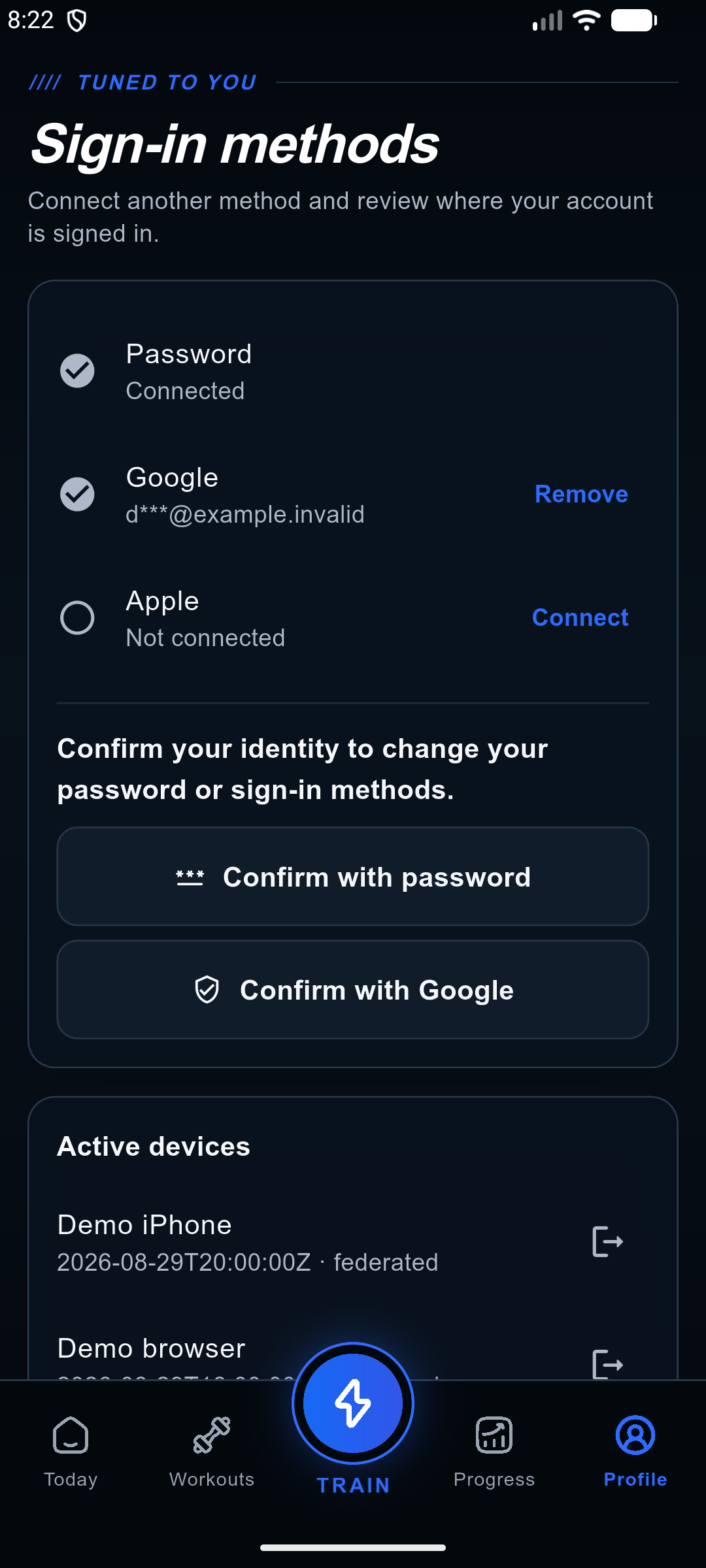
- Weben a Beállítások, mobilon a Profil → Bejelentkezési módok alatt nézd át a jelszó, Google és Apple állapotát. A Kapcsolás vagy Eltávolítás gombra koppintva válassz jelszavas vagy már kapcsolt szolgáltatói megerősítést; siker után a választott művelet folytatódik. Az „A jelszó módosításához vagy a bejelentkezés módjának változtatásához erősítsd meg az azonosításodat” rész előre is elkészíti az egyszer használható megerősítést. Az utolsó használható belépési mód nem távolítható el.
- A kijelentkezés csak az aktuális eszköz munkamenetét zárja le. A kilépés minden eszközről friss azonosítás után minden aktív munkamenetet visszavon. A párosított óra a telefon munkamenetét használja; telefonos kilépés, lejárt vagy visszavont session után a telefonon nyisd meg az appot és lépj be újra, mielőtt az óra adatot küldhet.
- Jelszó-visszaállítás, fiókzár és fióktörlés visszavonja az aktív munkameneteket. Az új app eszközönként külön sessiont használ, miközben a kompatibilitási release alatt a korábban telepített kliensek és meglévő bearer tokenjeik is működnek.
- Az e-mailes és jelszavas regisztráció változatlanul elérhető. Olvasd el a feltételeket és az adatvédelmi tájékoztatót, használj elérhető e-mail-címet, és kérés esetén erősítsd meg.
- Ha e-mail-megerősítést kér az app, nyisd meg a levélben kapott hivatkozást. Nézd meg a levélszemét mappát, és szükség esetén kérj új levelet. Lejárt link helyett új megerősítő levélre van szükség.
- Ha az újraküldés küldési hibát jelez, próbáld később újra. A sikeres küldésjelzés a levelezőrendszer átvételét jelenti, nem garantált beérkezést a bejövő mappába. Elakadásnál add meg a hiba időpontját; a megerősítő hivatkozást ne oszd meg.
- Elfelejtett jelszónál a bejelentkezési felületről kérj visszaállító levelet, majd annak hivatkozásán állíts be új jelszót. Jelszót és visszaállító linket ne küldj az ügyfélszolgálatnak.
- Ha másik eszközön üres az előzménylista, először a belépett fiókot és a szűrőket ellenőrizd. Ne hozz létre azonnal új fiókot, és ne naplózd újra az edzést.
 Képernyőkép megnyitása teljes méretben
 Képernyőkép megnyitása teljes méretben
 Képernyőkép megnyitása teljes méretben
 Képernyőkép megnyitása teljes méretben
Eligazodás a felületeken
A webes és mobilos felület közös edzésadatokat használ, de eltérően rendezi el a navigációt. Az órák az aktuális edzésre koncentrálnak, nem teljes fiók- és teremkezelésre.
- A lábléc Appok összehasonlítása és Android-útmutató linkje nyilvános. A részletes Fitbod- és Hevy-oldalak hivatalos forrásokat és jelölt bemutatóképeket használnak. Az Android-útmutató a helyszíni súlykészlet, program és tényleges sorozatnaplózás lépéseit kapcsolja össze; a build minimuma nem minden készülékre szóló áruházi garancia.
- Széles mobilnézetben a menü bal oldalra kerül. Ha alacsony a képernyő, például fekvő telefonon, görgesd függőlegesen a menüpontokat. Az Edzés gomb az oldalsáv alján marad, a görgethető rész alatt, így nem takarja el a menüpontokat. Álló telefonnézetben továbbra is az alsó menüt használd.
- A webes főműveleteket ferdén levágott, kék átmenetes gombok jelölik; a másodlagos műveletek keretes gombot kapnak. A sötét kártyákat dőlt szekciócímek és az appból ismert, egységes vonalas ikonok tagolják. A figyelmeztetések, kijelölt állapotok és letiltott műveletek továbbra is külön jelzést kapnak; a gombok felirata és működése változatlan.
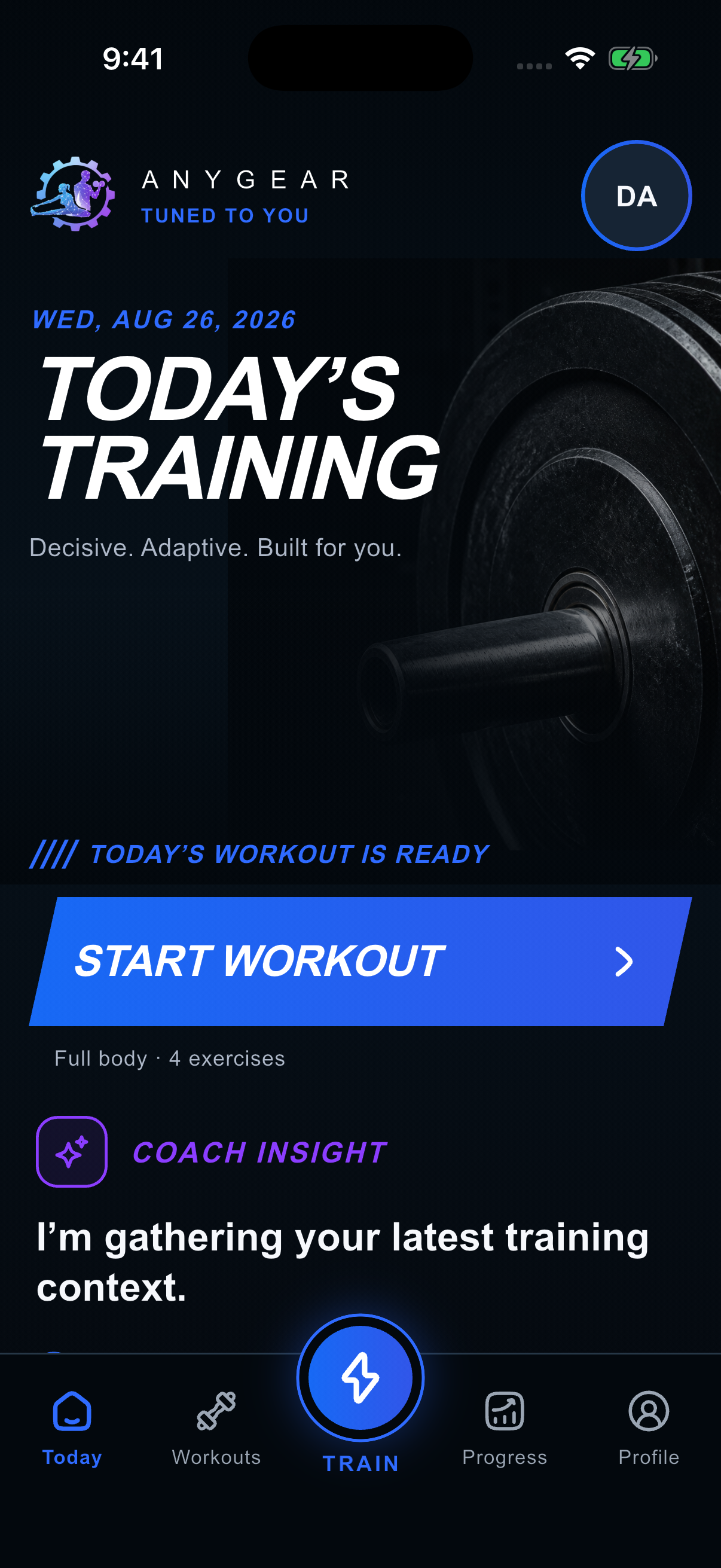
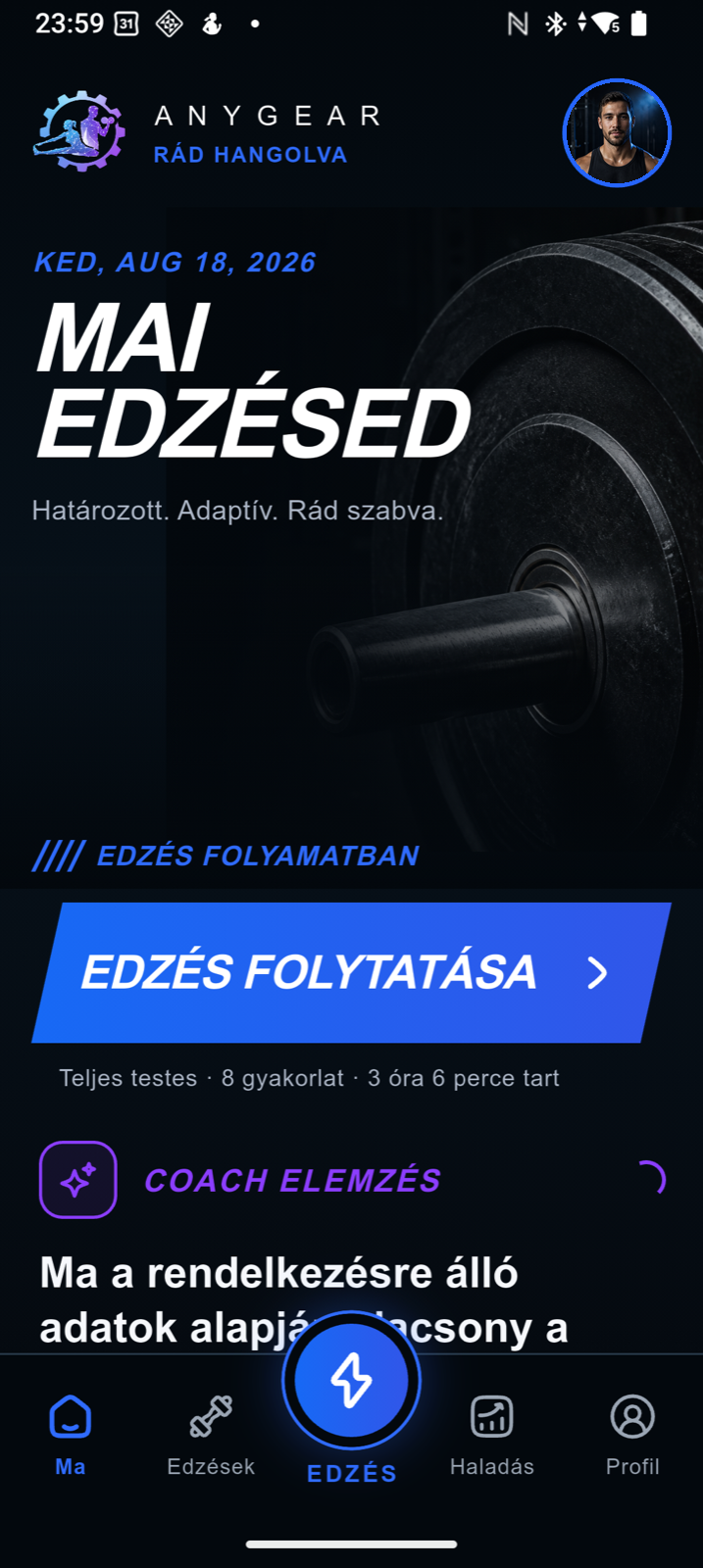
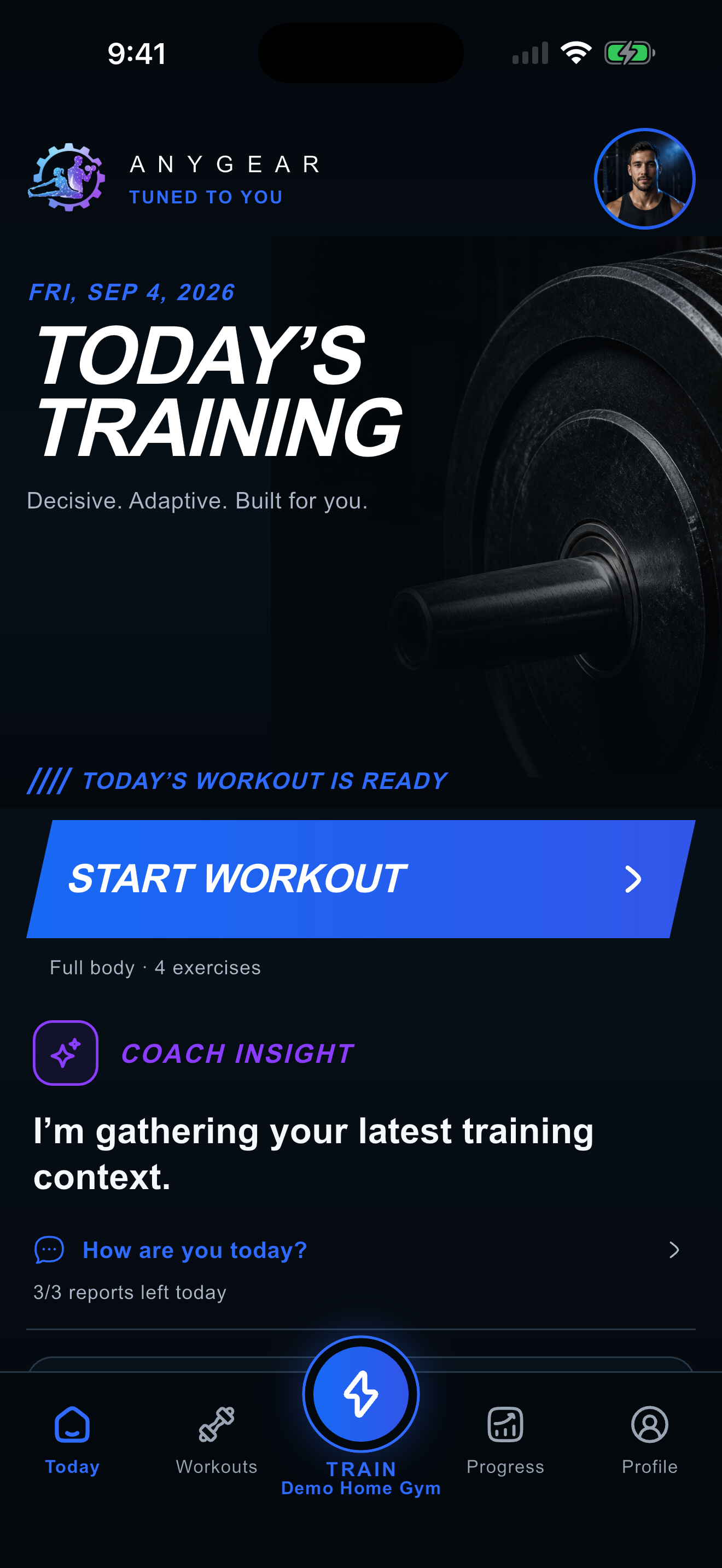
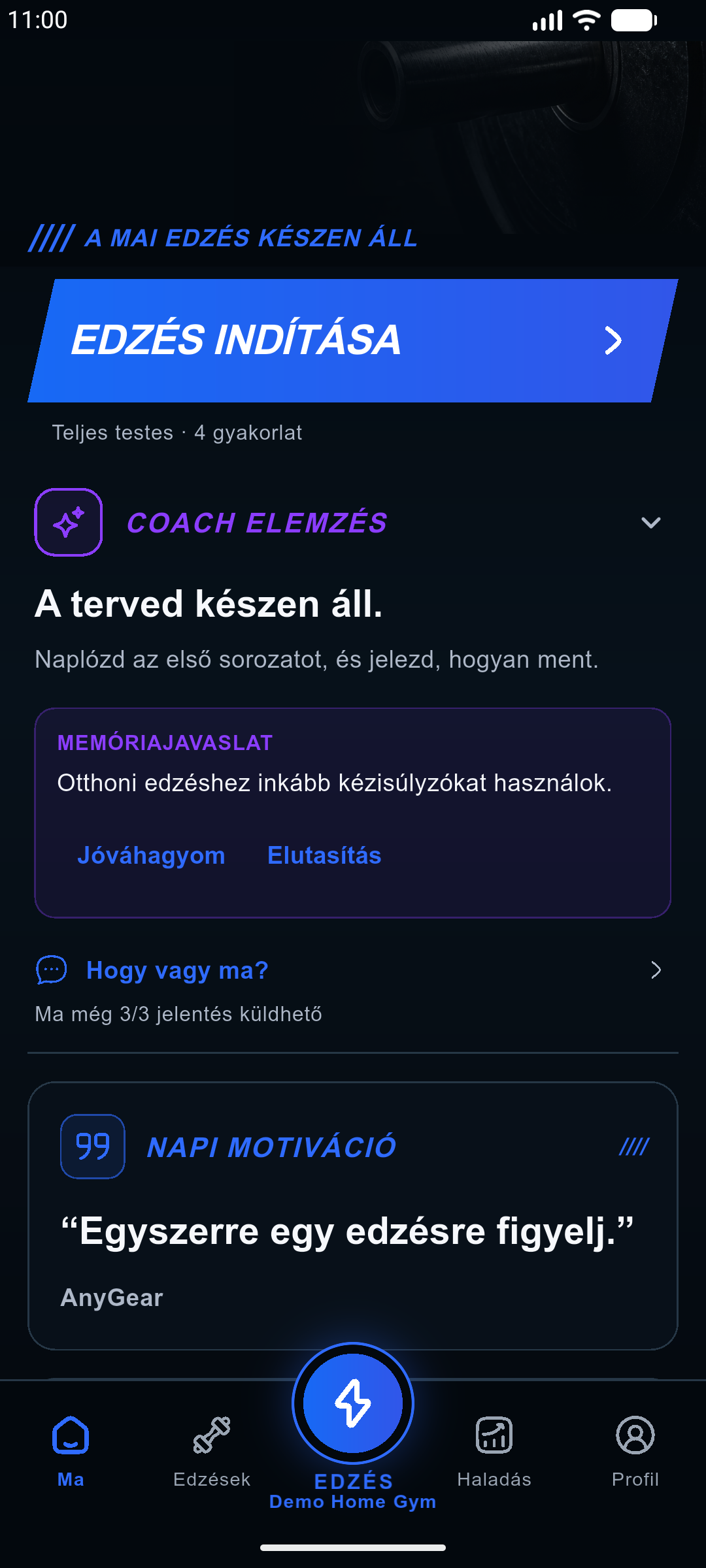
- Mobilon a Ma oldal mutatja a következő teendőt, az aktuális edzést és az elérhető coach- vagy kíméleti információkat. A hosszú Coach elemzés először legfeljebb öt részletsort mutat; koppints rá a teljes szöveghez, majd koppints újra az összecsukáshoz. Amíg készül az új elemzés, az app öt másodpercenként újra ellenőrzi, majd a friss szöveg elkészültekor eltünteti a spinnert. A Hogy vagy ma? sorral elmondhatod Korának, hogyan aludtál, mennyire vagy fáradt, van-e sérülésed vagy átmeneti terhelési korlátod. A középső Edzés gomb az aktuális helyzetnek megfelelő indítást vagy folytatást nyitja meg.
- Az Edzések fülön a tervező és az előzmények, a Haladás fülön a grafikonok találhatók. A Profilból érhetők el a személyes adatok, edzési preferenciák, termek, appbeállítások, egészségkapcsolatok és fiókműveletek.
- Weben a Főoldal, Edzések, Edzőtermek, Analitika és Beállítások oldalakat használd. A profil és az edzésbeállítások az onboarding szerkesztőoldalain is módosíthatók.
- A gyakorlat nevével, a Leírás vagy Instrukciók gombbal nyisd meg a technikai útmutatót. Itt megtalálod a beállítást, a pontos végrehajtást, a mozgástartományt, tempót vagy időt, légzést, gyakori hibákat, könnyítést, nehezítést és a megállási jelzéseket. Az elérhető kép vagy videó ezt egészíti ki. A publikus gyakorlatkönyvtárban izomcsoport szerint is kereshetsz.
- Ha egy régi hivatkozás összevont gyakorlatra mutat, a gyakorlatkönyvtár az aktuális oldalt nyitja meg ugyanazon a nyelven, ha van igazolt megfelelője. Az elérhetetlen, megfelelő nélküli gyakorlatnál továbbra is a nem található oldal jelenik meg.
- A nyilvános gyakorlatkönyvtárban az izomcsoportok hivatkozásaival és az Előző / Köv. linkekkel böngészhetsz. A cím mutatja a kiválasztott izomcsoportot és a második oldaltól az oldalszámot. A cím megőrzi az oldalszámot és a keresést, így újratöltéskor vagy visszalépéskor ugyanoda jutsz. Új keresés vagy izomcsoport választásakor az első oldal nyílik meg. Ha egy oldal már nem létezik, térj vissza a könyvtárba, vagy válassz izomcsoportot.
- Az útmutató tartalomjegyzékével vagy keresőjével találod meg a lépéseket. A nyelvváltó megtartja a fejezetet. A nyilvános weboldal láblécéből is megnyithatod az útmutatót.
- Az útmutatót bejelentkezés nélkül olvashatod a /hu/manual címen vagy a weboldal láblécéből. Mobilon a Profil kék Használati útmutató kártyája továbbra is az app nyelvén nyitja meg a böngészőt. Az útmutató megnyitása nem jelentkeztet ki az appból, és nem jelentkeztet be a böngészőben. Régebbi appban a kártya helyett használd a közvetlen webcímet.
 Képernyőkép megnyitása teljes méretben
 Képernyőkép megnyitása teljes méretben
 Képernyőkép megnyitása teljes méretben
 Képernyőkép megnyitása teljes méretben
 Képernyőkép megnyitása teljes méretben
Edzéshelyszínek és eszközök
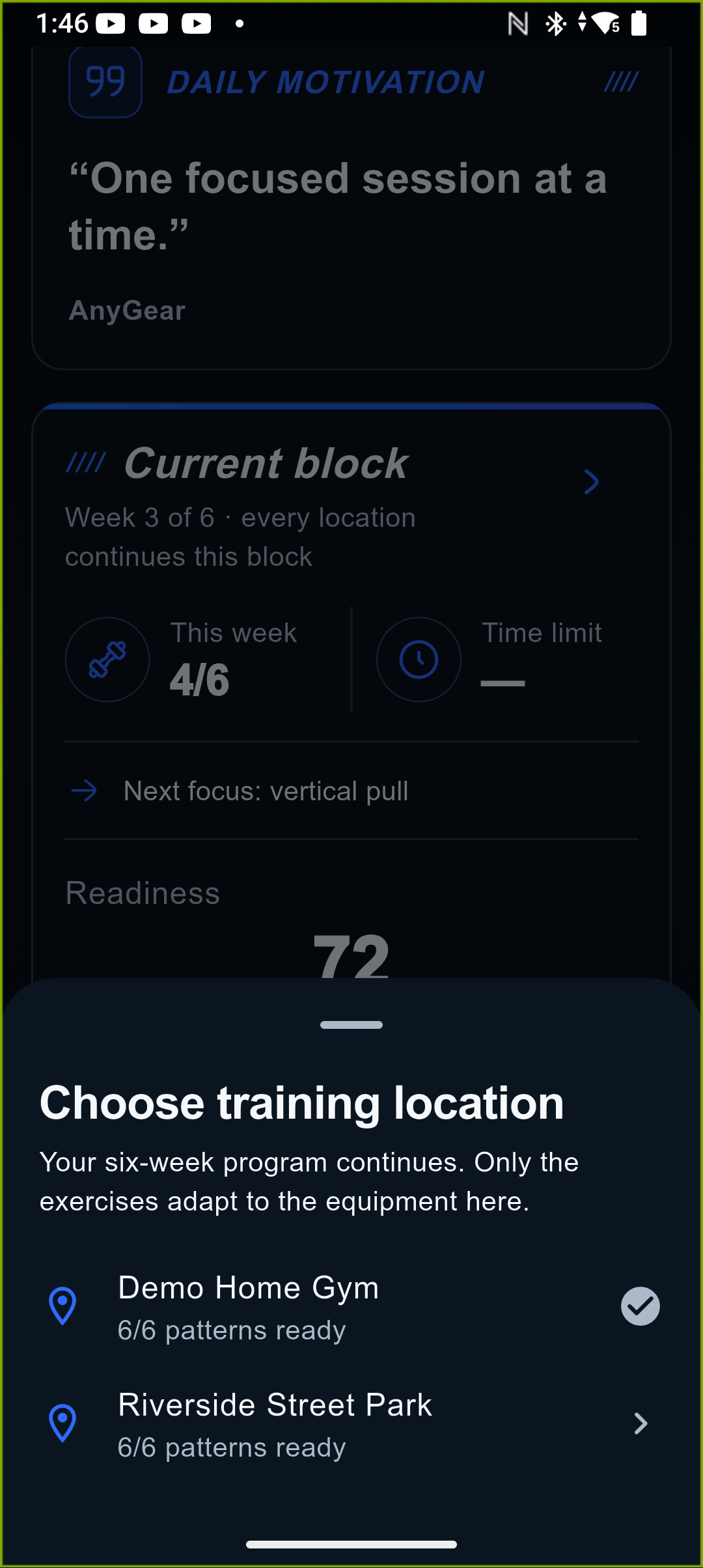
A helyszín egy elmentett edzési környezet: otthon, park, edzőterem vagy más használt hely. Mindegyiknek saját felszerelése és saját, tartós gyakorlat-megvalósításai lehetnek, de mind ugyanazt a hathetes programot viszi tovább.
- Mobilon: Profil → Edzőtermek és eszközök → Saját termek → Új terem létrehozása. Weben az Edzőtermek oldal létrehozási űrlapját nyisd meg.
- Adj felismerhető nevet, válaszd ki a helyszín típusát, majd töltsd ki az elérhető részleteket, például a leírást és helyadatokat. Az eszközök előtt mentsd az adatlapot.
- A legtöbbször használt helyet jelöld alapértelmezettnek a megfelelő művelettel. A tervező ebből indulhat ki, de generálás előtt mindig ellenőrizd a kiválasztott helyet.
- A helyszín kártyáján nézd meg a hat mozgásminta lefedettségét. A Programhoz kész azt jelenti, hogy mindegyikhez van biztonságos, az ottani eszközökkel végezhető gyakorlat; a Gyakorlatot kér megmutatja, melyiket kell kiválasztanod.
- Közösségi helyszín használatához nyisd meg a Közösségi termek listáját, nézd át a termet, és másold / vedd át a sajátjaid közé. Az átvett eszközlista nem feltétlenül naprakész.
- A közösségi közzététel külön, tudatos művelet. Előtte ellenőrizd a nevet, címet, leírást és képeket; ne publikálj véletlenül privát otthoni adatokat.
- Saját helyszín eltávolításához nyisd meg a helyszín menüjét, válaszd a Törlést, és a név ellenőrzése után erősítsd meg. Mobilon a törlés a hárompontos menüben van.
Teremtervezés: eszközök, zónák és sorrend
A teremszerkesztő eszközcsoportokat és elhelyezkedési sorrendet rögzít, nem méretarányos építészeti alaprajzot. A zónák és pozíciók a megvalósítható gyakorlatsorrendet és párosításokat segítik.
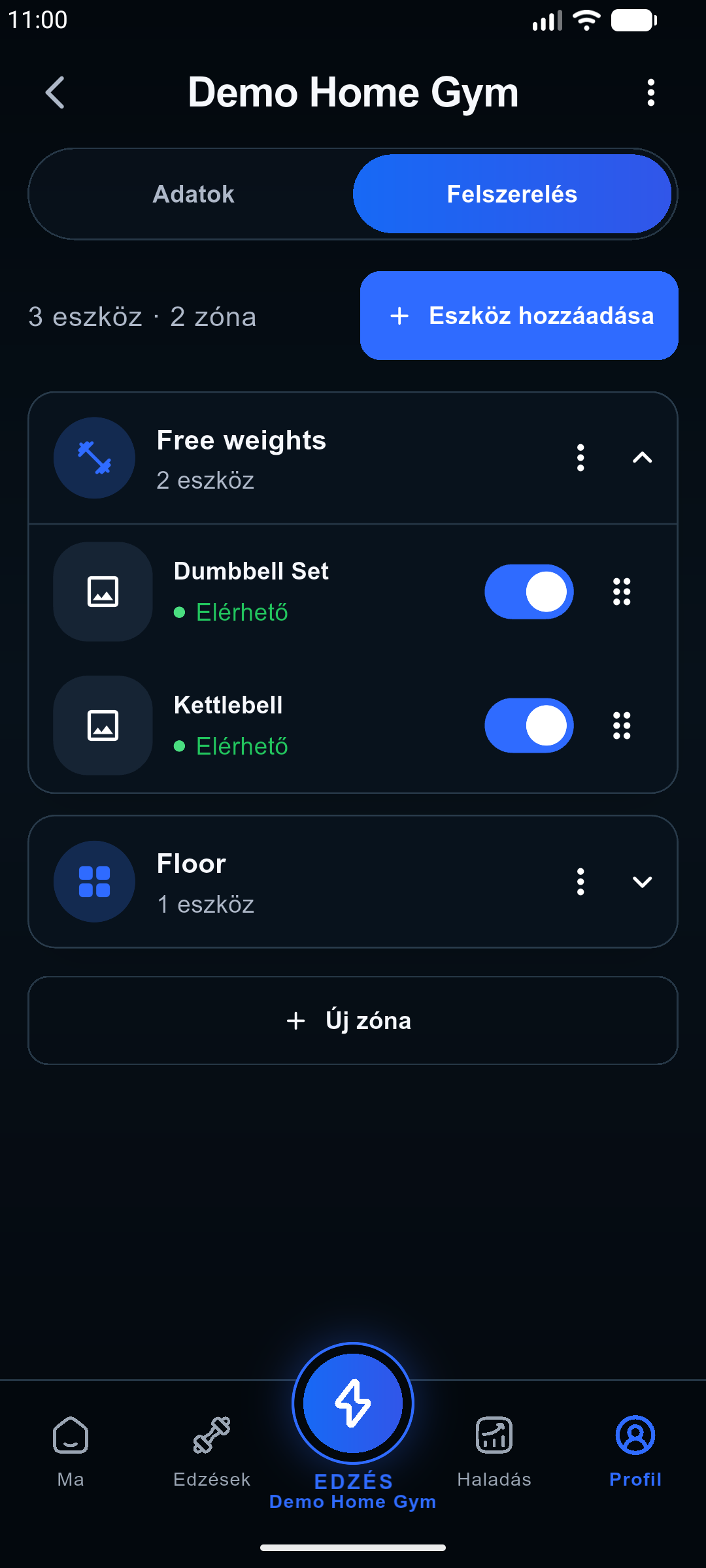
- Mobilon nyisd meg a helyszín Eszközök fülét, weben az elrendezés- vagy eszközszerkesztőt. Az Eszköz hozzáadása gombbal keress a katalógusban, és válaszd ki a ténylegesen meglévő felszerelést.
- Hozz létre a térnek megfelelő zónákat, például Szabadsúlyok, Csigás gépek, Kardió vagy külön helyiségek. A zóna menüjében nevezheted át őket.
- Helyezd az eszközöket a megfelelő zónába, és rendezd őket ésszerű fizikai sorrendbe. Használd a húzófogantyúkat; mobilon a szerkesztésnél előrébb / hátrébb mozgatás is elérhető.
- Az elérhetőségi kapcsolóval ideiglenesen kizárhatsz egy használhatatlan gépet. A helyszínről eltávolítás nem törli az eszközt a közös katalógusból.
- Zóna törlése előtt olvasd el, hová kerülnek az eszközei. Eszköz törlése előtt gondold át, hogy valóban eltávolítanád-e, vagy elég kikapcsolni az elérhetőségét.
- Várd meg a mentett állapotot. Mobilos automatikus mentési hibánál használd az Újra gombot; külön Mentés gombos űrlapon ments. Új terv előtt nyisd meg ismét a helyszínt, és ellenőrizd az elrendezést.
 Képernyőkép megnyitása teljes méretben
A valódi súlykészlet megadása
A támogatott szabadsúlyos eszközöknél külön Súlykorlát-szerkesztő van. Ez nem a testsúlyod, és nem az adott sorozatban naplózott tényleges súly.
- Nyisd meg a kézisúlyzó, kettlebell vagy rúd helyszínhez rendelt beállítását. Válassz Nincs, Legfeljebb, Állítható vagy Fix súlyok módot.
- Legfeljebb: a legnagyobb rendelkezésre álló súly. Állítható: minimum, maximum és lépésköz. A 2–20 kg, 2 kg-os lépésekben nem ugyanaz a készlet, mint az 1 kg-os lépésköz.
- Fix súlyok: sorold fel az elérhető súlyokat, és ahol kéri, a darabszámot. Két 12 kg-os kézisúlyzó 12 kg és két darab, nem egy 24 kg-os eszköz.
- Rúdnál az elérhető összsúlyt add meg. Naplózáskor mindig a mező feliratát kövesd: eszközönkénti súly vagy összsúly. Az egy kézisúlyzóra kért értéket ne duplázd meg.
- Ments, és ellenőrizd a következő generált célokat. A Készleten kívül jelzés azt jelenti, hogy a javasolt vagy beírt érték nem illeszkedik a rögzített készlethez.
- Ha a naplózó feloldást kínál, csak ténylegesen rendelkezésre álló eltérő súlyhoz használd. A valódi teljesítményt naplózd, utána javítsd a készletet a jövőbeli edzésekhez.
Egy edzés vagy teljes időszak tervezése
A tervező a mentett célokból, preferenciákból, a globális programból, a kiválasztott helyszínből és az edzésmúltból indul ki. A helyszín- vagy felosztásváltás nem kezdi újra a hathetes blokkot.
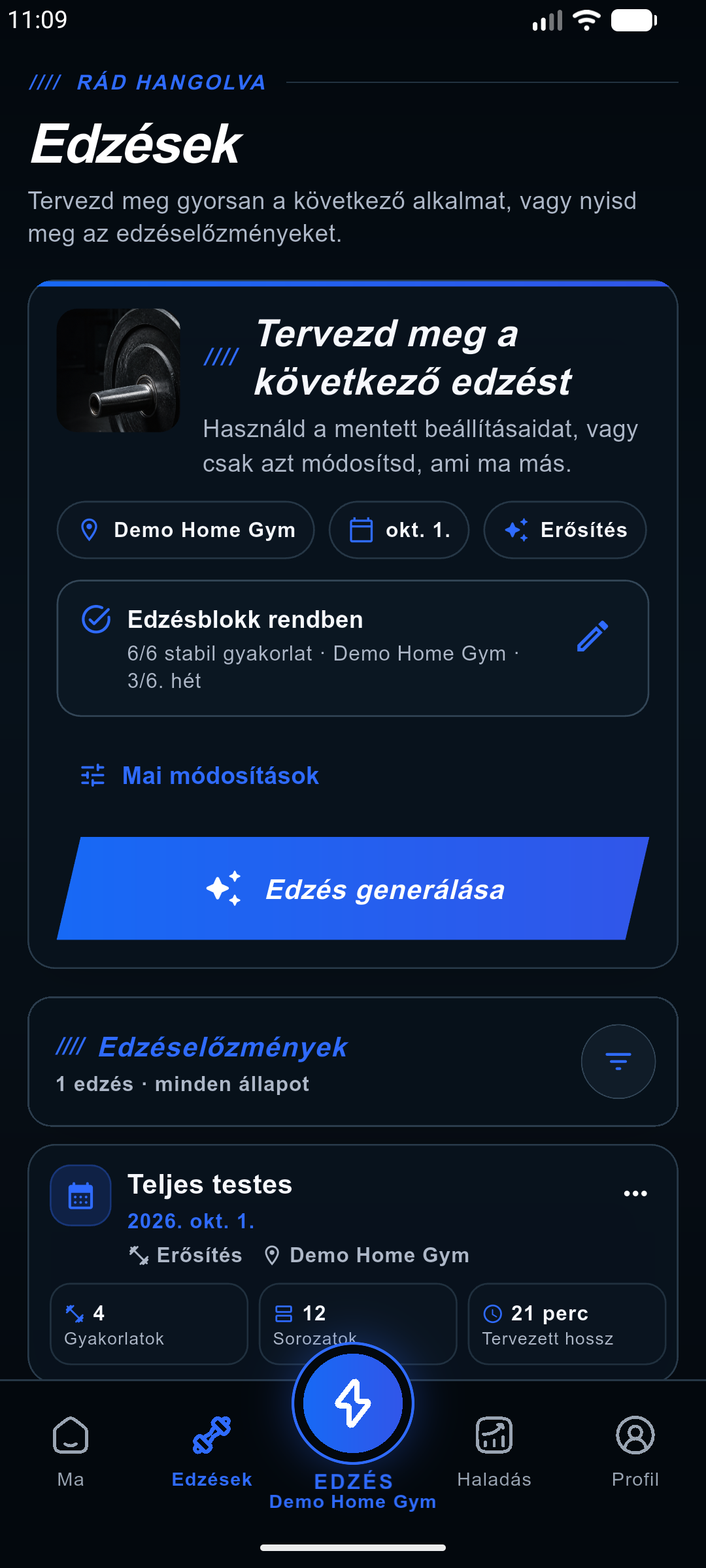
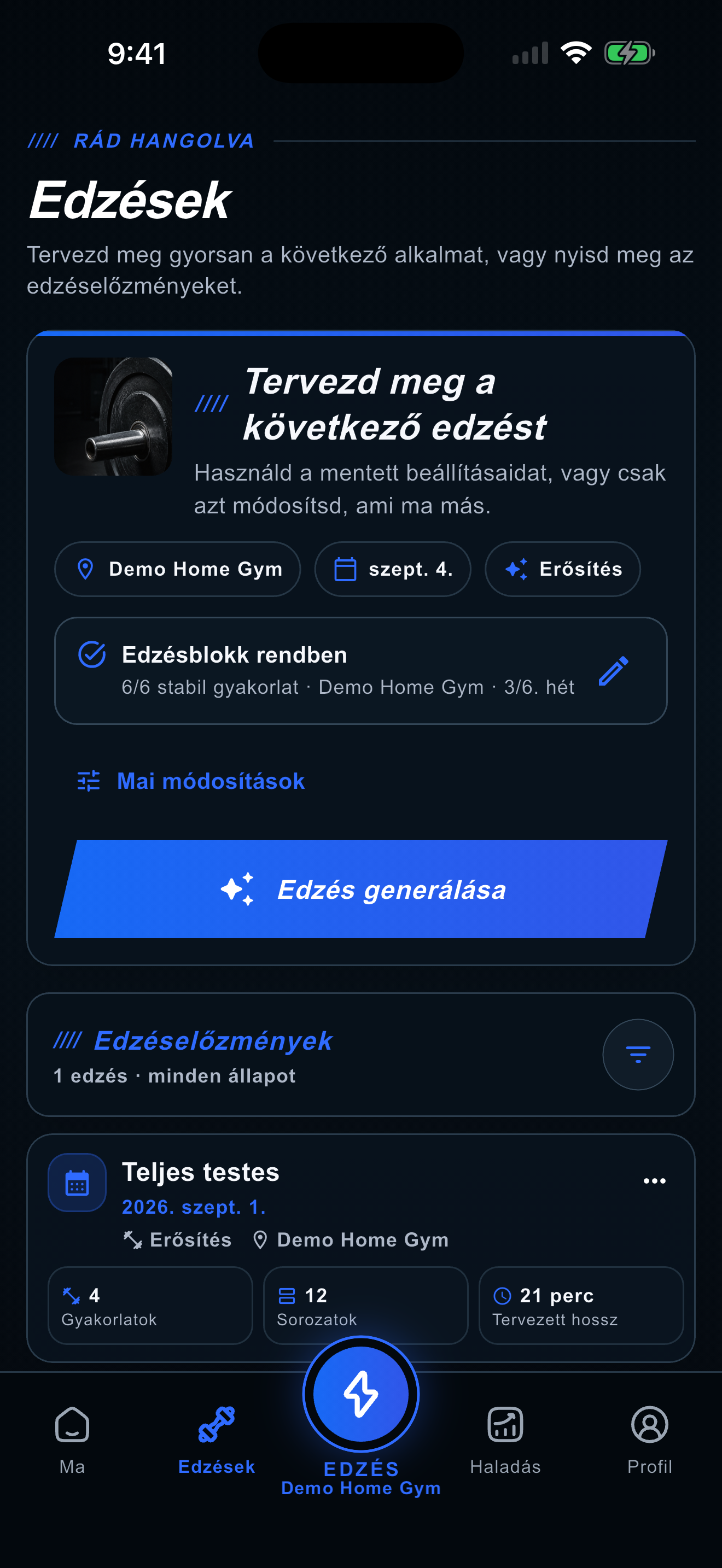
- Nyisd meg az Edzések oldalt. Mobilon ellenőrizd a helyszín-, dátum- és típuskártyákat, majd a mai beállítások módosításával változtass. A középső Edzés gomb rövid érintése az előre jelzett helyszínt használja; hosszan nyomva helyszínt választhatsz. Weben mindig látható helyszínválasztó van.
- Válaszd ki a helyszínt és a mai vagy későbbi dátumot. Mobilon a dátum követi a napváltást; a kézzel kiválasztott jövőbeli dátum megmarad, amíg el nem múlik. A lista aktív appnál óránként és visszatéréskor frissül. Sikertelen frissítésnél a meglévő lista megmarad; lehúzással próbálhatod újra. Weben a kezdődátum a legutolsó tervezett edzést is követheti. Ha a szerver mégis múltbeli dátumot jelez, magyar útmutatást kapsz a mai vagy későbbi dátum kiválasztásához.
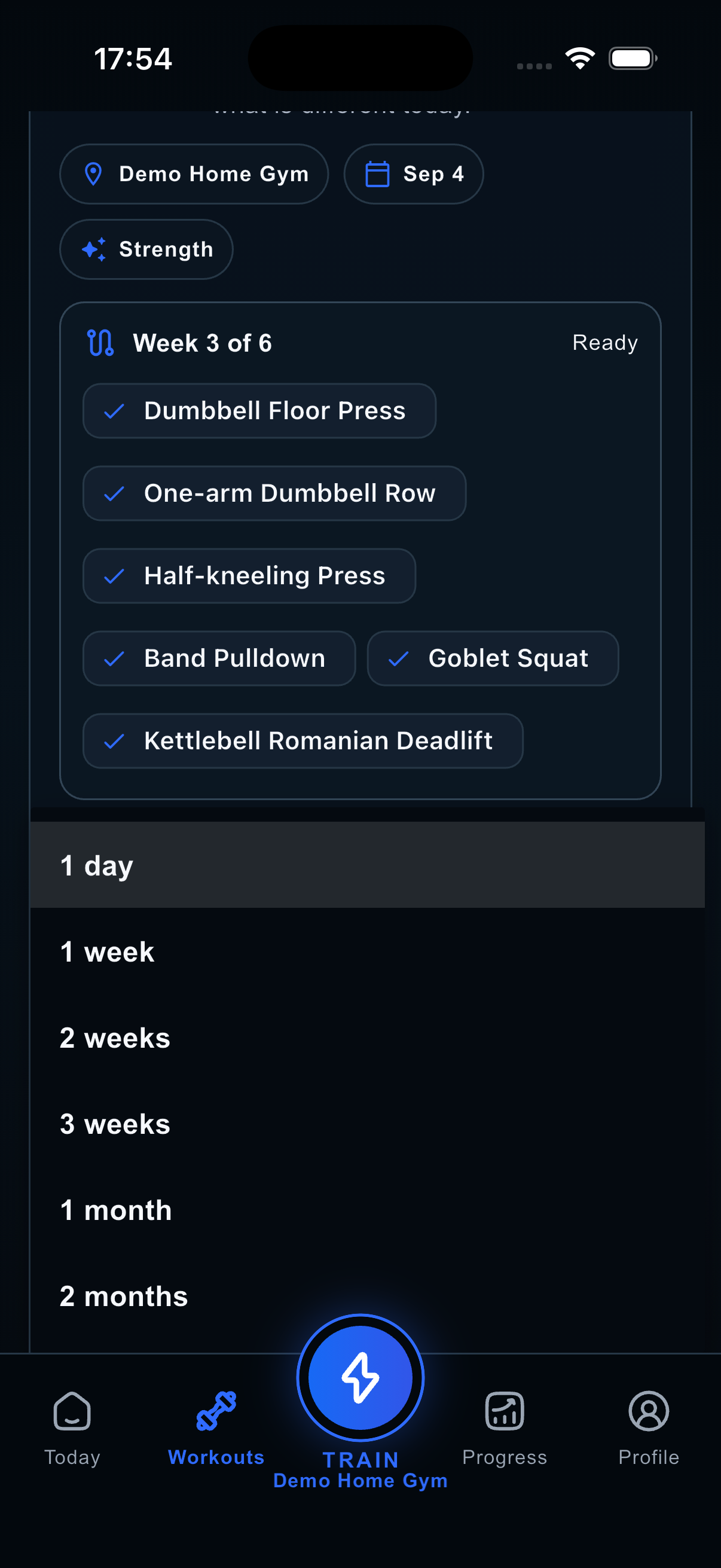
- A Mai módosítások alatt a Tervezési időszak alapértéke 1 nap. Választhatsz 1 hét, 2 hét, 3 hét, 1 hónap vagy 2 hónap időszakot. A hónapok 30, illetve 60 napot jelentenek. Az edzések a mentett heti gyakoriságodat követik, nem minden naptári napra készülnek. A már megtervezett napok kimaradnak; az eredmény jelzi az elkészült edzések és kihagyott napok számát. Az időszakválasztó a többi módosítással együtt rejtőzik el.
- A tervező megmutatja a kiválasztott helyszín hat stabil gyakorlatát. Ha mind a hat be van állítva, az Edzésblokk rendben sor összecsukva marad; a ceruzával nyithatod meg és módosíthatod. Hiánynál a blokk piros figyelmeztetéssel automatikusan kinyílik: érintsd meg a hiányzó sort, és válassz itt biztonságos, megfelelő gyakorlatot, vagy előbb javítsd az eszközlistát. A rendszer nem helyettesíti más mozgásmintával.
- Generáláskor és indítás előtt a rendszer a rögzített súlykészlethez igazítja a célokat. A fogyás cél önmagában nem kapcsol kímélő módot: az erősítő cél-RIR alapértéke 2, amit az edzésnap szerepe és a tényleges regeneráció módosíthat. A mérsékelt regenerációs jel egyszer, egy fokkal emeli a RIR-t, és megtartja az eredeti súlyt, ha az közelebb van a százalékos célhoz, mint a következő kisebb elérhető lépcső. Erősebb terhelési jel továbbra is csökkentheti a sorozatszámot. Ettől a már beállított mozgásminta nem válik hiányzóvá.
- Ha ugyanazon a helyszínen ugyanazt az eszközt új súlyprofillal mented, a rendszer csak az új készletben is pontosan elérhető korábbi teljesítményt viszi tovább. Más eszköz vagy helyszín adata nem keveredik bele. Ha a kívánt súly meghaladja a készlet tetejét, a terv előbb nehezebb kompatibilis variációt keres; ennek hiányában magasabb, hatékony ismétléstartományt, legalább RIR 2-t és ehhez illő rövidebb pihenőt ad a túl könnyű alacsony ismétlések helyett. Ugyanez az ismétlés- és pihenőkorrekció érvényes a kilogrammban nem kalibrált gumiszalagos ellenállásra is.
- Válassz Erő / izom, HIIT, Pilates vagy Nyújtás típust. Az erősítő edzés a mintasorozat része; a tisztán kardió, mobilitás, nyújtás, Pilates vagy kondicionáló HIIT nem lépteti a hathetes erőprogram mintáit. Az időszakterv ütemezett edzéseket készít, nem edzésnaplókat.
- Állítsd be az elérhető opciókat: csendes mód, ízületkímélés, bevezető HIIT-szakaszok, záró kardió. A szerver által számított végső időbecslés ugyanaz az edzés részletein és a kezdőlapon. Ha a helyszín eszközeiből és a programból nem állítható össze hasznos, progresszív munka a teljes beállított időre, a terv rövidebb marad és ezt külön megmagyarázza; nem töltődik fel ismétléssel vagy üres volumennel.
- Nyomd meg egyszer az Edzésterv készítése / Edzés generálása gombot, és várj. A létrejött edzésben ellenőrizd a dátumot, termet, gyakorlatokat, eszközöket, célokat és figyelmeztetéseket.
- Tiltott generálásnál fejezd be a hiányzó profil- vagy terembeállítást, és ellenőrizd az előfizetést. Ha nincs kompatibilis terv, olvasd el az indokot; valós kíméleti korlátozást ne kapcsolj ki csak a generálás kedvéért.
 Képernyőkép megnyitása teljes méretben
 Képernyőkép megnyitása teljes méretben
 Képernyőkép megnyitása teljes méretben
 Képernyőkép megnyitása teljes méretben
A tervezett edzés ellenőrzése és módosítása
Szerkezetet csak planned állapotú, még el nem indított edzésen módosíthatsz. A folyamatban lévő és a befejezett terv befagy; a naplózó csak append-only élő alternatíva- és biztonsági eseményt rögzíthet.
- Olvasd el a gyakorlatkártyákat: eszköz, sorozatszám, ismétléstartomány vagy idő, súlyértelmezés, cél-RIR és kímélő végrehajtási feltételek. Indítás előtt nyisd meg a Leírást vagy Instrukciókat, és ellenőrizd a beállítást, végrehajtást, gyakori hibákat, könnyítést, nehezítést és megállási jelzéseket. A kép vagy videó kiegészítés, nem helyettesíti ezeket.
- A Célok / Szerkesztés gombbal módosíthatod a felkínált sorozat-, ismétlés-, RIR- vagy időmezőket. Mentés után nézd meg az összterhelést és az időbecslést.
- A Csere vagy Gép foglalt művelettel kérj alternatívát. A mobilos listában a gyakorlat neve mellett előnézeti kép segít választani; ha a kép nem érhető el, gyakorlatikon látszik, és továbbra is választhatsz. A Csak ehhez az edzéshez választás nem módosítja a helyszín stabil gyakorlatát; az Ezen a helyszínen ez legyen külön, tartós döntés a blokk hátralévő részére. A Gyakorlat hozzáadása és Eltávolítás csak indítás előtt érhető el.
- Egy el nem indított terv helyszínének módosításakor olvasd el a tételes gyakorlatdiffet, majd külön alkalmazd. A dátum, időpont, jegyzet és emlékeztető megmarad. Hiányzó megvalósításnál előbb a Gyakorlatot kér állapotot kell feloldani.
- Indítás előtt rendezd a blokkokat. Mobilon mozgatógombok és az engedélyezett helyeken Szuperszett létrehozása használható. Weben blokkok húzhatók, és megfelelő önálló gyakorlat egymásra ejtésével párosítható.
- A szuperszettben a partnergyakorlatok váltakoznak. Csak a valós eszközökkel és helyigénnyel megoldható párt készíts; nem minden főgyakorlat és párosítás engedélyezett.
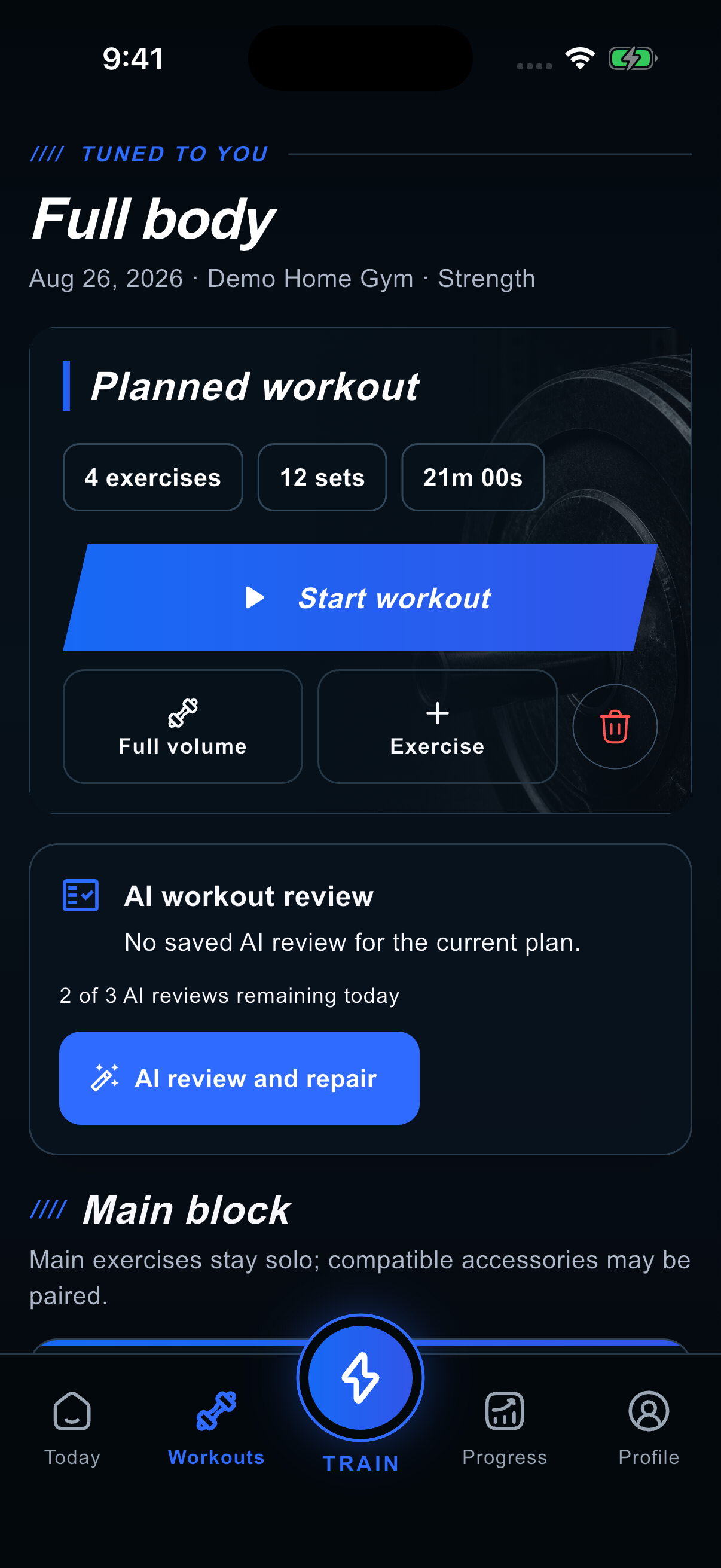
- Az AI lektorálásnál olvasd el, jóváhagyta, módosította vagy valódi aktuális biztonsági ütközés miatt letiltotta-e a tervet. A piros állapot az indíthatóságot jelzi, nem pusztán az értékelési pontszámot. A teljesítménykártyán a százalék a teljesítményesés becsült kockázata. A kézi ellenőrzést a kijelzett napi keret korlátozza. A Teljes volumen / Volumen visszaállítása tervmódosítás, nem regenerációs javaslat.
 Képernyőkép megnyitása teljes méretben
 Képernyőkép megnyitása teljes méretben
Edzésindítás és sorozatonkénti naplózás
A naplózó külön kezeli a tervet és a tényleges teljesítményt. A pontosan elmentett sorozatok adják az előzmények, grafikonok és későbbi módosítások alapját.
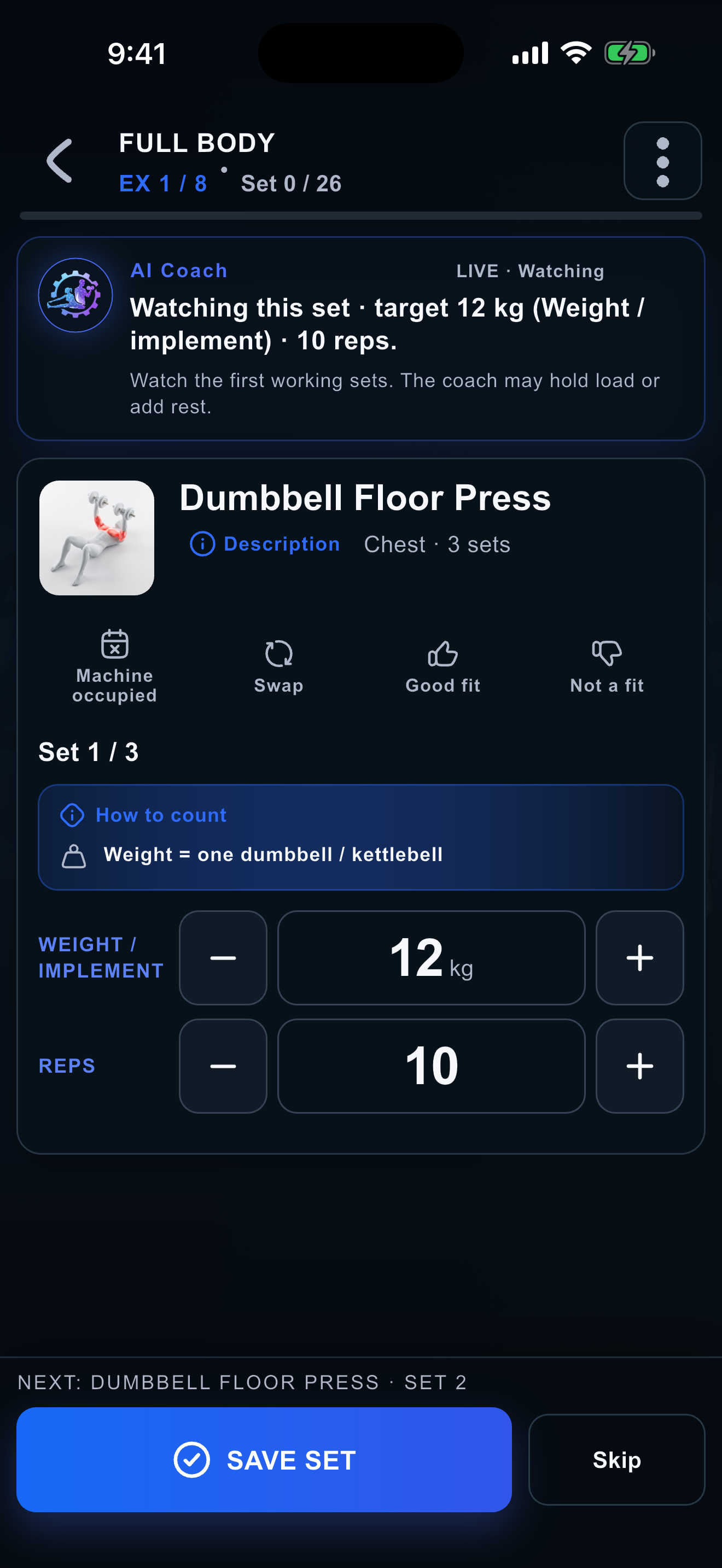
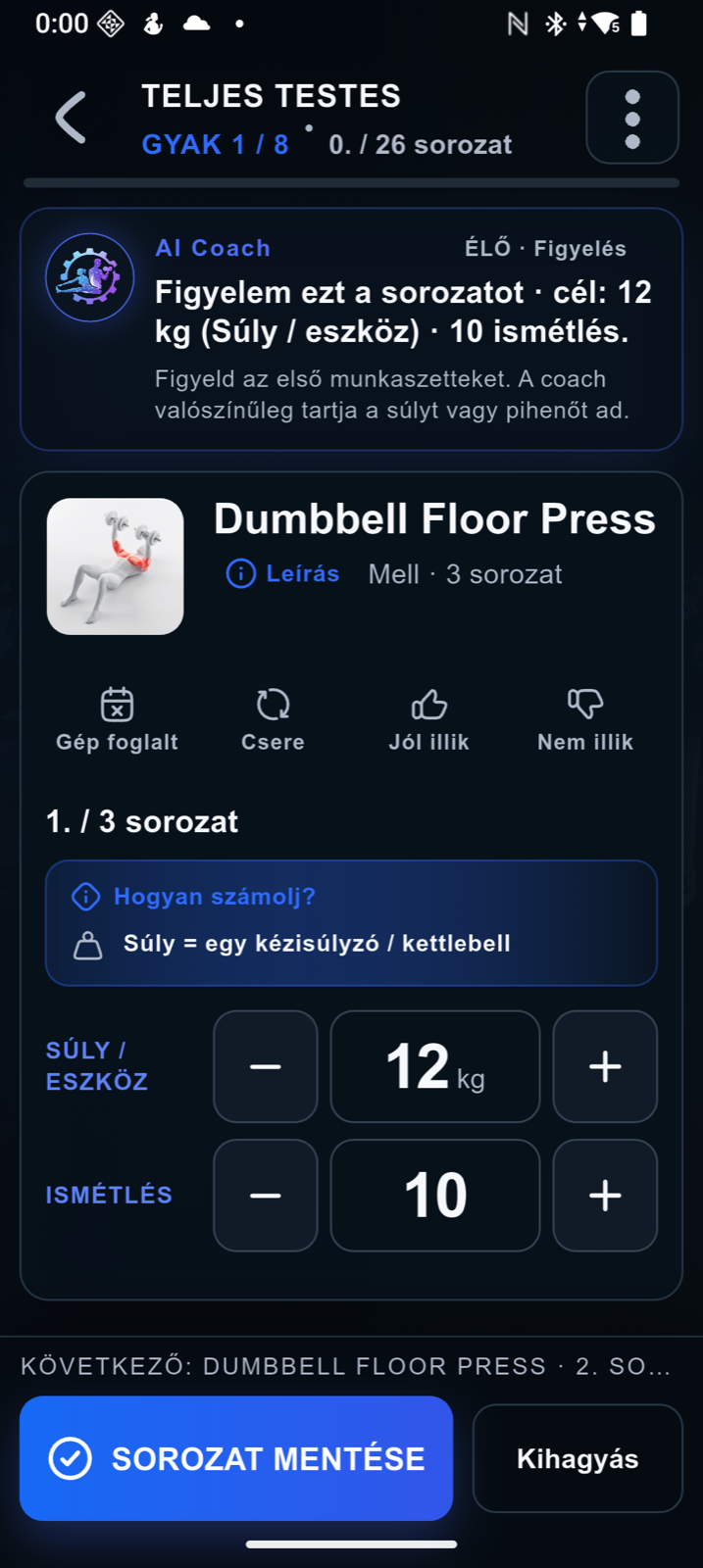
- iPhone-on és Androidon a Sorozat mentése megvárja a szerver visszaigazolását, mielőtt továbblép vagy elindítja a pihenőt. Sikertelen mentésnél a beírt értékek az aktuális sorozaton maradnak, így újrapróbálhatod; az el nem küldött sorozat nem jelenik meg teljesítettként.
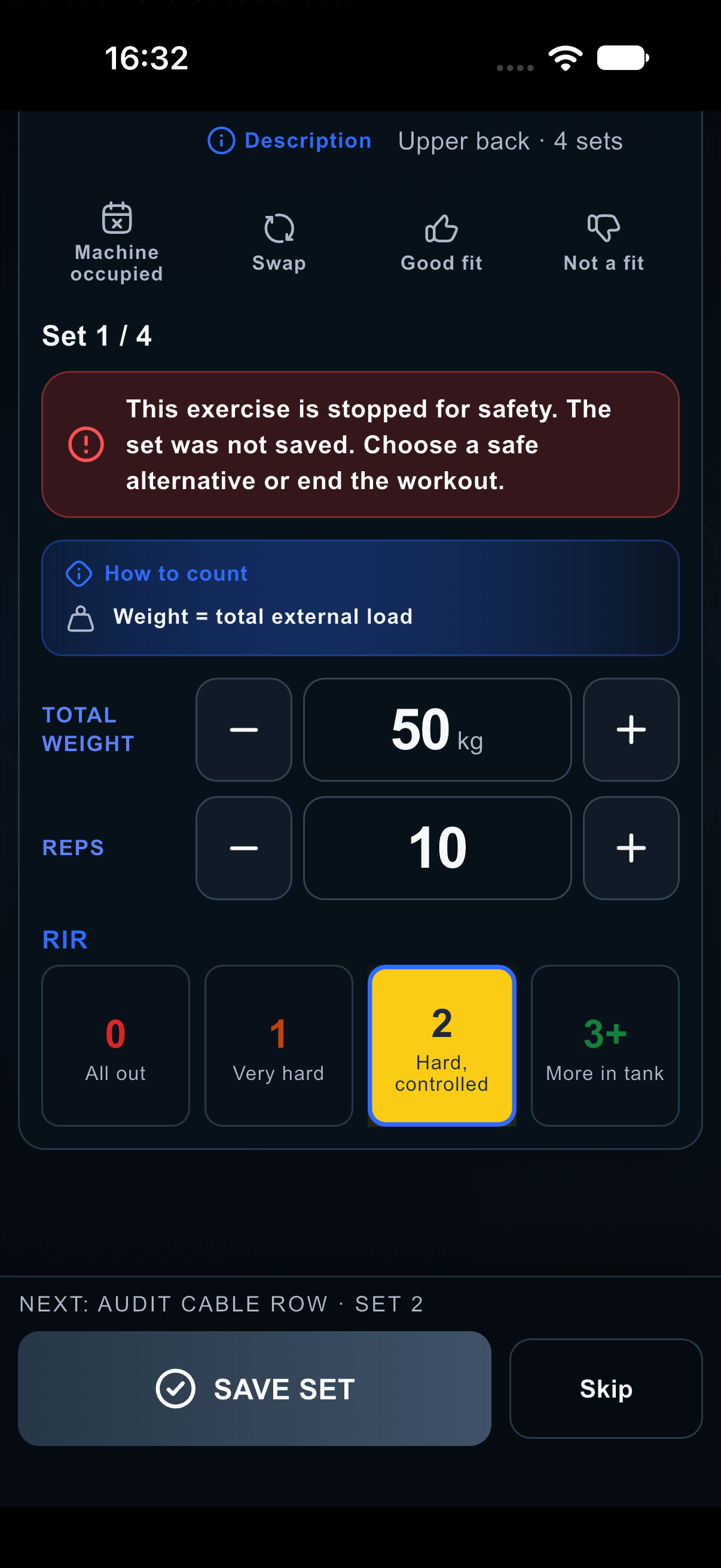
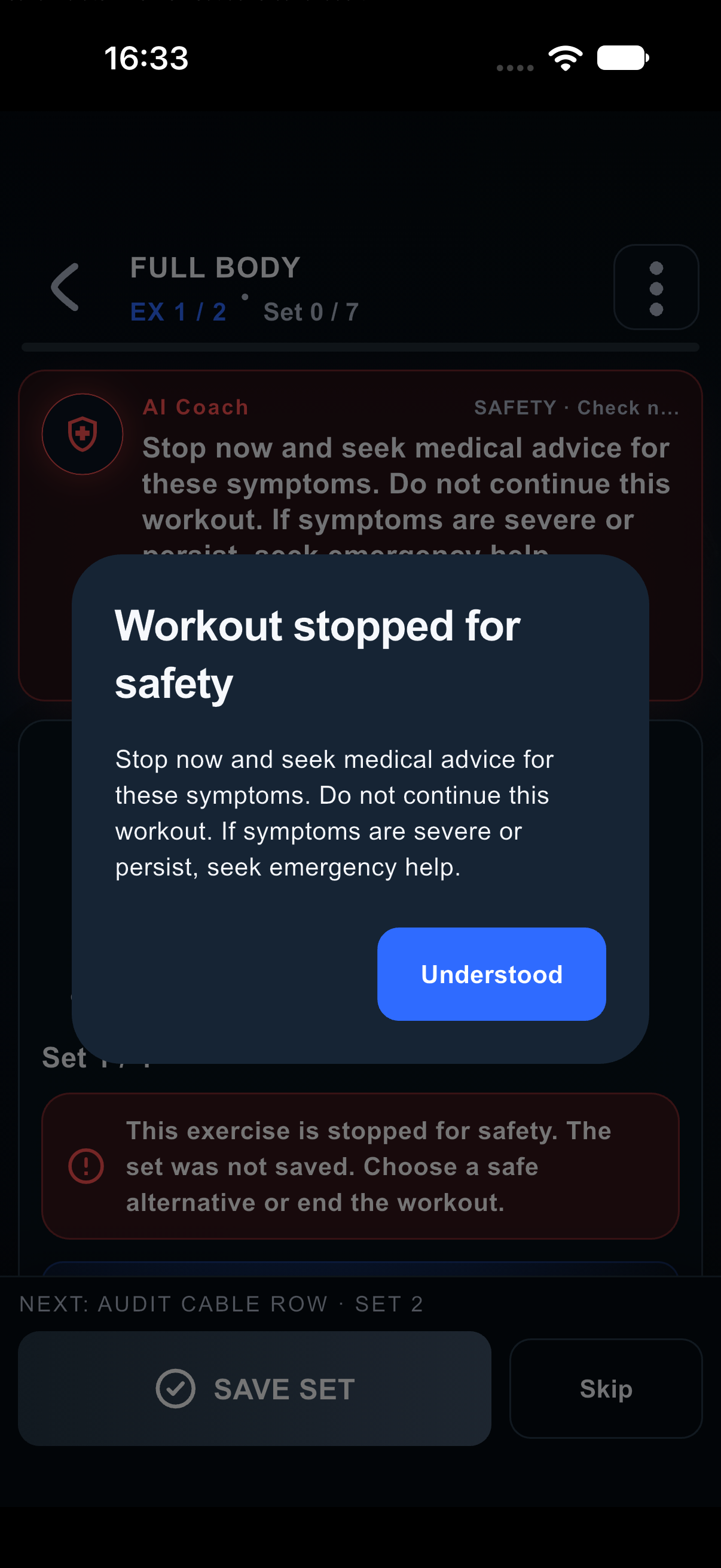
- Ha a szerver biztonsági okból tiltja a gyakorlatot, a sorozat nem lesz elmentve, és a telefon nem lép tovább. Válassz engedélyezett alternatívát, vagy fejezd be az edzést. A leállított gyakorlatot ne naplózd csak azért, hogy végigérj a számlálón.
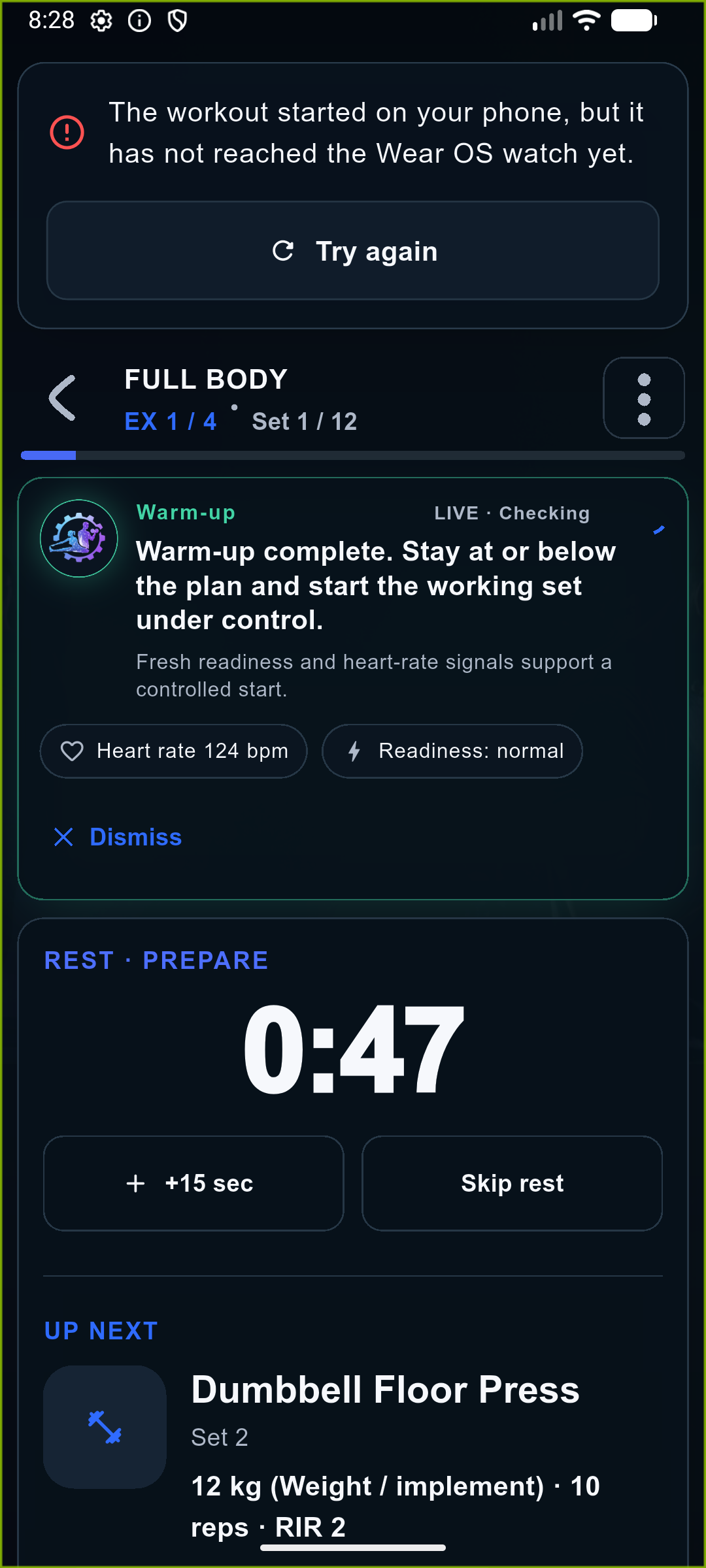
- A telefonos befejezés a kapcsolódó élő munkameneteket is lezárja. Az óráról késve érkező befejezés-visszaigazolás nem módosítja a mentett edzést. Beállított óra nélkül a telefonos edzéshez nem kell óraszinkron; egy korábban csatlakoztatott, de most offline óránál továbbra is megjelenhet szinkronfigyelmeztetés.
- A kiválasztott edzésen nyomd meg az Edzés indítása gombot. Már futó edzésnél Folytatást válassz. Bevitel előtt ellenőrizd a gyakorlatot és az aktuális sorozatszámot.
- A konkrét gyakorlat marad az elsődleges; a mellette látható visszafogott mozgásminta-címke csak azt magyarázza, hogyan kapcsolódik a közös programhoz. A súly-, e1RM-, PR- és célterhelés-előzmény mindig ehhez a konkrét gyakorlathoz és terhelési környezethez tartozik.
- Futó edzésben a Csere vagy Gép foglalt csak a még nem naplózott munkasorozatok végrehajtását cseréli le; az eredeti terv, a korábban mentett sorozatok és azonosítóik változatlanok maradnak. Az új konkrét gyakorlat súlycélja üresen indul, és az Előző másolása nem vihet át értéket a régi gyakorlatból vagy gépről.
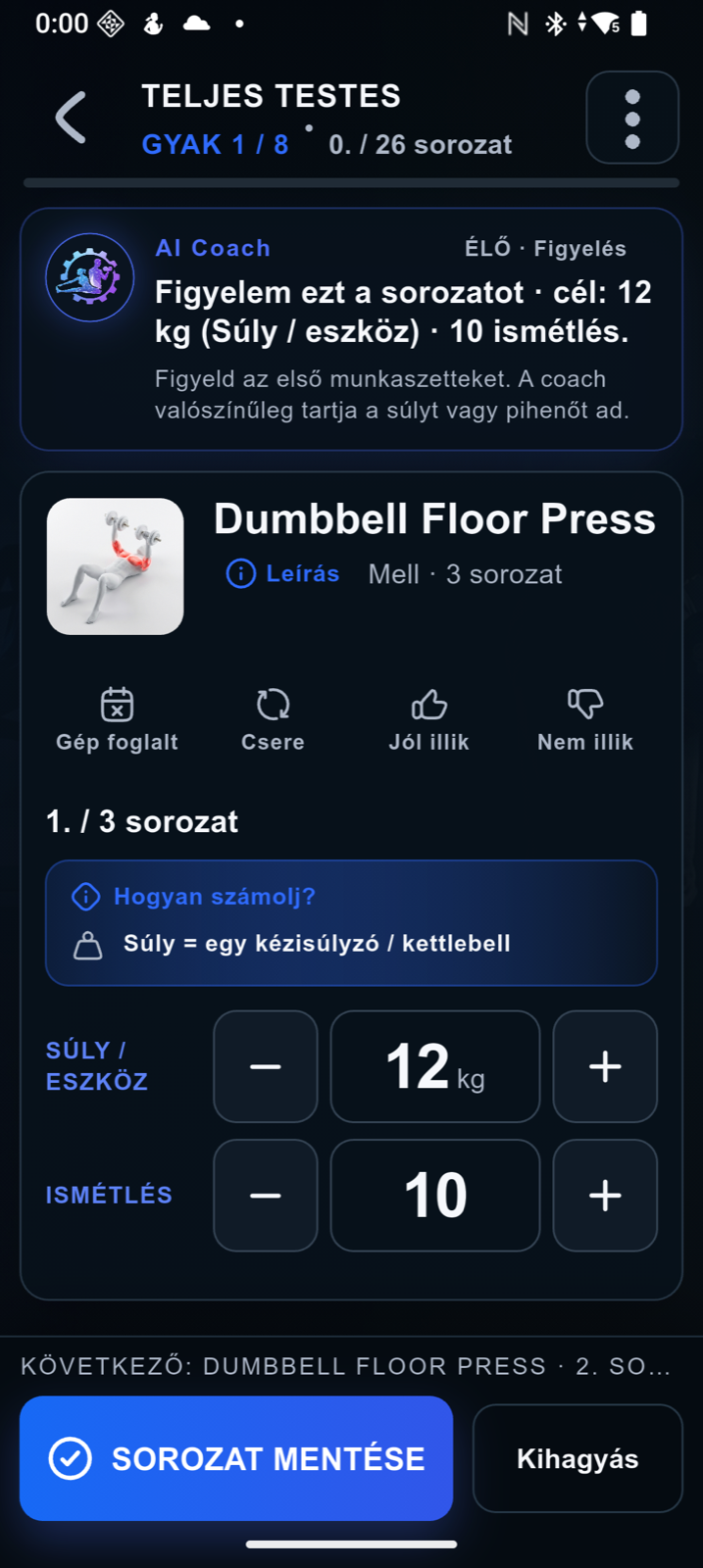
- Végezd el a sorozatot, majd a mezőkkel vagy mínusz / plusz gombokkal add meg a valódi súlyt és ismétlésszámot. Pontosan kövesd az eszközönkénti vagy összsúly-feliratot.
- Add meg a tényleges RIR-t: hány szabályos ismétlés maradt volna még. RIR 0: nincs tartalék; 1, 2 és 3+: egyre több tartalék. Nem az elvégzett ismétlések száma.
- Nyomd meg egyszer a Szett mentése / Szett naplózása / Szett kész gombot. Várd meg az előrelépést vagy a mentett sorozat megjelenését. Az Előző másolása csak gyorsítás: ellenőrizd az átvett értékeket.
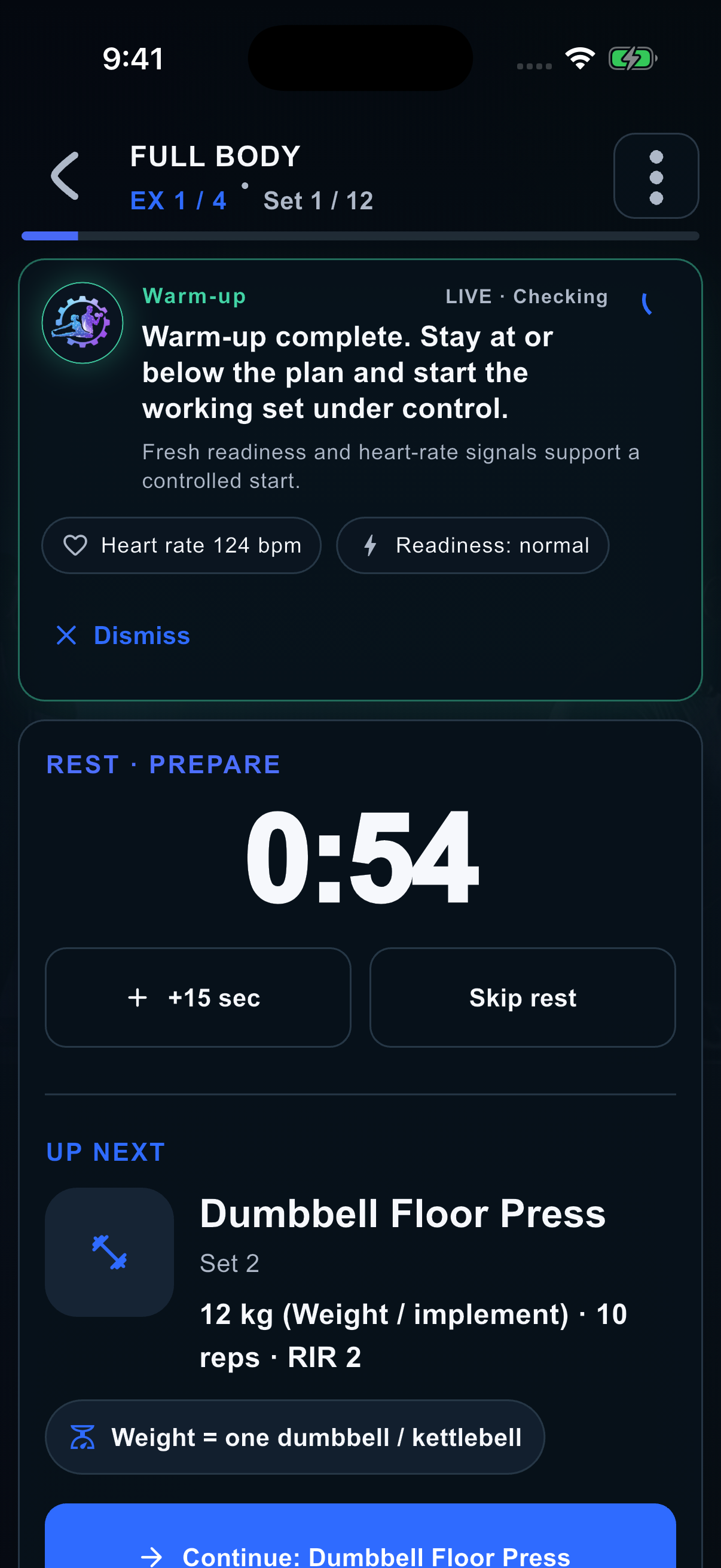
- Kövesd a következő gyakorlat / sorozat jelzését és a pihenőt. Szuperszettnél a következő lépés a partnergyakorlat lehet, nem ugyanannak a mozdulatnak az újabb sorozata.
- El nem végzett sorozatnál a Kihagyást használd kitalált ismétlések mentése helyett. Nem megfelelő eszköznél vagy gyakorlatnál használd az élő csere- vagy visszajelzési lehetőséget.
 Képernyőkép megnyitása teljes méretben
 Képernyőkép megnyitása teljes méretben
 Képernyőkép megnyitása teljes méretben
 Képernyőkép megnyitása teljes méretben
Időzített gyakorlatok, oldalváltás és szünet
Egyes gyakorlatok ismétlés helyett munkaidőt kérnek. A felület külön jelzi az aktív munkát, oldalváltást, szuperszett-átmenetet és pihenőt.
- Időzített sorozatnál nézd meg a célt, majd indítsd az időzítőt. Egyoldalas gyakorlatnál kövesd az 1. oldal, Oldalváltás, 2. oldal lépéseket; az átállás nem munkaidő.
- Ha korábban végzel, használd a Kész / Vége vagy Oldal kész gombot. Mentés előtt ellenőrizd a tényleges időt; a célidő nem igazolja, hogy végig dolgoztál.
- Az oldalváltásnál használd a felkínált extra átállási időt vagy a második oldal indítását. Egy oldal befejezése nem az egész gyakorlat befejezése.
- Pihenőnél figyeld a visszaszámlálást. Csak tudatos folytatáskor hagyd ki, vagy adj hozzá pihenőt, ahol elérhető. Szuperszett-átmenet után kövesd a következő gyakorlat jelzését.
- Hosszabb megszakításnál az edzésműveletekben Szünetet, később Folytatást válassz. A telefon lezárása vagy az app bezárása nem azonos a szüneteltetéssel vagy befejezéssel.
Élő coach, visszajelzés és kímélet
A coach a naplózott edzés alapján magyarázhat vagy módosíthat következő célokat. A coach-üzenet nem ugyanaz, mint a sorozat sikeres mentésének visszaigazolása.
- A friss, emelkedett pulzusjelzés megakadályozza a súlyemelést, és pihenésre kér. A Coach az érvényes aktuális mérést és az azonos gyakorlathoz, sorozathoz tartozó friss összesítést használja; a hiányzó, régi vagy hibás mérés nem igazolja, hogy biztonságos folytatnod.
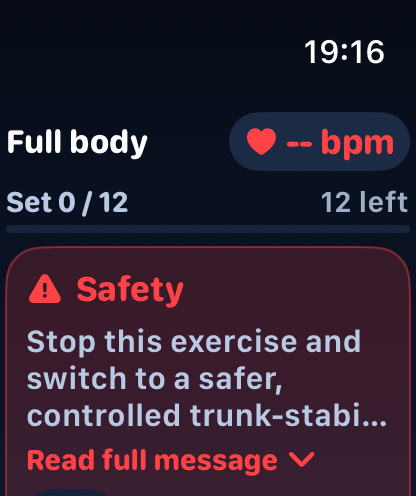
- A mellkasi fájdalom, mellkasi nyomás, szédülés vagy hasonló sürgős tünet jelzése leállítja ezt az edzést, és orvosi segítség kérésére figyelmeztet. Ezt az alkalmat ne folytasd. A későbbi pozitív visszajelzés sem oldja fel a leállítást.
- Időalapú gyakorlatnál a rövid teljesítés vagy nagyon nagy erőkifejtés óvatosabb üzenetet és hosszabb pihenőt eredményez, nem a teljesítés dicséretét. A nulla naplózott ismétlés nulla teljesítménynek számít, és nem lesz belőle nulla ismétléses következő cél.
- A súlycsökkentés kerekítése nem növelheti a külső súlyt; rásegített gyakorlatnál a nagyobb rásegítés kisebb erőkifejtést jelent. A következő ismétléscél korlátok között marad, nem másol át szélsőséges bevitelt.
- Az élő AI-magyarázat a naplózott adataiddal alátámasztott megfigyelések közül választ. Az app megtartja a szerver által jóváhagyott műveletet, és a nyelveden jeleníti meg a magyarázatot; generált szöveg nem írhat elő más súlyt vagy a fájdalom figyelmen kívül hagyását.
- Ugyanannak a sorozatelemzésnek az újraküldése nem számít új teljesítménymegfigyelésnek, és nem növeli a Coach memória bizonyosságát.
- A befejezett első edzésed és az eredményeid Pro nélkül is elérhetők. Az AI-összegzés kártyája jelzi, hogy a Coach összegzéseihez AnyGear Pro kell; az edzés újbóli megnyitása ezt nem oldja fel.
- Munkaszett után az azonnali Coach-tanácsot személyre szabottabb AI-magyarázat követheti. Közben folytathatod az edzést; ha mindkét eszköz online van, a szöveg automatikusan frissül. A magyarázat nem módosítja újra a súlyt, ismétlést, RIR-t vagy pihenőt. Az újabb tanács vagy az edzés lezárása után érkező válasz már nem jelenik meg. Ha az AI nem érhető el, az azonnali tanács marad látható. A bemelegítő és rövid gyakorlatváltó üzenetek továbbra is azonnaliak.
- Ha a korábbi sérülésed elmúlt, a kezdőoldali Aktív kímélet kártyán válaszd az Elmúlt gombot, majd frissítsd a gyakorlatválasztót. A lezárt sérüléshez tartozó régi állapotjelentés és memória ezután nem tartja fenn az érintett terület tiltását. Más aktív sérülések és az eszközfeltételek továbbra is érvényesek. A memória törlése önmagában nem zárja le a kíméletet.
- Egy feloldott enyhe vagy közepes korábbi fájdalomjelzés nem tiltja le és nem könnyíti le automatikusan a következő edzést. Az aktív korlátozás, a magas vagy ismétlődő fájdalom továbbra is megállítási kapu. Ha a biztonsági helyzet változott, a régi AI-lektorálás elavultként jelenik meg; az élő biztonsági kapu azonnal frissül, új AI-lektorálás csak kérésre használ keretet.
- Ha erős vagy ismételt fájdalomjelzés miatt egy gyakorlat nem végezhető, az újonnan generált terv kihagyja, és másik megfelelő gyakorlatot választ, ha van ilyen. Ha egy kötelező mozgásmintához nincs biztonságos lehetőség, a generálás magyarázattal leáll. A Coach által letiltott terv nem jóváhagyott terv. Androidon az elutasított órás indításhoz tartozó események és nyers pulzusadatok helyben megmaradnak, de nem kerülnek újra feltöltésre; az új edzésmenetet külön kezeli az app.
- Sorozatmentés után olvasd el a coach-panelt. Elemzést, következő sorozatra alkalmazott változtatást vagy változatlan célt is jelezhet. A legfrissebb értéket kövesd, ne egy korábbi képet.
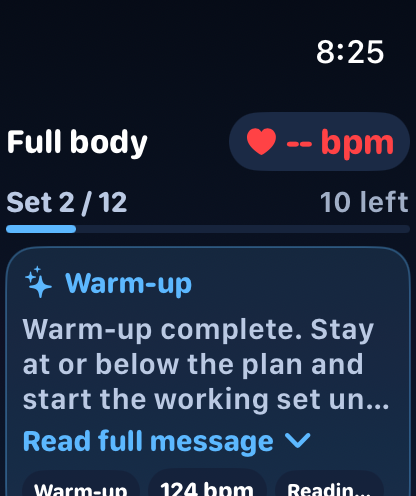
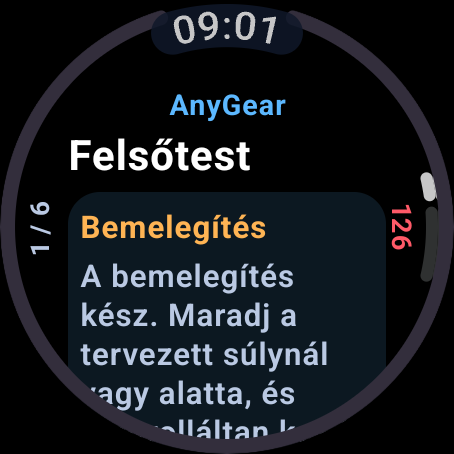
- Bemelegítő szettnél a Coach először arra emlékeztet, hogy maradj a tervezett terhelésnél vagy alatta, és a tiszta mozgást tartsd fontosabbnak. Naplózás után a jelzés readiness-értéket és friss aktuális pulzust is mutathat. Magas pulzusnál pihenést és újraértékelést kér; egyébként tanács marad, nem emeli és nem módosítja automatikusan a következő célt.
- A gyakorlatösszegzés rövid, legfeljebb körülbelül 10 másodperces átvezető üzenet. Átvezető pihenőt vagy következő gyakorlatot jelezhet, utána ismét az aktuális gyakorlat coach-jelzése élvez elsőbbséget.
- Kora, az AnyGear Coach közvetlen, barátságos és rövid üzenetekben segít. Előbb a teendőt mondja el; szakszót — például RIR-t, munkaszettet vagy volument — akkor használ, ha az pontosít, és szükség esetén hétköznapi magyarázatot is ad hozzá. Ha megadtad a teljes nevedet, Kora eldöntheti, hogy természetesen megszólít-e. A születési dátum helyett a számított életkort, továbbá a tapasztalati szintet és edzésprofilodat a szókincshez és a magyarázat részletességéhez is felhasználja, nem csak az edzésjavaslathoz.
- A Jó választás / Nem megfelelő és a nehézségre vonatkozó visszajelzések az adott problémát jelöljék. A Nem bírom tovább és a fájdalomjelzés nem ugyanaz.
- Fájdalomnál állj meg, és használd a fájdalom- vagy biztonsági műveletet. Kövesd a szüneteltetést, védett területre vagy leállításra vonatkozó jelzést. A számláló kedvéért ne ismételd a fájdalmas mozdulatot.
- Olvasd el a kímélő végrehajtás, csökkentett terhelés vagy kizárt terület magyarázatát. Apple Watchon és Wear OS-en az óra legfeljebb három szerver által jóváhagyott biztonságos cserét mutat; a telefon akkor kell, ha nincs megfelelő csere vagy a feloldás nem frissíthető.
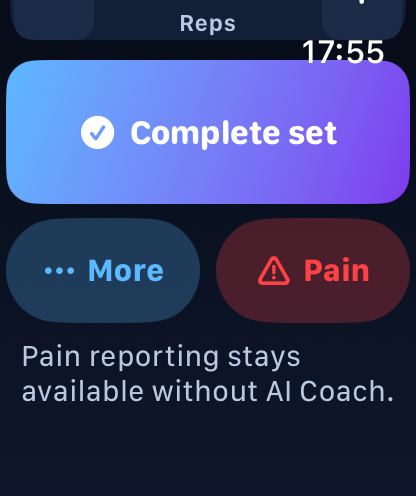
- Az onboarding-edzést Pro nélkül is naplózhatod, de az AI Coach használatához AnyGear Pro szükséges. Ilyenkor az app ezt írja: „Az AI Coachhoz AnyGear Pro szükséges. Válts Pro-ra, hogy edzés közben is használhasd.” Ha a Coach átmenetileg nem elérhető, külön ellenőrizd a naplózást és szinkront. Ettől az edzés nem feltétlenül veszett el, a figyelmeztetés hiánya pedig nem írja felül a valós korlátozásaidat.
 Képernyőkép megnyitása teljes méretben
 Képernyőkép megnyitása teljes méretben
Befejezés és az eredmény ellenőrzése
Az edzésnek külön Befejezés művelete van. Az utolsó sorozat mentése, a visszalépés és az app bezárása nem helyettesíti ezt.
- Ellenőrizd a hiányzó és kihagyott sorozatokat, és hogy a bevitt értékek valódi munkát jelentenek-e. Ne tölts ki nem végzett sorozatot csak a terv teljessége kedvéért.
- Az edzésműveletekben válaszd az Edzés befejezése lehetőséget. Olvasd el a megerősítést, beleértve a hátralévő sorozatokra vonatkozó jelzést, majd egyszer erősítsd meg.
- A 8 órán át nyitva maradó megkezdett edzést a rendszer automatikusan rendezi. Legalább egy naplózott sorozatnál az utolsó naplózott sorozat időpontjával lezárja; naplózott sorozat nélkül visszaállítja tervezettre. Engedélyezett értesítések és beállított push-küldés esetén a telefon jelzi, melyik történt.
- Ha egy megkezdett, még be nem fejezett edzést elölről szeretnél kezdeni, mobilon válaszd az Edzés alaphelyzetbe állítása műveletet, majd olvasd el és erősítsd meg a figyelmeztetést. Ez törli az aktuálisan naplózott eredményeket és az élő munkamenetet, de megtartja a tervezett gyakorlatokat és célértékeket, majd az edzést ismét tervezett állapotba teszi. Befejezett edzés nem állítható alaphelyzetbe.
- Várd meg a befejezett állapotot és a szinkron eredményét. Órás befejezés után telefonon is ellenőrizd ugyanannak az edzésnek a lezárását.
- Nézd át a mentett időtartamot, becsült kalóriát, sorozatokat és edzésterhelést az Apple Watchon történő befejezés után is. A kalória becslés, nem a Watch által mért energiaérték. Az AI Coach összegzés a befejezett edzés előzményekből megnyitott részleteinél is elérhető mobilon és weben; a következő fókusz pontjai olvasható szövegként jelennek meg. Az összegzés munkaszett-száma nem tartalmazza a bemelegítő szetteket; azok a mentett részletekben továbbra is láthatók. Az elkészült összegzés nyelvenként mentve marad, így az előzmények újbóli megnyitásakor ugyanazt a teljes szöveget látod. Régebbi edzéseknél a mentett eredeti Coach-válasz állhat helyre. Ha a kártya nem töltődik be, nyisd meg újra az edzést; ez önmagában nem jelent naplózási hibát.
- Az előzményekből megnyitva nézd meg a tényleges értékeket. A befejezett edzés tervnézete csak olvasható. Az egészségexport külön engedély- és szinkronellenőrzést igényel.
Előzmények, áthelyezés, megosztás és meghívás
Az Edzések a tervezett alkalmakat és a befejezett előzményeket is tartalmazza. A publikus eredménymegosztás és az edzésmeghívó két külön művelet.
- Szűrj a felkínált dátum-, állapot-, típus- és felosztásszűrőkkel. Az előzmények elsőként a legújabb 25 edzést töltik be. Mobilon a lista aljához közeledve automatikusan betöltődik a következő 25; weben a További edzések lehetőséggel kérheted a régebbi alkalmakat. Megnyitáskor nézd meg, tervezett, folyamatban lévő, szüneteltetett vagy befejezett edzésről van-e szó.
- Tervezett edzés dátumát az Áthelyezés vagy az elérhető naptárműveletek módosítják. Mai vagy későbbi napot válassz, és ments. Élő edzést folytass, ne készíts helyette másolatot.
- Mobilon a befejező képernyőn és a befejezett edzés részleteinél is elérhető a Megosztási link másolása, Megosztás az eszközön, Facebook, X és Instagram. A webes eredménynézet linkmásolást, támogatott eszközön rendszermegosztást, Facebook- és X-megosztást kínál. Előbb ellenőrizd a publikus összegzést: a link birtokosa megtekintheti azt.
- A mobilos Instagram gomb képként adja át az eredményt a rendszer megosztólapjának, és kimásolja az edzés linkjét. Válaszd az Instagramot, ha megjelenik, vagy mentsd a képet és nyisd meg külön az Instagramot; a linket külön illesztheted be, ahol támogatott. A célalkalmazások a telepített appoktól függenek. Automatikus közzététel nincs: a fogadó appban te hagyod jóvá a posztot.
- A publikus eredményoldal és kép az átlag- és maximális pulzust, az átlagos RIR-t és a munkaszettek RIR-eloszlását is mutatja. A weboldal fő összesítésében gyűrűdiagram mutatja a RIR-eloszlást: középen a rögzített RIR-rel rendelkező munkaszettek száma, mellette kategóriánként a darabszám és a százalék látható. A bemelegítő és a RIR nélküli szettek nem szerepelnek a diagramon; adat nélkül üres gyűrű és tájékoztató szöveg jelenik meg. A részleteknél szettenként látható a pulzus és a rögzített RIR. Az értékek igazított oszlopokban jelennek meg; keskeny kijelzőn a pulzus külön sorba kerül. Csak a ténylegesen megadott RIR számít, a bemelegítés nem kerül az átlagba; a hiányzó érték jele —. A naplózással egyező színek: RIR 0 piros, 1 narancs, 2 sárga, 3+ zöld. A szín a tartalék kategóriáját jelöli, nem egészségügyi minősítés.
- A publikus oldal teteje a teljesített edzést emeli ki: időtartam, elvégzett gyakorlatok, munkaszettek és valódi egyéni rekordok. Az izomtérképen válassz izomcsoportot a hozzá tartozó gyakorlatokhoz; a számok a rögzített, nem bemelegítő szetteket mutatják a gyakorlat fő célizma szerint. Ez nem regenerációs vagy egészségügyi értékelés. Az Edzés részletek alatt a gyakorlat nevére kattintva nyithatók ki a szettek.
- A háromlépéses appbemutatóban a Tervezés, Élő coach és Fejlődés gombok között válthatsz. Ezek termékbemutató appképek, nem a megosztott edzés privát coach-naplója. A Kérem a saját edzésem gomb a saját céljaidhoz, eszközeidhez és szintedhez tartozó beállítást indítja; nem másolja át más felhasználó súlyait.
- A magyar, angol és német eredményképek az app súlyzós hátterével, nagy számokkal, rekordkiemeléssel, pulzussal és színes RIR-eloszlással készülnek. A publikus oldalon nincs képletöltő link. A Facebook/Open Graph és az X metaadataiban is 1200 × 630 képpontos fekvő kép szerepel; ez ugyanazokat a fő adatokat mutatja, mint az 1080 × 1350 képpontos álló Instagram-változat: edzésidő, gyakorlatok és munkaszettek, rekord, pulzus, kalória, RIR-átlag, donut grafikon és a négy színes RIR-kategória. Súlyvolumen csak pontosan összehasonlítható gyakorlat- és terhelési környezetnél jelenik meg; vegyes végrehajtásnál a felület munkaszettet mutat, nem megtévesztő nullát. A gyorsítótár frissítéséhez a kép URL-verziója változik. Az álló változat továbbra is elérhető a mobilos Instagram műveletnek, amely az alapértelmezett képkérést használja. Az Instagramhoz a metaadat önmagában nem készít posztot vagy Storyt; képet kell átadni. A pulzus és RIR a link birtokosai számára is látható, ezért megosztás előtt ellenőrizd a tartalmat.
- A Meghívás művelettel küldhetsz edzésmeghívót, ahol elérhető. Küldés előtt ellenőrizd a címzettet és az edzést. A fogadó a linkről belépve vagy regisztrálva fogadja el; egy megosztott eredmény önmagában nem meghívó.
- Belépés előtt a meghívó még csak azt jelzi, hogy az AnyGear a másolatot a fogadó helyszínéhez és edzéskörnyezetéhez igazítja. Egységes programnál a fogadó helyszínén elérhető gyakorlatok kerülnek a tervbe, a súlyokat a rendszer újraszámolja, vagy a fogadó adja meg. Régi típusú meghívónál a tervezett súlyok átmásolódhatnak; ilyenkor minden terhelést ellenőrizni kell edzés előtt.
- Lejárt, visszavont vagy már felhasznált meghívónál a megjelenő állapotot kövesd. A meghívó nem hozzáférés más felhasználó fiókjához.
- Androidon az anygear.net/invite/ meghívólink a telepített AnyGear appban nyílhat meg, ha a rendszer hitelesítette a webhelyet és engedélyezett a támogatott linkek megnyitása. Ha böngészőben nyílik meg, ott is folytathatod; az app linkbeállításait az Android alkalmazásbeállításaiban ellenőrizheted.
- Törléskor pontosan az eltávolítani kívánt edzést válaszd, és olvasd el a megerősítést. A törlés nem szűrés vagy elrejtés; ne számíts automatikus visszavonásra.
Haladás és analitika értelmezése
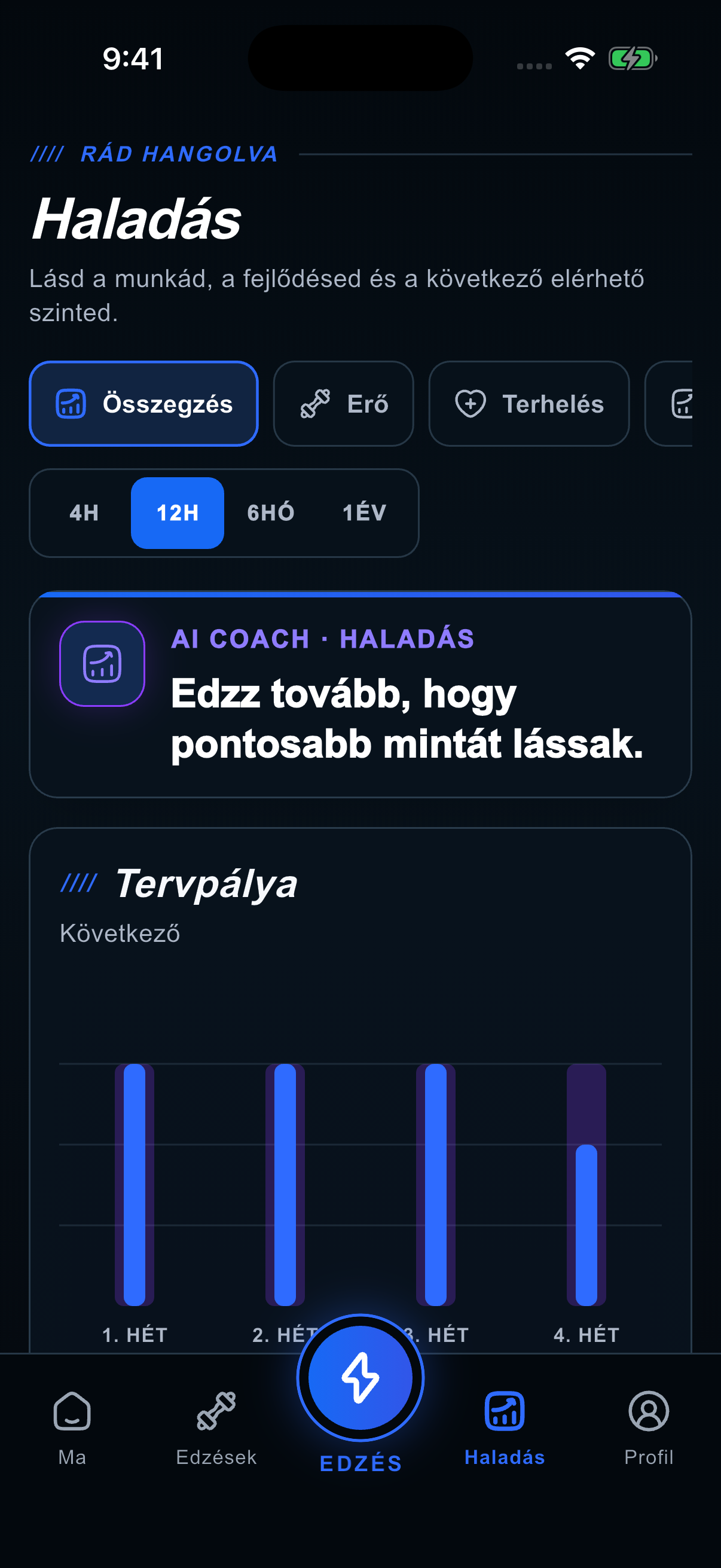
Mobilon a Haladás, weben az Analitika oldalt nyisd meg. Mindkettő ugyanazt a helyszínfüggetlen programmodellt használja; a helyszín csak szűrő vagy bontás.
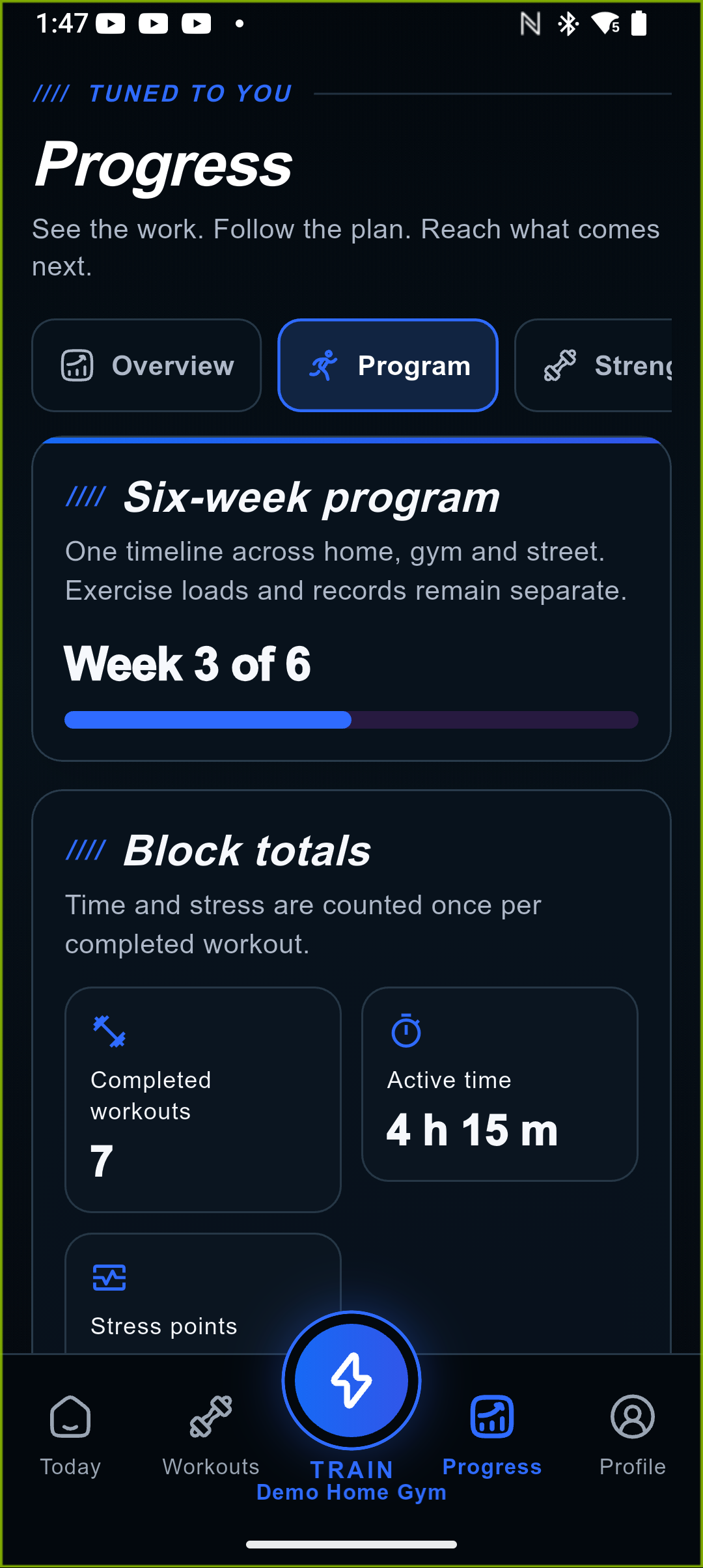
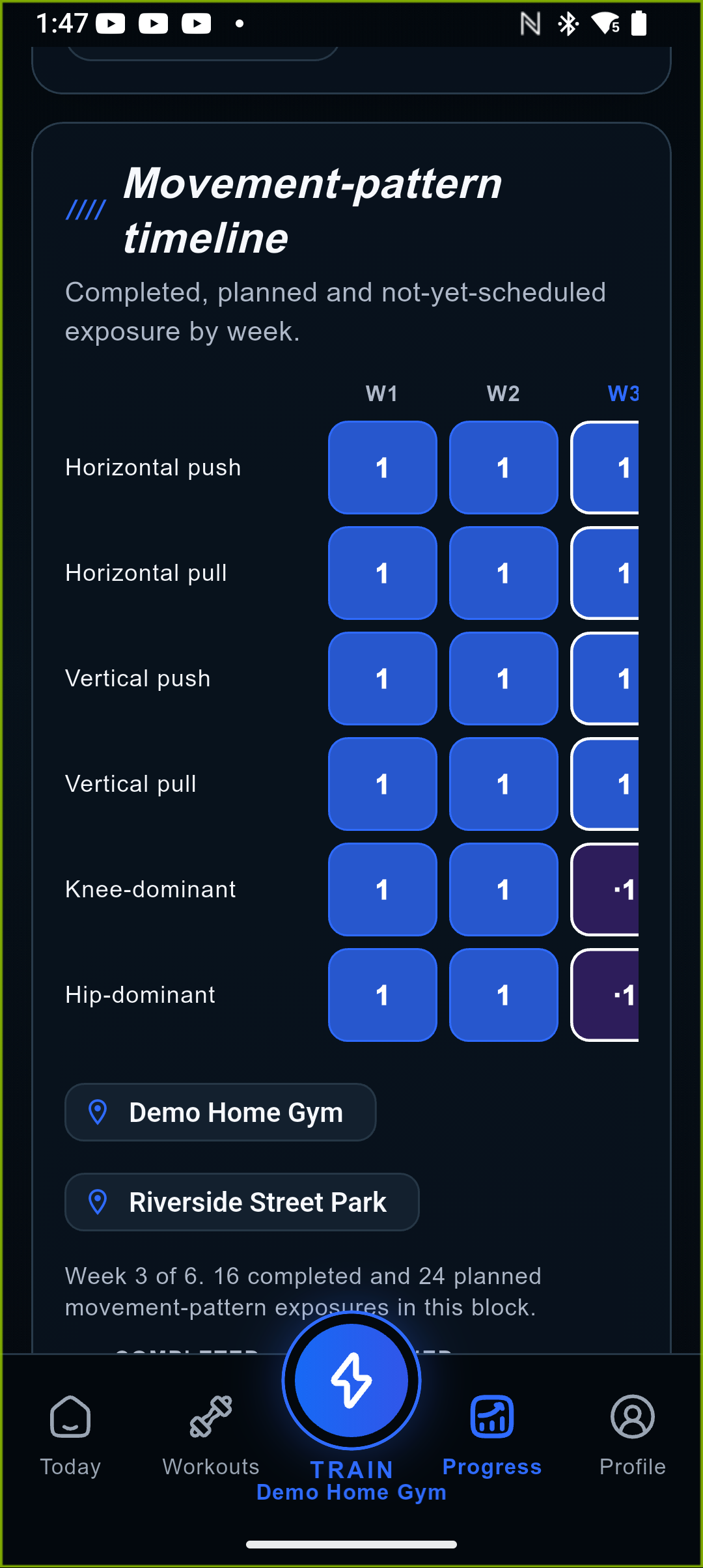
- A mobil Haladás Program fülén és a webes Analitika Program nézetében a hat hét × hat mozgásminta rács mutatja a tervezett és teljesített expozíciót, munkasorozatokat és helyszíneket. Az Ismeretlen a bizonytalan örökölt hozzárendelést jelzi, nem nullás teljesítményt.
- Az alkalom, munkasorozat, teljesítés, idő, stresszpont és helyszíni lefedettség összeadható. A kg, e1RM, PR, célterhelés, külön gépek tonnája, gumiszalag-erősség és asszisztált / nem asszisztált változat nem vonható össze mozgásmintánként.
- Az erő- és rekordnézetben válassz konkrét gyakorlatot. A becsült egyismétléses maximum (e1RM), rekord és trend csak ugyanannak a gyakorlatnak, indokolt esetben ugyanannak a gépnek vagy terhelési környezetnek az adatait hasonlítja; az e1RM becslés, nem tényleges maximumteszt. Az Erő grafikon a legutóbbi e1RM-ellenőrzőpontot és az adott pontos sorozat legjobbját mutatja, de nem talál ki következő terhelést: azt kizárólag a backend által megtervezett edzés és progresszió adhatja.
- A terhelésnél a munkasorozatokat, stresszt vagy időt és a saját alapértékhez viszonyítást figyeld. Az izomtérkép relatív közelmúltbeli munkát mutat, nem regenerációs diagnózist.
- Mobilon az izomtérkép és a hozzá tartozó rendezett sávok ugyanazt a folytonos zöld–sárga–korallpiros skálát használják: hét alapszínnel, köztük négy köztes árnyalattal. A szürke a rögzített terhelés hiányát jelzi. A skála a kiválasztott időszak legnagyobb izomterheléséhez igazodik; a szín nem sérüléskockázatot vagy regenerációt minősít. A jelmagyarázat mutatja az átmenetet, egy izmot kiválasztva pedig a terhelési pontok és a sorozatbontás is látható.
- A külső súlyos tonnázs másodlagos, gyakorlat- és helyszínszűrős terhelési nézet, nem általános erőpontszám. Részleges adatbetöltési hibánál a már elérhető lapok és grafikonok megmaradnak; csak a hibás rész kér újrapróbálást.
- Szokatlan értéknél először a forrásedzést, mértékegységet és eszközönkénti súlyt ellenőrizd, utána a szűrőket és szinkront.
 Képernyőkép megnyitása teljes méretben
 Képernyőkép megnyitása teljes méretben
 Képernyőkép megnyitása teljes méretben
iPhone: telepítés és napi használat
Az iPhone-appban onboarding, tervezés, helyszínkezelés, naplózás, haladás és profilkezelés is van. Az Apple Watch kísérőapp, nem az első beállítás helyettesítője.
- Az App Store-ból telepítsd vagy frissítsd az AnyGeart. Nyisd meg, és jelentkezz be a meglévő fiókodba; első használatkor végezd el az onboardingot.
- A Ma, Edzések, középső Edzés, Haladás és Profil részeket használd. A lejjebb lévő gombokhoz görgess, a további műveletekhez nyisd meg a hárompontos menüt.
- Órás edzés előtt nyisd meg a tervet iPhone-on, tartsd kapcsolatban a párosított eszközöket, és várd meg a szinkront. Az órán ellenőrizd az edzés címét és helyszínét.
- A Profilban külön nézd át az Apple Health beállításait. Csak a kívánt hozzáférést engedélyezd; az egészségengedély és az edzésszinkron kapcsolója különbözik a fiókba lépéstől.
- Frissítés után nyisd meg a telefon- és óraappot is, és edzés előtt ellenőrizd az aktuális alkalmat. Hiányzó óraappot az iPhone Watch alkalmazásából telepíts / engedélyezz.
Apple Watch / watchOS: edzés a csuklódról
A profilt, termet és tervet először iPhone-on vagy weben állítsd be. Az óra a párosított iPhone-tól kap fiók- és edzésadatokat, és saját natív naplózófelületet ad.
- A frissített Apple Watch app megőrzi a sikeresen visszaigazolt gyakorlatcserét akkor is, ha az iPhone-ról vagy a szerverről késve érkezik egy korábbi edzésállapot. A lezárás az új gyakorlat állapotát használja; a már naplózott sorozataid változatlanok maradnak.
- Az iPhone Watch appjával telepítsd az AnyGeart a párosított Apple Watchra. Telefonon nyisd meg és jelentkezz be, majd az órán szükség esetén válaszd a Szinkronizálást / frissítést.
- A helyszínt és annak konkrét gyakorlatváltozatait a telefon választja ki. Az óra a teljes, azonosítókkal ellátott edzés-snapshotot kapja; a hathetes blokkhoz nincs külön órás beállítófelület.
- Ha az óra azt jelzi, hogy az edzés frissült, ne naplózz tovább a régi képernyőről. Nyisd meg az AnyGeart a telefonon, frissíts / szinkronizálj, majd csak az új gyakorlat és célérték ellenőrzése után folytasd. A függő régi sorozat megmarad, de nem kerül automatikusan másik gyakorlatra.
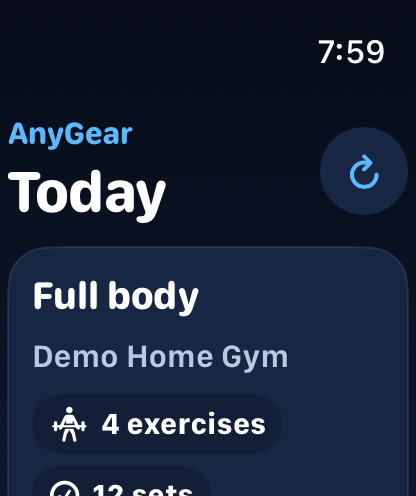
- A Ma nézetben ellenőrizd az edzést, helyszínt, gyakorlat- és sorozatszámot. Olvasd el a kíméleti jelzést. Indításhoz Edzés indítása, már megkezdett alkalomhoz Folytatás kell.
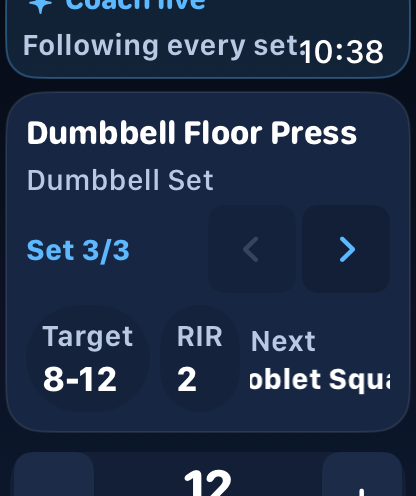
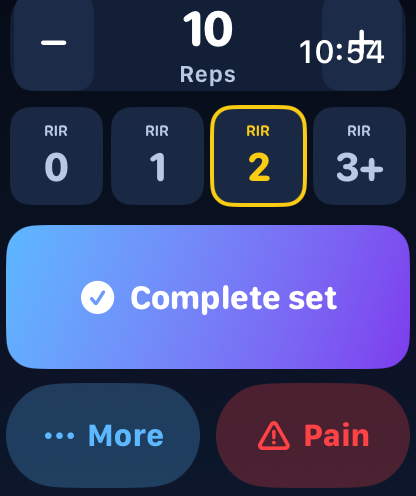
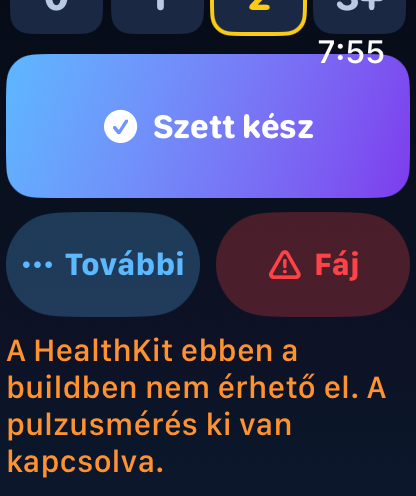
- Érintéssel vagy a Digital Crownnal görgetve éred el az aktuális gyakorlatot, célokat és mezőket; gyakorlat- és pihenőnézet közti váltás után a Crown az új képernyőt azonnal görgeti. A hosszú aktuális gyakorlatnév automatikusan oldalra gördül. A Következő felirat alatt a következő gyakorlat neve külön sorban jelenik meg, és ha nem fér ki, az is oldalra gördül. Ha a Coach-kártya szövege csonkolt, koppints a kártyára a teljes üzenethez, majd koppints újra az összecsukáshoz. A RIR-gombokon felül kis RIR, alul nagy 0, 1, 2 vagy 3+ látszik. A keret a tervértéket, a kitöltött gomb a kiválasztott tényleges értéket jelzi; nincs külön RIR-fejléc vagy összegző sor. Állítsd be a súlyt, ismétlést és RIR-t, majd egyszer nyomd meg a Szett kész gombot.
- Bemelegítő szettnél nincs RIR-cél vagy RIR-választó, és a Szett kész RIR megadása nélkül is működik. Ez a munkagyakorlat elé tett bemelegítő szettekre is érvényes; az óra ezekhez nem ment RIR-értéket. A következő munkaszett előtt válaszd ki a tényleges RIR-t.
- Bemelegítő szettnél naplózás előtt olvasd el a Bemelegítés Coach-kártyát. Mentés után a legutóbbi elérhető órapulzust és readiness-címkét is megjelenítheti; a hiányzó friss érték adatként hiányzik, nem nullaként jelenik meg. A kártya nem módosítja a tervezett munkaszett-terhelést.
- Munkaszett után az adott gyakorlat legutóbbi valódi Coach-válasza addig marad látható, amíg új válasz nem érkezik; az ellenőrzés és a következő szettre lépés nem cseréli általános helykitöltő szövegre. Másik gyakorlatnál csak annak saját Coach-válasza jelenhet meg. Ha Kora biztonságosan módosítja a következő szett súlyát, ismétlését, RIR-jét vagy pihenőjét, az óra az új célt betölti a következő, még nem naplózott szettbe. A szinkronálás függő állapotát külön jelzi, miközben a naplózott szett megmarad.
- Kövesd a pihenőórát, következő gyakorlatot és az időzített / oldalváltó fázisokat. A navigációval megtekinthetsz gyakorlatokat anélkül, hogy elvégzettnek naplóznád őket.
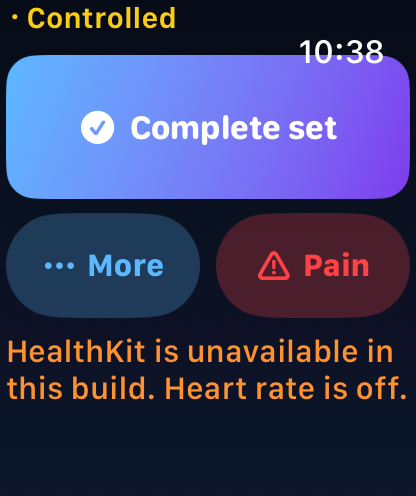
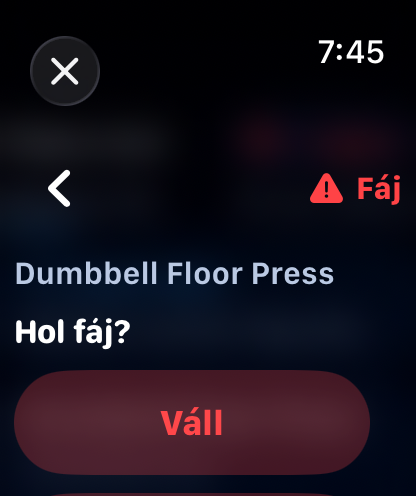
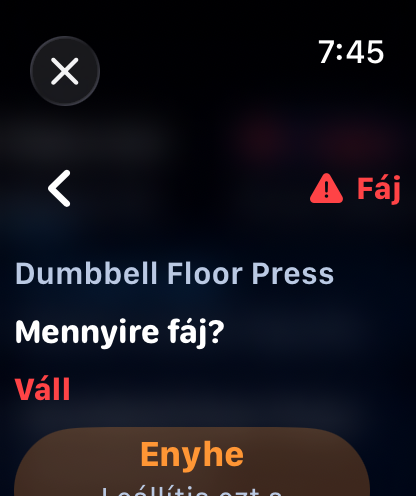
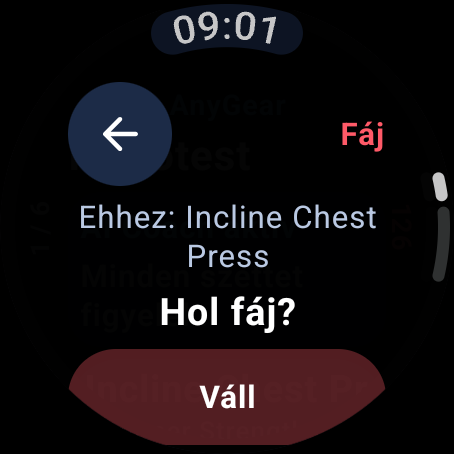
- A Szett kész alatt balra a További, jobbra a Fáj gomb látható; együtt a Szett kész gomb teljes szélességét kitöltik. A Fáj az aktív, időzített, oldalváltó, pihenő- és gyakorlatközi nézetben is elérhető. Első érintésre csak a Hol fáj? testrészválasztó nyílik meg, adat még nem mentődik és az edzés nem áll le.
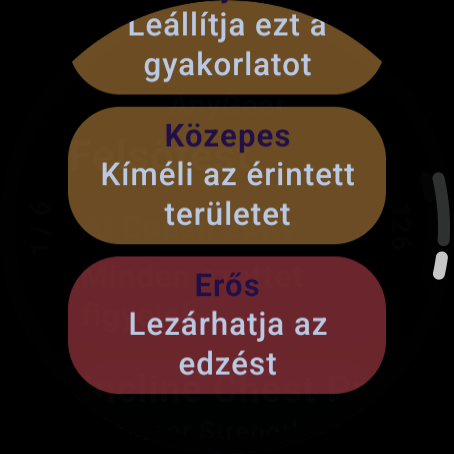
- A testrész után a Mennyire fáj? képernyőn válassz Enyhe, Közepes vagy Erős értéket; ez a végső megerősítés. Visszalépéssel mellékhatás nélkül visszatérhetsz az edzéshez. Beküldés után az óra szünetben marad: enyhe vagy közepes jelzésnél csak sikeresen ellenőrzött biztonságos csere engedi a folytatást, erős vagy ismétlődő fájdalomnál az edzés lezárul. Offline jelzés ugyanazzal az eseményazonosítóval újrapróbálkozik; az eredményig nincs Folytatás. Ha egy appfrissítés után egy régi offline jelzésből hiányzik a pontos gyakorlatkörnyezet, az óra nem küldi el automatikusan: maradj szünetben, szinkronizálj, majd add meg újra a jelzést.
- Megerősítéssel fejezd be, majd ellenőrizd az eredményt iPhone-on. A hiányzó pulzus nem nulla: az érzékelőengedély, az óra viselése és a mérés külön kérdés a sorozatnaplózástól.
 Képernyőkép megnyitása teljes méretben
 Képernyőkép megnyitása teljes méretben
 Képernyőkép megnyitása teljes méretben
 Képernyőkép megnyitása teljes méretben
 Képernyőkép megnyitása teljes méretben
 Képernyőkép megnyitása teljes méretben
 Képernyőkép megnyitása teljes méretben
 Képernyőkép megnyitása teljes méretben
 Képernyőkép megnyitása teljes méretben
 Képernyőkép megnyitása teljes méretben
Android: telepítés és napi használat
Androidon ugyanaz a fő Flutter-edzésfolyamat használható, mint iPhone-on, Android-specifikus vásárlási, egészség- és Wear OS-kapcsolatokkal.
- Ha indításkor időközben frissült a terv, a telefon lekéri az új verziót és egyszer automatikusan újrapróbálja az indítást. A biztonsági ellenőrzések továbbra is érvényesek.
- A Google Playből telepítsd vagy frissítsd az appot, és ugyanazzal az AnyGear-fiókkal lépj be, mint weben. A Google Play vásárlási fiók ettől különálló.
- Állítsd be a profilt és termet, az Edzésekben tervezz, az Edzés gombbal indíts vagy folytass. Tényleges sorozatértékeket naplózz, és külön fejezd be az alkalmat.
- Wear OS esetén a párosított órára is telepítsd az appot. Belépés után nyisd meg a telefonos alkalmazást, hogy az óra megkapja a fiók- és edzésadatokat.
- Nézd át a kért értesítési és egészségengedélyeket. Az edzéskövető értesítés aktív követést jelez; az értesítés eltüntetése nem az Edzés befejezése művelet.
- Elakadt háttérszinkronnál először nyisd előtérbe a telefonappot, és ellenőrizd a kapcsolatot. Gyártói akkumulátorkorlátozás is befolyásolhatja a háttérműködést; újracsatlakozás után ellenőrizd a mentett edzést.
Wear OS: párosítás, naplózás és befejezés
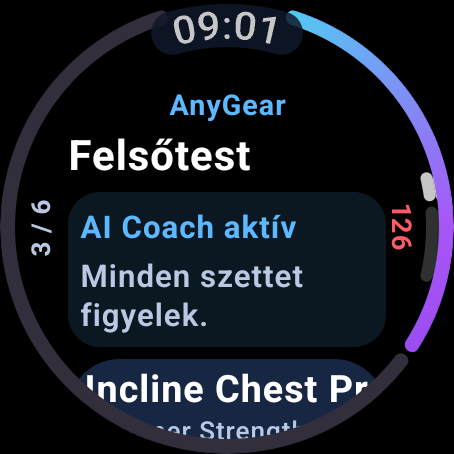
A Wear OS az Android órás kísérője. Nem az iPhone Watch appját használja, és nem azonos a téglalap alakú watchOS-felvételekkel.
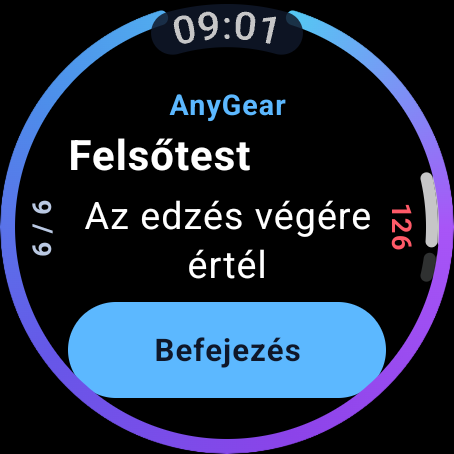
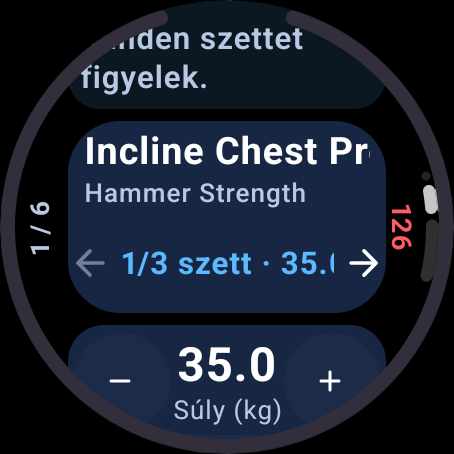
- Az aktuális gyakorlat célértékeinél a szettszám tört alakban látszik: például 3/4 a négyből harmadik szett. Ez az időzített gyakorlatokra is érvényes; a peremen lévő számláló továbbra is a teljes edzés előrehaladását mutatja.
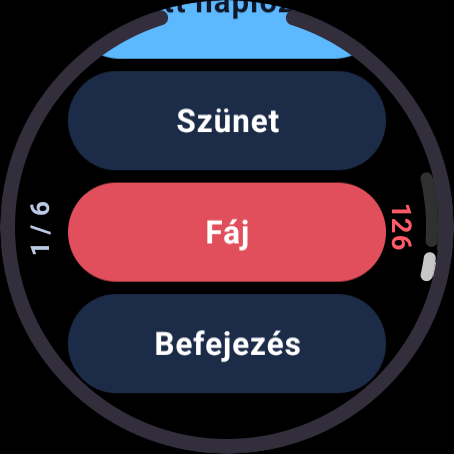
- Az utolsó szett naplózása után az „Az edzés végére értél” üzenet és a Befejezés gomb jelenik meg. A Coach, Szünet és Fáj vezérlők ekkor eltűnnek. Koppints a Befejezésre, majd erősítsd meg a lezárást; a függő szinkronizálást továbbra is jelzi az óra.
- Párosítsd az órát az Android-telefonnal, és mindkettőre telepítsd az AnyGeart. Nyisd meg a belépett telefonappot, utána az órán az AnyGeart és a Szinkronizálást.
- A helyszínt és annak konkrét gyakorlatváltozatait a telefon választja ki. Az óra a teljes, azonosítókkal ellátott edzés-snapshotot kapja; a hathetes blokkhoz nincs külön órás beállítófelület.
- Ha a Wear OS óra azt jelzi, hogy az edzés frissült, ne indítsd el a régi tervet. Nyisd meg az AnyGeart a telefonon, frissítsd az edzést, majd koppints az órán a Szinkronizálás gombra. Csak az új gyakorlat és célérték ellenőrzése után indíts vagy folytass. A függő régi sorozat megmarad, de nem kerül automatikusan másik gyakorlatra.
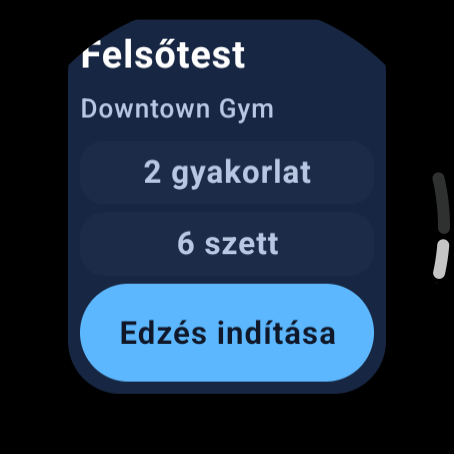
- A Ma nézetben görgess végig a teljes gyakorlat- és szettszámon, majd válaszd az Edzés indítása / Folytatás gombot. Nagy rendszerbetűnél a két szám külön, teljes szélességű sorban látszik. Ha a telefon megnyitását kéri, először a telefonos bejelentkezést és kapcsolatot állítsd helyre.
- A pulzusméréshez az óra csak az általad elindított, aktív edzés idejére kér szenzorhozzáférést. Nem kér egész napos vagy állandó háttér-hozzáférést az egészségadatokhoz; a már elindított edzést az edzéskövető értesítés tartja aktívan akkor is, amikor a kijelző kikapcsol.
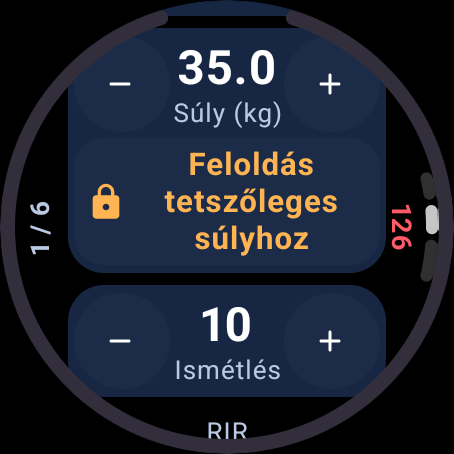
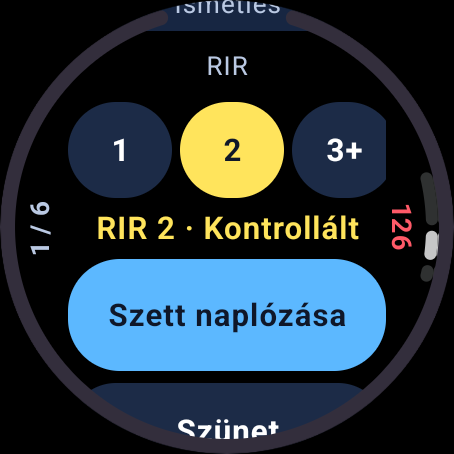
- A kerek kijelzőn görgess a súlyhoz, ismétléshez és RIR-hez. A rendszer görgetésjelzője közvetlenül az edzésfolyamat gyűrűjénél mutatja, ha további tartalom van. A rövid, egysoros, nem műveleti feliratok vízszintesen mozognak, ha nem férnek ki. A gombfelirat mindig teljesen tördelődik; kis kijelzőn vagy nagy rendszerbetűnél a gombpárok egymás alá kerülnek.
- A RIR 0, 1, 2 és 3+ egyetlen, vízszintesen görgethető sorban marad. A sor először a kiválasztott vagy javasolt értéket hozza látótérbe; oldalirányú húzással minden érték elérhető. A mínusz / plusz és RIR-választók után egyszer nyomd meg a Szett naplózása gombot. A gyűrű és számláló mutatja az előrehaladást; a gyűrű melletti szám az aktuális pulzusod.
- A hosszú Coach- és biztonsági magyarázatok összecsukva ellipszissel végződnek. A teljes szöveghez koppints rájuk, majd újabb koppintással csukd össze. Kövesd a pihenőt, szuperszett-átmenetet, időzítést és oldalváltást; időzített mentéskor a tényleges időt ellenőrizd.
- Bemelegítő szettnél a Bemelegítés kártya felső korlátként kezeli a tervezett terhelést. Naplózás után a readiness-értéket friss Wear OS-pulzusmintával egészítheti ki; hiányzó vagy elavult pulzusnál az adat nem elérhető, de a naplózás folytatható.
- Az app az óra rendszerének tájolását követi; az alkalmazás nem tiltja le és nem kompenzálja a képernyő forgását. Új coach-elemzés alatt ellenőrzési üzenet jelenik meg a korábbi alkalmazott javaslat helyett. Módosítás nélküli válasz is frissíti az üzenetet. Az alkalmazott célérték a következő szettbe kerül; későn érkező javaslat nem írja felül a már naplózott szettet vagy a kézzel szerkesztett aktuális értéket.
- Megszakításnál Szünet / Folytatás kell. Fájdalomnál válaszd a Fáj gombot; az első érintés csak megnyitja a Hol fáj? képernyőt. Válassz testrészt, majd a Mennyire fáj? oldalon Enyhe, Közepes vagy Erős értéket. A visszalépés nem ment és nem módosít időzítőt vagy biztonsági állapotot.
- Az erősség kiválasztása menti a jelzést és szünetelteti az edzést. Enyhe vagy közepes esetben legfeljebb három szerver által ellenőrzött csere jelenik meg, és csak a sikeres csere után folytathatsz. Erős vagy ismétlődő fájdalom lezárja az edzést. Offline beküldés automatikusan, ugyanazzal az eseményazonosítóval próbálkozik újra; addig nincs Folytatás. Ha egy appfrissítés után egy régi offline jelzésből hiányzik a pontos gyakorlatkörnyezet, az óra nem küldi el automatikusan: maradj szünetben, szinkronizálj, majd add meg újra a jelzést. Ha nincs megfelelő csere vagy a szerver elutasítja, próbáld újra, vagy folytasd a telefonon.
- Ha fájdalom miatt cserélsz gyakorlatot, a csere a hátralévő bemelegítő és munkasorozatokra is vonatkozhat. A már naplózott sorozatok megmaradnak, az előző gyakorlat súlya nem kerül át. A frissített Wear OS app az óra frissítésekor is megőrzi a visszaigazolt cserét; az edzést ezzel az új állapottal fejezheted be.
- A Befejezést erősítsd meg. Függő szinkronnál őrizd meg a helyi adatokat, állítsd helyre az óra és telefon kapcsolatát, és telefonon is nézd meg a befejezést. Ne naplózd újra ugyanazokat a sorozatokat a szinkron kikényszerítéséhez.
 Képernyőkép megnyitása teljes méretben
 Képernyőkép megnyitása teljes méretben
 Képernyőkép megnyitása teljes méretben
 Képernyőkép megnyitása teljes méretben
 Képernyőkép megnyitása teljes méretben
 Képernyőkép megnyitása teljes méretben
 Képernyőkép megnyitása teljes méretben
 Képernyőkép megnyitása teljes méretben
 Képernyőkép megnyitása teljes méretben
 Képernyőkép megnyitása teljes méretben
Apple Health, Health Connect és készenlét
Az egészségadatok olvasása, a készenléthez igazodó tervezés és a befejezett edzések exportja összefügg, de külön kapcsolók szabályozzák. Nem minden készüléken érhető el minden adattípus.
- Ha Apple Watchcsal rögzítesz, az óra közvetlenül az Apple Egészségbe ment. Az AnyGear ennél az edzésnél kihagyja a külön iPhone-exportot, hogy ne keletkezzen második bejegyzés; ez régebbi órás appal is érvényes. Ha az óra nem tud az Egészségbe menteni, az iPhone nem pótolja automatikusan a mentést; az AnyGear-edzésed megmarad. Hiányzó bejegyzésnél ellenőrizd az óra egészségügyi engedélyeit. Ez a védelem nem törli az Egészségben már meglévő duplikátumokat.
- iPhone-on Profil → Apple Health, Androidon Profil → Health Connect. Olvasd el az operációs rendszer engedélykérésében a kért hozzáféréseket.
- Androidon az AnyGear olvasási engedélye önmagában nem hoz létre egészségadatot. A Health Connectben kapcsolj hozzá egy olyan forrásappot, amely legalább két támogatott jelet — például alvást és aktív energiát — megoszt, majd várd meg a szinkront. Ha nincs adat vagy még nincs hét használható nap a maival együtt, az app ezt külön jelzi, és nem kapcsolja be a readiness használatát.
- Az egészségadatok readinesshez használata Androidon az elérhető alvás-, HRV-, nyugalmi pulzus- és aktívenergia-adatokra vonatkozik; iPhone-on a lépésszám is elérhető jel marad. Az edzési profil adaptív readiness opciója szabályozza a tervezési alkalmazást.
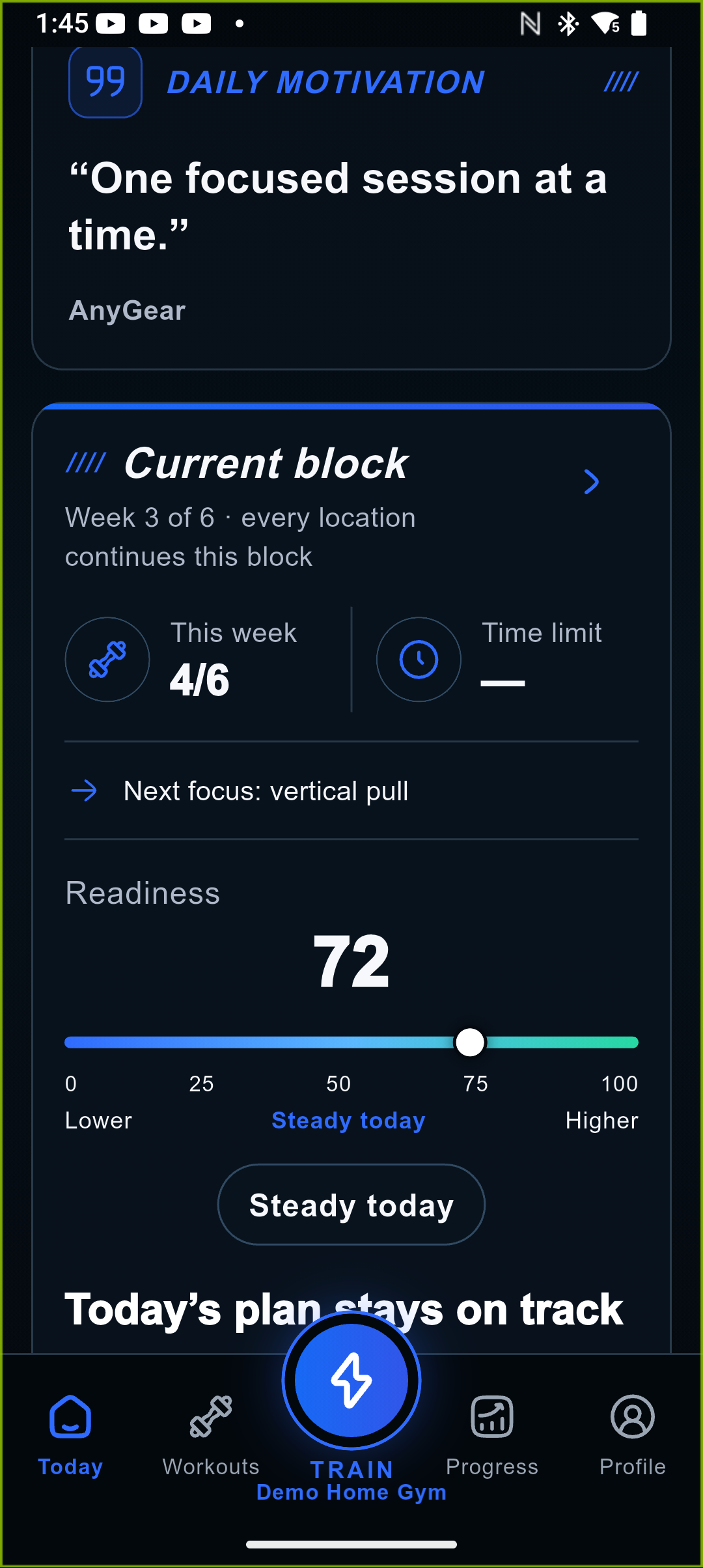
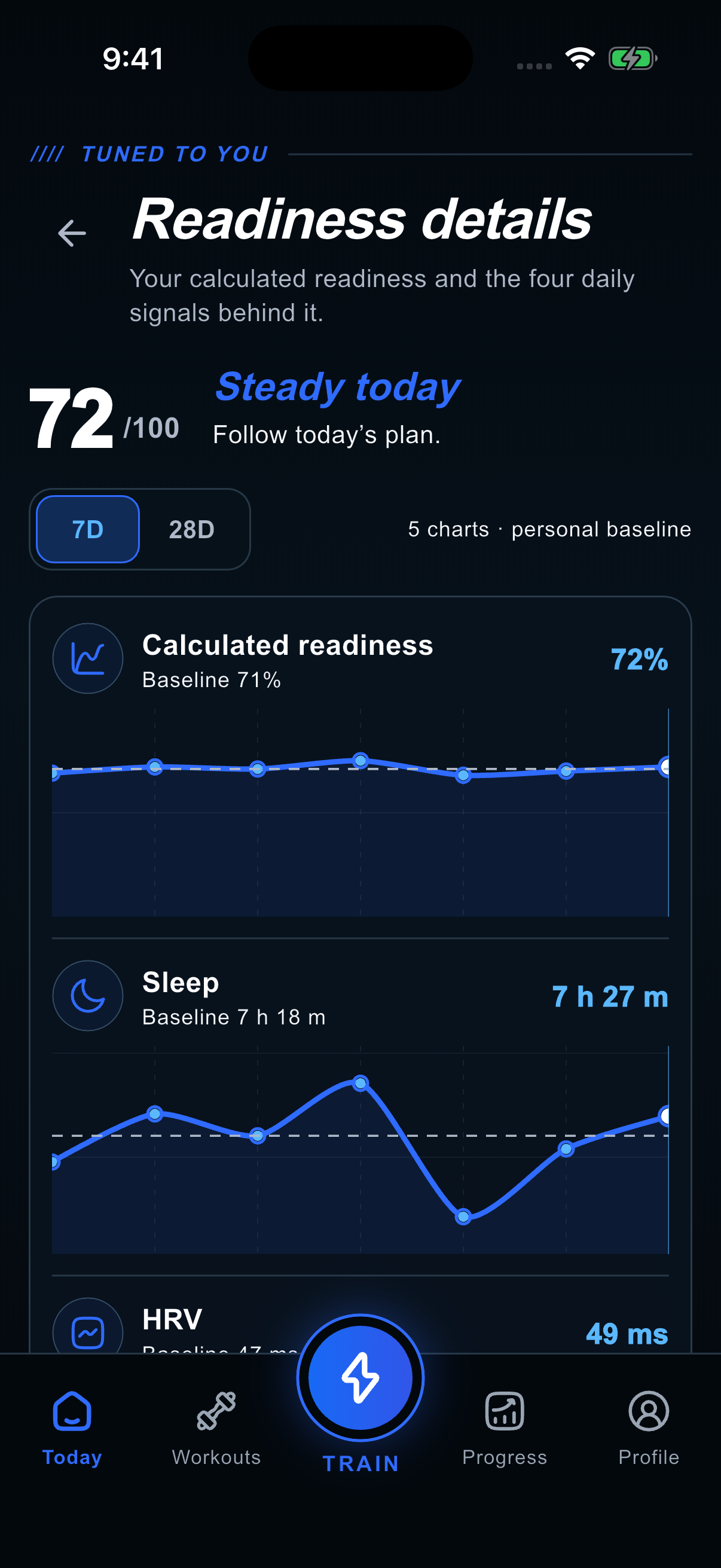
- A Ma képernyő Aktuális blokk kártyája a legutóbbi readiness-értéket és a mai tervre alkalmazott hatását mutatja, napi trendgrafikon nélkül. Az állapot szövege egyszer, kékkel jelenik meg a skála alatt. A Readiness részleteinek megnyitása hivatkozás a részletes nézetre visz.
- A Readiness részletei képernyőn egymás alatt látható a számított readiness-százalék, az alvás, a HRV, a nyugalmi pulzus és az aktív energia vagy lépésszám 7 vagy 28 napos grafikonja. A folytonos vonal a napi érték, a szaggatott vonal a személyes alapvonal; ez személyes trend, nem diagnózis.
- Ha nincs readiness-adat, a Ma és a Readiness részletei képernyő azt jelzi, hogy az adatgyűjtés nincs engedélyezve. A Readiness-beállítások megnyitása gomb közvetlenül a Profil Apple Health / Health Connect részéhez visz, ahol bekapcsolhatod az adatgyűjtést.
- Az AnyGear-edzések szinkronizálása a támogatott befejezett edzések exportját kapcsolja. iPhone-on az export az elérhető pulzus-idősort és az AnyGear becsült aktív kalóriáját írja; ez becslés, nem a Watch által mért energia. Androidon a befejezett Wear OS-edzések és pulzusadatok írásához a kért Health Connect-engedély is szükséges.
- Apple Watchon befejezett edzés után nyisd meg az AnyGeart iPhone-on, és várd meg az egészségszinkront, mielőtt az Apple Fitnessben ellenőrzöd. A teljes pulzusgrafikonhoz és az aktív kalóriához az Apple Health Pulzus és Aktív energia írási engedélye is kell; teljes AnyGear-adat mellett az egyetlen pont vagy 0 kcal hiányos egészségexportot, nem nulla mérést jelent.
- Ez a folyamat az aktiválás után befejezett, jogosult edzéseket írja ki; ne feltételezz teljes visszamenőleges feltöltést. Kikapcsoláskor a jövőbeli írás áll le, nem a korábbi export törlődik.
- A rendszerhozzáférés kezelésével / Beállítások megnyitásával nézd át vagy vond vissza az engedélyeket. Hiánynál ellenőrizd a forráseszközt, szolgáltatót, kapcsolókat és a befejezett állapotot is.
- Az edzés időablakán kívüli egyedi pulzusmintát a szinkron kihagyja, miközben az ugyanabban a csomagban lévő érvényes mintákat elmenti. Ha egy lezáró csomagban egyetlen, az edzéshez tartozó minta sincs, a pulzusszinkron függőben marad; nem készül belőle üres, késznek jelölt idősor.
- Fiókváltáskor a függő pulzuscsomagokat csak a hozzájuk tartozó fiókból küldi el az app. A régi csomagok tulajdonosát feltöltés előtt ellenőrzi. Ha egy tulajdonos nélküli régi csomag nem tartozik az aktív fiókhoz, az adat megmarad az eredeti fiók számára, de az app ezzel az idegen fiókkal nem próbálja újra. Más tartós elutasítás után legkorábban 24 óra múlva próbálkozik; közben a többi edzés szinkronja folytatódhat. Hiányzó pulzusnál ne töröld az app adatait: lépj vissza az eredeti fiókba, és jelezd az edzés azonosítóját és a hiba időpontját.
 Képernyőkép megnyitása teljes méretben
Profil, preferenciák, mértékegység és nyelv
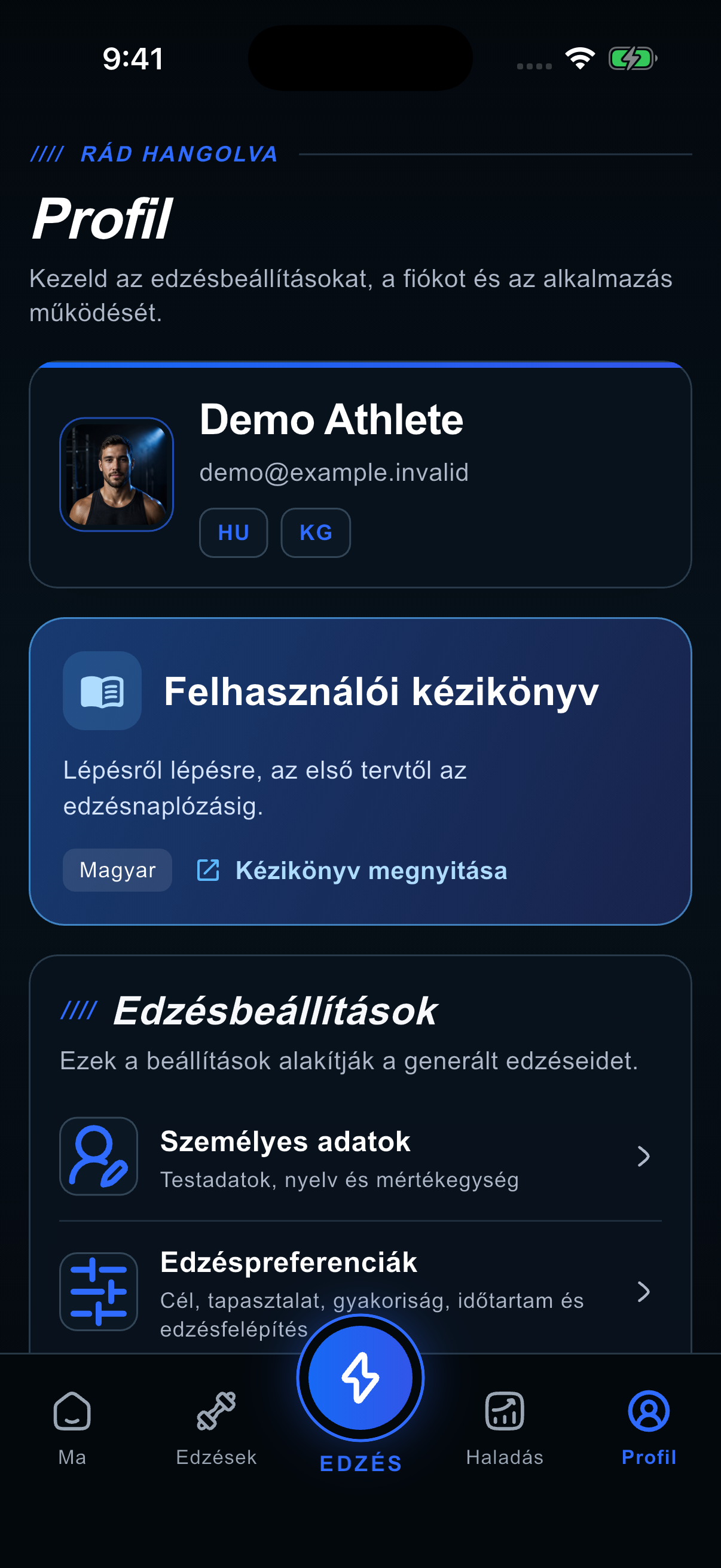
Mobilon a Profil külön választja a személyes adatokat, edzési preferenciákat és appbeállításokat. Weben a Beállításokból érhető el a profilszerkesztő és több fiókfunkció.
- A Profil → Személyes adatok / Profil szerkesztése képernyő Rólad részében módosíthatod a nevet, születési dátumot és testadatokat. Itt külön, feliratozott lenyíló listában választható a nyelv és a kg / lbs mértékegység is. Ments, és ellenőrizd a megjelenő értékeket.
- A Profil → Edzéspreferenciák alatt lenyíló listában állítható az edzéscél és a tapasztalati szint. Ugyanitt változtatható a heti gyakoriság, felosztás és alkalomhossz; nézd át az elérhető kardióalapértékeket és adaptív készenlétet is.
- Mobilon a Profil → Alkalmazásbeállítások továbbra is közvetlen nyelv- és mértékegység-gyorsbeállítást ad. Weben a nyelv- és egységvezérlőket / profilbeállításokat használd. Súlybevitel előtt ellenőrizd a mértékegységet.
- Mobilon a Profil → Bejelentkezési módok, weben a Beállítások Bejelentkezési módok része alatt kapcsolhatsz Google- vagy Apple-fiókot, állíthatsz be jelszót, és ellenőrizheted az aktív eszközöket. Mobilon a Kapcsolás, Eltávolítás vagy Kilépés minden eszközről indítja el a hozzá tartozó friss megerősítést; a közös megerősítő rész ezt előre is elkészítheti jelszó- vagy bejelentkezésimód-változtatáshoz. A bizonyíték öt percig érvényes, egy módosítási kísérlet után elfogy, és sikertelen másik művelethez nem használható újra.
- A nyelv- vagy egységváltás a megjelenítést változtatja: nem jelent új teljesítményt, és nem generálja újra automatikusan a korábbi tervet.
- A webes felületek az app arculatához illő, egységes sötét megjelenést használnak. Nincs világos/sötét vagy automatikus témaváltó; a korábbi választás és a rendszer témája nem változtatja meg a web megjelenését. Az edzések, helyszínek, elemzések és profilbeállítások a megszokott helyen érhetők el. A kézikönyv csak online olvasható; nincs nyomtatási vagy PDF-export funkció. A kijelentkezés az adott kliens hozzáférését zárja le, nem töröl fiókot és nem mond le előfizetést.
 Képernyőkép megnyitása teljes méretben
 Képernyőkép megnyitása teljes méretben
 Képernyőkép megnyitása teljes méretben
Egységes hathetes program és coach-memória
Felhasználónként egyetlen, 42 napos erőprogram fut. A hat hét felülvizsgálati ablak, nem garantált fiziológiai ciklus és nem automatikus deload; a napi terhelést a readiness, fájdalom, kihagyás és tényleges teljesítmény alakítja.
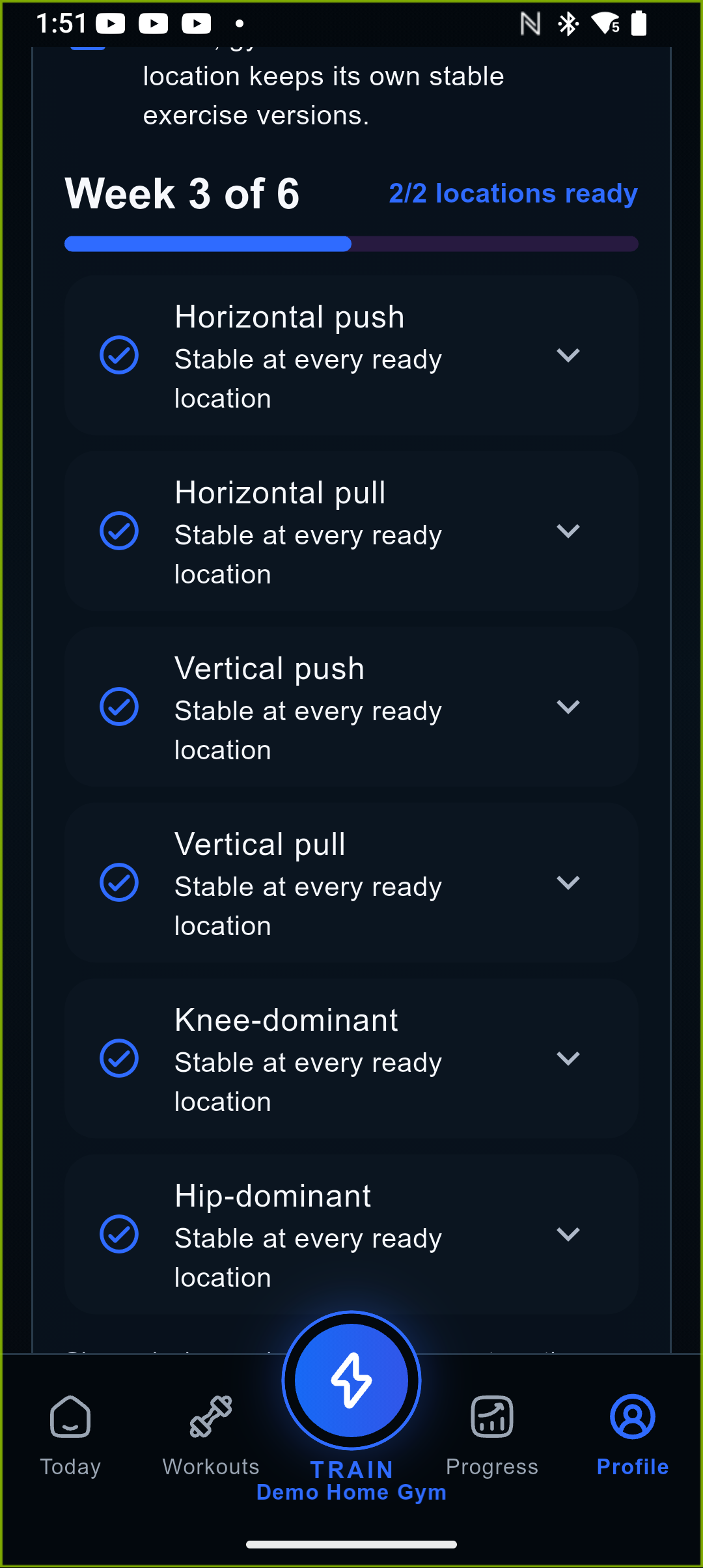
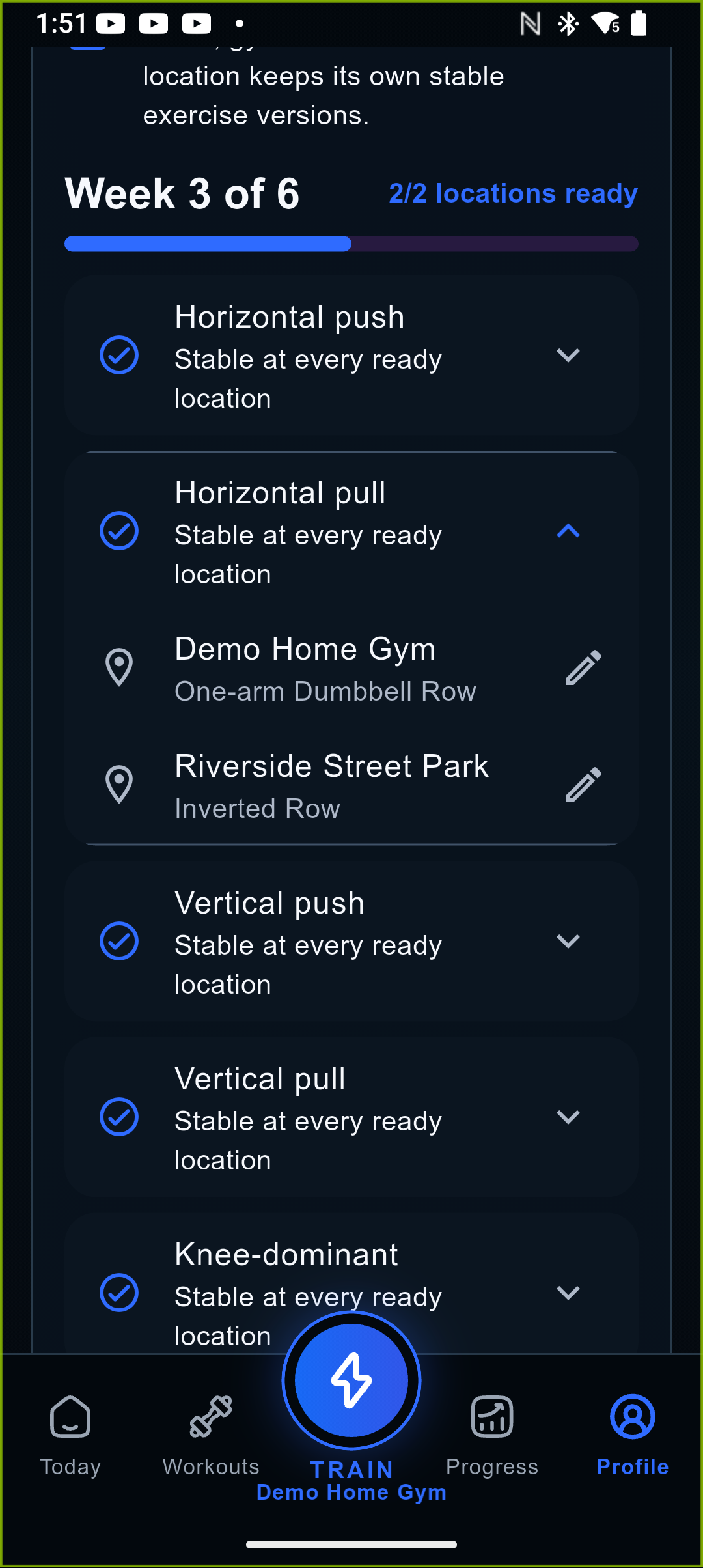
- Mobilon Profil → Edzéspreferenciák, weben Beállítások → Hathetes edzésblokk alatt egy globális összefoglalót és hat mintakártyát látsz: vízszintes és függőleges nyomás / húzás, térddomináns és csípődomináns lábmunka.
- Nyiss meg egy mintát, majd helyszínenként ellenőrizd a konkrét gyakorlatát. Például ugyanaz a vízszintes húzás lehet otthon gumiszalagos evezés, teremben csigás evezés, streeten fordított evezés. A választás az adott helyen stabil marad, amíg te, az eszközváltozás vagy a biztonság miatt meg nem változtatod.
- A helyszínváltás és a felosztás módosítása nem indít új blokkot. A következő erősítő edzést a korábbi mintaexpozíció, izomterhelés és regeneráció alapján kapod; a kardió, mobilitás, nyújtás, Pilates és tisztán kondicionáló HIIT nem lépteti a mintasorozatot.
- Ha egy helyszínen nincs biztonságos megvalósítás, Gyakorlatot kér állapot jelenik meg. Válassz kompatibilis gyakorlatot vagy javítsd az eszközlistát; az app nem cseréli le más mozgásmintára.
- Egy edzésen végzett egyszeri csere csak azt az alkalmat érinti. Az Ezen a helyszínen ez legyen külön tartós döntés. Más gyakorlat, gép, gumiszalag-erősség vagy asszisztált változat nem örökli automatikusan a súlyt, e1RM-et, PR-t vagy célterhelést.
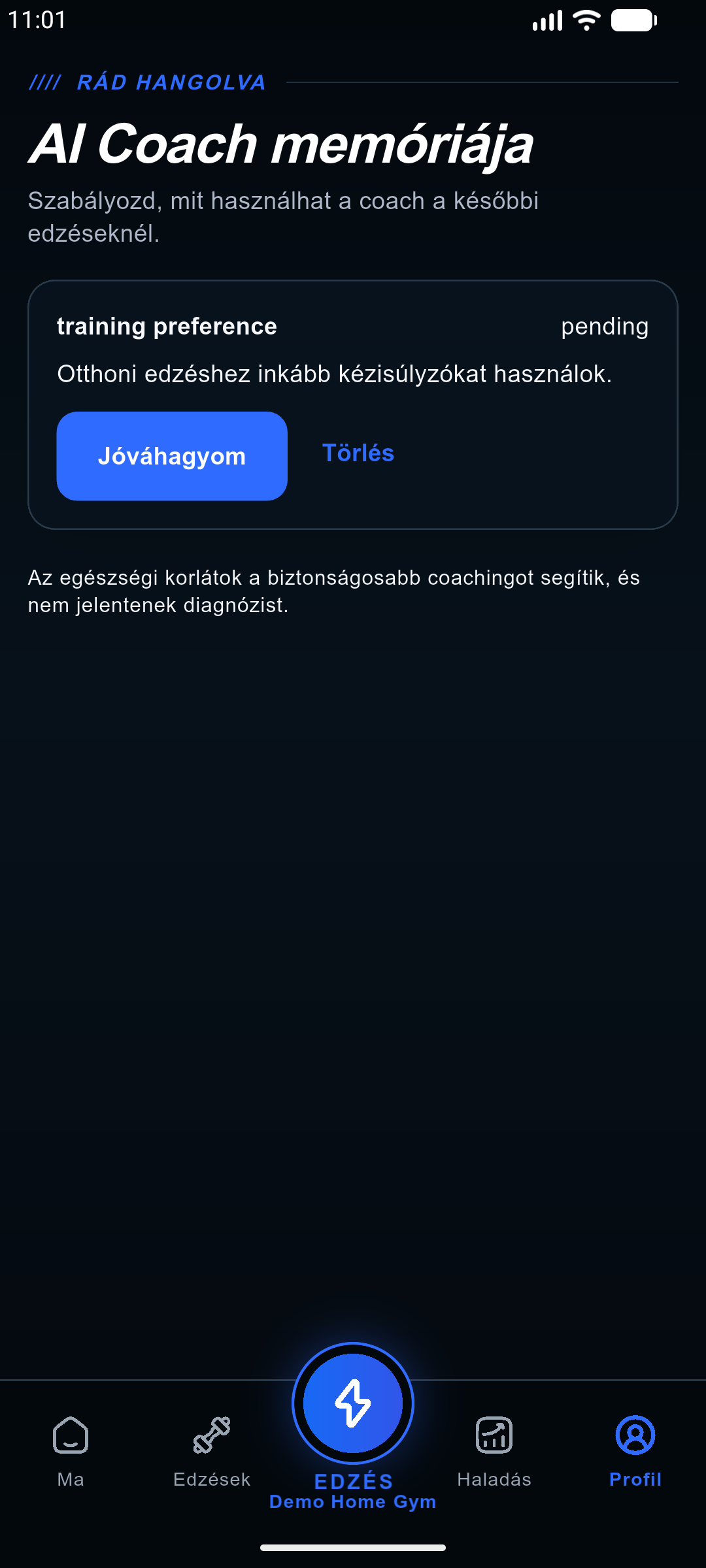
- A webes Beállításokban vagy mobilos Profilban nyisd meg az AI Coach memóriáját. Olvasd el a bejegyzés összegzését, kategóriáját, állapotát és lejáratát.
- Függő emléket csak akkor hagyj jóvá, ha pontos. A nem alkalmazandót szüneteltesd, szükség esetén aktiváld újra, a meg nem őrzendőt töröld.
- Kora a blokkhetet, mozgásmintát, helyszíni gyakorlatot és a konkrét gyakorlat progresszióját a backend hiteles kontextusából kapja. Ettől külön marad a felhasználói coach-memória. Az egészségi korlátozásokat különösen gondosan ellenőrizd: a memória nem diagnózis, törlése sem igazolja egy mozdulat biztonságát.
 Képernyőkép megnyitása teljes méretben
Előfizetés, adatvédelem és fióktörlés
AnyGear Pro az iPhone- vagy Android-appban vásárolható. Weben hozzáférési állapot és útmutatás van, webes fizetés nincs.
- Mobilon Profil → Előfizetés. Megerősítés előtt olvasd el az áruház aktuális árát, időszakát, próbaidő-jogosultságát és megújulását. Korábbi képernyőképből ne következtess a saját ajánlatodra.
- Fel nem ismert vásárlásnál ellenőrizd az AnyGear- és az áruházi fiókot, használd a Vásárlások visszaállítását, ahol elérhető, majd frissítsd a hozzáférést. Hibaelhárításhoz ne vásárolj újra.
- Az előfizetést a számlázó áruházban mondd le, az app kezelési hivatkozásával, ahol van. Lemondás után nézd meg a hozzáférés lejárati dátumát.
- Aktív Pro-hozzáférés nélkül a Ma képernyő kártyája a telefon áruházát nevezi meg: Androidon a Google Playt, iPhone-on az Apple-t. Az ajánlatot a Pro megnyitása gombbal nézd meg; ne kövesd a másik platform utasítását.
- Az Előfizetés és Fiók törlése képernyő a hozzáférést ténylegesen biztosító szolgáltatót követi. Apple- és Google Play-vásárlás a saját áruházához vezet; a fiókhoz vagy review felhasználóhoz adott jogosultságot fiókhozzáférésként mutatja, megtévesztő áruházi figyelmeztetés nélkül.
- A Fiók és adatvédelem, Adatkezelési tájékoztató és Adatvédelmi választások alatt nézd át az adatkezelési lehetőségeket. Az egészségengedély, coach-memória és teljes fiók törlése külön művelet.
- Fióktörléshez Profil → Fiók törlése. Olvasd el az azonnali / ütemezett lehetőségeket, erősítsd meg magad AnyGear-jelszóval vagy kapcsolt Google / Apple móddal, majd pontosan írd be: DELETE. Ha csak ki szeretnél lépni, ne ezt válaszd.
- A nem kívánt áruházi előfizetést külön ellenőrizd és mondd le. Az app vagy AnyGear-fiók törlését ne tekintsd automatikus App Store- / Google Play-lemondásnak.
Hibaelhárítás biztonságos sorrendben
A konkrét hibaüzenetből, fiókból és edzésből indulj ki. Kapcsolatellenőrzés közben őrizd meg a még nem szinkronizált adatokat.
- Nincs edzés az órán: nyisd meg a belépett telefonappot, ellenőrizd a mai / aktuális edzést és termet, csatlakoztasd újra az eszközöket, majd frissíts az órán.
- Eltérő értékek: azonos edzést és mértékegységet nézz mindkét eszközön. Várd meg a függő szinkront; ugyanazt a sorozatot ne mentsd telefonról és óráról is.
- Mentési vagy szinkronhiba: hagyd meg az app adatait, állítsd helyre a kapcsolatot, és használd az Újra lehetőséget. Ismétlés előtt nézd meg, eljutott-e a művelet az előzményekbe. Az offline működés műveletenként és platformonként eltér.
- Nem szerkeszthető terv: ellenőrizd az élő / befejezett állapotot, hozzáférési tiltást és biztonsági korlátozást. Futó edzéshez a naplózót folytasd.
- Hibás vagy hiányzó súly: nézd meg a készletet, darabszámot, kg / lbs választást és eszközönkénti / összsúly-értelmezést. Készletváltozás után a korábbi célokat is ellenőrizd.
- Hiányzó egészségadat vagy pulzus: a rendszerengedélyeket, forráseszközt és egészségkapcsolókat a sorozatnaplózástól külön vizsgáld. Hiányzó érték nem nulla mérés.
- Megoldatlan hibánál a Kapcsolat oldalon írd meg a platformot, appverziót, hozzávetőleges időt, a látható edzésazonosítót és a pontos üzenetet. Képküldés előtt ellenőrizd a személyes adatokat. Jelszót, tokent és visszaállító linket ne küldj.
Gyors fogalomtár
Ezek a jelentések segítenek ugyanúgy értelmezni a tervezőt és naplózót minden eszközön.
- Sorozat / szett: egy rögzített munkaegység. Ismétlés: az ebben elvégzett mozdulatok száma. RIR: a végén még elvégezhetőnek becsült szabályos ismétlések.
- Célérték: tervezett érték. Tényleges: elvégzett és mentett teljesítmény. Eszközönkénti súly: egy kézisúlyzó / kettlebell; összsúly: a felirat szerinti együttes terhelés.
- Felosztás: az edzések mozgásminták vagy izomcsoportok szerinti rendje. Szuperszett: váltakozó partnergyakorlatok blokkja a kijelzett átmenettel és pihenővel.
- Zóna / pozíció: eszközcsoport és sorrend a helyszínen. Elérhetőség: használhatónak tekinthető-e az eszköz. Súlyprofil: a beállított terhelési lehetőségek.
- Volumen, munkasorozat és stressz: különböző terhelési mutatók. e1RM: becsült egyismétléses maximum. Készenlét: rendelkezésre álló adatokra épülő jelzés, nem orvosi engedély.
- Tervezett → folyamatban / szüneteltetve → befejezett: az edzés életútja. A Függő szinkron az adatátvitelt írja le, önmagában nem jelent befejezést.