Planen und protokollieren auf Android
Von deinen verfügbaren Gewichten bis zum abgeschlossenen Workout: richte den Standort ein, plane die Einheit und protokolliere die tatsächliche Leistung. Ein Handy genügt; eine Wear-OS-Uhr ist optional.
Quellen geprüft:
Kompatibilität: Was ist bestätigt?
- AnyGear Android-Handy
- Android 8.0+ (API 26) ist das Build-Minimum. Es garantiert keine Store-Verfügbarkeit für jedes Gerät.
- AnyGear Wear-OS-Uhr
- Wear OS auf Android API 30+, mit Android-Handy gekoppelt. Dieses Minimum bedeutet keine universelle Modellkompatibilität.
- Was ist kein Wear OS?
- Tizen, Garmin, Fitbit, Huawei und andere Uhrsysteme belegen keine AnyGear-Uhrunterstützung. Apple Watch benötigt ein iPhone.
- Bestätigte Aufnahmeumgebungen
- Native Handy-Aufnahmen: T Phone 3 und Android-16-Emulator. Uhr-Aufnahmen: Wear-OS-Emulator. Kein physischer Test jedes Modells.
Minima wurden anhand aktueller AnyGear-Build-Einstellungen, Aufnahmeumgebungen anhand dokumentierter nativer Bilder geprüft. Prüfe vor Installation Google Play für dein Handy und separat für deine Uhr. Programm und Coach sind keine medizinische Versorgung.
AnyGear · Google PlayInstallieren und anmelden
Öffne den AnyGear-Eintrag bei Google Play und prüfe dein Handy. Wenn du schon ein Web-Konto hast, nutze dieselbe Anmeldemethode.
Standort und Gewichte einrichten
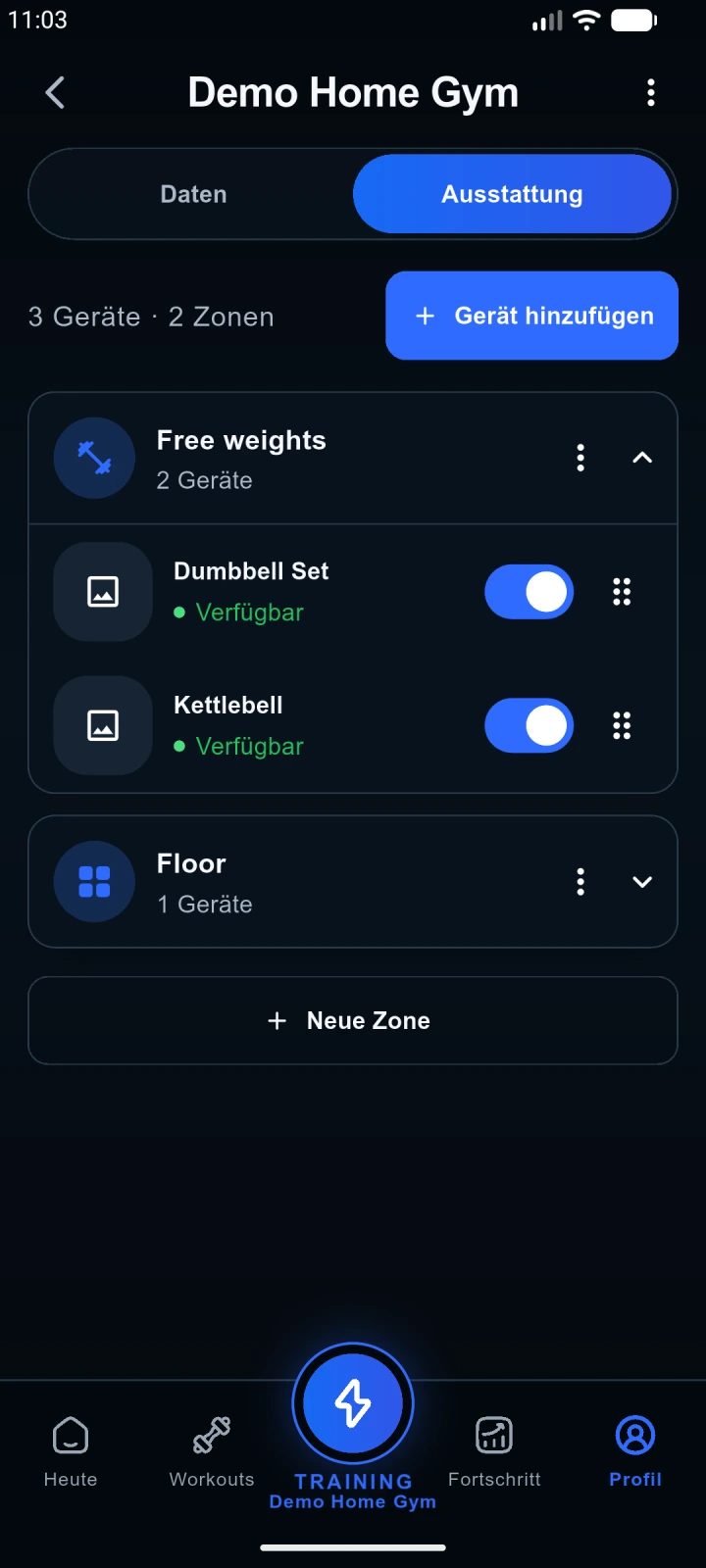
Wähle unter Profil → Studios und Geräte den Standort. Prüfe Geräte und verfügbare Gewichte, etwa 6-, 8- und 10-kg-Kurzhanteln. Trage keine fehlenden Gewichte ein. Ein Geräteblock kann andere Stufen als Kurzhanteln haben.
Planungsweg wählen
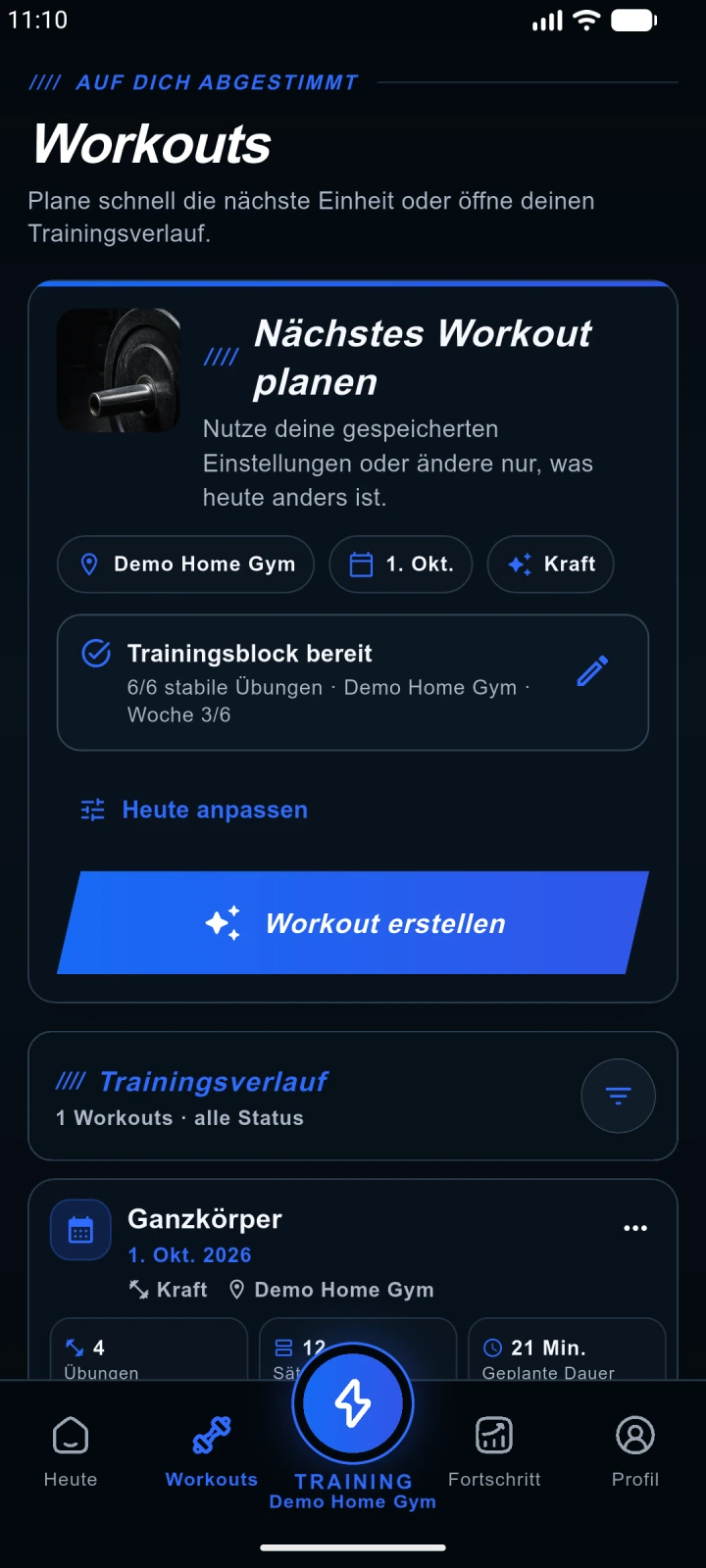
Das Startworkout wird bei Kontoerstellung hinzugefügt. Ein neues Workout oder die Fortsetzung des Sechswochenprogramms braucht Pro. Standortbezogene Bewegungsmuster benötigen passende verfügbare Übungen; prüfe Standortbereitschaft und Zeit.
Prüfen, dann starten
Prüfe Übungen, Gewichte, Wiederholungen und Technikhinweise. Vorschau oder Plan sind noch kein Protokoll. Starte die gespeicherte Einheit; der einmalige kostenlose Zugang gilt nur für dein Startworkout.
Tatsächlichen Satz speichern
Trage Gewicht und Wiederholungen ein und speichere den Satz. RIR schätzt verbleibende saubere Wiederholungen. Mit Pro fließt Feedback in Koras nächsten Vorschlag ein. Melde Schmerz separat; markiere ausgelassene Sätze nicht als absolviert.
Uhr als optionale Ergänzung nutzen
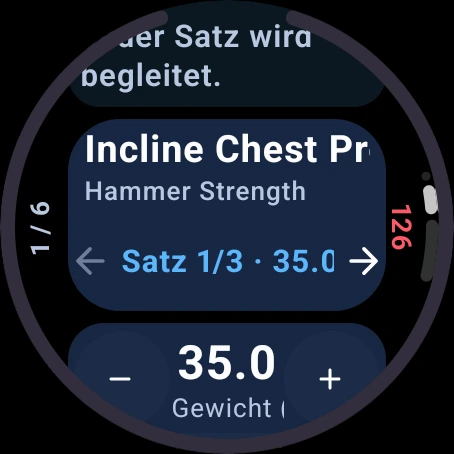
Kopple eine Wear-OS-Uhr mit dem Android-Handy, installiere AnyGear darauf und melde dich am Handy an. Prüfe vor dem Uhr-Protokoll Verbindung und Workout-Daten. Speichere jeden Satz einmal; Einrichtung und Planung bleiben am Handy.
Abschließen und prüfen
Schließe das Workout ausdrücklich ab, warte auf Synchronisierung und prüfe den Verlauf. Verlassen des Bildschirms beendet die Einheit nicht. Der nächste Plan nutzt gespeicherte Daten, nicht nur Vorschauziele.
Von Ausrüstung zum Programm
Die Artikel sind auf Englisch. Öffne das Handbuch für ausführliche Schritte.
Standorte und Ausrüstung im Handbuch